

Se puede crear una clase nueva importando una imagen de OVF de Windows o Linux.
El asistente de creación de clases importa máquinas virtuales en formato OVF en su dispositivo. Esto convierte a la imagen de OVF en un dispositivo de singleton no gestionado. A continuación, se puede instalar un APK de Windows o Linux para crear un dispositivo gestionado.
Siga los pasos siguientes:
El asistente de creación de clases se abre y muestra la página de selección de imágenes.
En el caso del archivo impex, seleccione el archivo ova.
En el caso de la dirección URL, introduzca la ruta de la dirección URL. Introduzca el nombre del usuario y la contraseña, según sea necesario.
Aparece la ventana Configuración de clase.
Seleccione el sistema operativo y, a continuación, marque Siguiente.
Se muestra la ventana Adjudicación del recurso.
Si no se especifican, se utilizan los valores predeterminados o la configuración de la imagen.
Se mostrará la ventana Finalizando.
Aparece el estado Creando clase, seguido del mensaje que indica que el proceso se ha realizado correctamente.
Se ha creado el dispositivo no gestionado o el nivel de un dispositivo, pero no se ha iniciado.
Se configura el interior del dispositivo y se vincula el límite exterior con el interior.
El interior consta de lo siguiente:
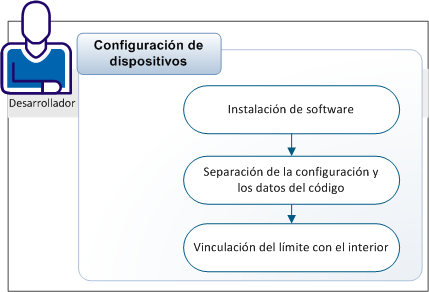
Se carga e instala el software específico de la aplicación en el dispositivo. Para empezar, se identifican las aplicaciones y sus requisitos de autorización y distribución que se necesitan para el dispositivo.
El método más flexible y eficaz para instalar software en el dispositivo consiste en utilizar la interfaz de SSH y el comando scp (copia segura). Si se está utilizando Windows, verifique que está utilizando un cliente scp y no sftp.
Siga los pasos siguientes:
ssh appname:componentname
Se proporciona acceso raíz al dispositivo.
Nota: Además, también se pueden utilizar las macros del shell de acceso remoto (rmacros.sh), que proporcionan el shell assh que incluye el comando ascp para copiar un archivo. El rmacros.sh requiere el shell bash y OpenSSH 3.9 o posterior.
Se separa la configuración de los datos del código mediante la creación de un volumen de clase, como datos, para almacenar el código. Todas las instancias de la clase del dispositivo comparten el volumen de datos de solo lectura. El volumen de arranque de lectura y edición contiene el código del dispositivo.
Siga los pasos siguientes:
Se muestra la ficha Volúmenes.
Aparece el cuadro de diálogo Crear Volúmenes.
Tipo de volumen, por ejemplo, Común.
Nombre único del volumen, por ejemplo, Datos.
Tamaño del volumen en megabytes o gigabytes, por ejemplo, 100 MB.
Sistema de archivos que se instala en el volumen. Por ejemplo: ext3.
Haga clic en Siguiente y, posteriormente, en Cerrar.
Se muestra la ficha Volúmenes.
Aparece el editor de infraestructura.
vol manage appliancename.volumename --rw
mkdir content
Aparece el editor de infraestructura.
Previamente se ha definido el límite del dispositivo. Ahora es necesario vincular el límite al interior con objeto de configurar el inicio del dispositivo. Esto permite que el dispositivo ejecute su propio entorno virtualizado e inicie su propio sistema operativo, los servicios de la aplicación y otro software que se requiera.
El interior del dispositivo consta de los siguientes elementos:
Se prueba el dispositivo y se limpian los volúmenes del dispositivo. Se puede colocar el dispositivo en un catálogo. Los catálogos permiten empaquetar diversas clases del dispositivo en una biblioteca fácilmente. El catálogo contiene dispositivos que se utilizan en diversas aplicaciones, como una aplicación de gestión de base de datos de servicios sanitarios o una aplicación de servicios de asistencia.
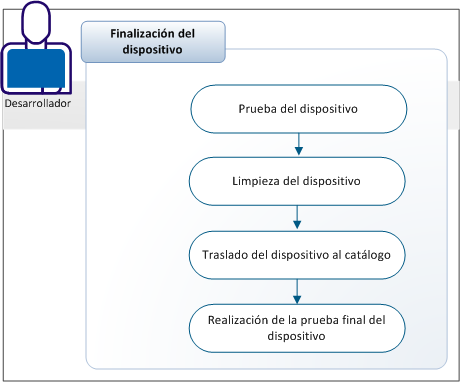
Se prueba el dispositivo para verificar que la configuración funcione como se planeara.
Siga los pasos siguientes:
Aparece la ventana Iniciar la aplicación.
En el dispositivo, aparece el indicador de inicio.
Cuando el dispositivo se inicia, se muestra el indicador verde de ejecución.
Para ver los detalles del error, haga clic en Sí en el cuadro de diálogo Petición. Aparecerán los detalles en el lienzo dinámico.
Para consultar el conjunto completo de registros, seleccione la ficha Registros. Se muestra el conjunto de archivos de registro.
Se pueden eliminar archivos, como directorios o archivos de registro, que se agregan mediante la instalación del software y no se requiere ejecutar el dispositivo.
Siga los pasos siguientes:
> /var/log/lastlog
rm -f ~/.bash_history
history -c
Ahora, está preparado para trasladar el dispositivo en el catálogo.
Se puede mover el dispositivo en el catálogo para compartir o crear una instancia del dispositivo. Al compartir, el dispositivo se permite a uno mismo u otros desarrolladores utilizar el dispositivo como un bloque de creación en la aplicación.
Siga los pasos siguientes:
El dispositivo se agrega al catálogo.
Aparece la ventana Modificar límite.
Seleccione la ficha Volúmenes y compruebe que todos los volúmenes del tipo Común (suelen denominarse "usr") están marcados como de solo lectura y uso compartido. El tipo Común comparte el volumen común entre todas las instancias del dispositivo.
Si no se desea compartir el volumen del dispositivo, cambie el tipo de volumen a instanciable.
Haga clic en Aceptar y repita estos pasos, según sea necesario.
Se puede realizar una prueba final del dispositivo para verlo desde el enfoque de otros desarrolladores que utilizan el dispositivo.
Siga los pasos siguientes:
Aparece la ventana Iniciar la aplicación.
En el dispositivo, aparece el indicador de inicio con la barra de progreso.
Cuando se inicia el dispositivo, se muestra el icono de ejecución.
Se ha completado la prueba final del dispositivo.
Ahora, el dispositivo es uno que se puede volver a utilizar y al que pueden acceder otros desarrolladores.
|
Copyright © 2013 CA.
Todos los derechos reservados.
|
|