Tema anterior: CentOS 5.9 i386Tema siguiente: Ubuntu 12.10 i386


CentOS 5.9 x86_64

Es necesario instalar esta distribución para que se pueda utilizar en dispositivos de Linux.

Siga los pasos siguientes:

  1. Cargue el DVD de instalación en el directorio /vol/_impex.
  2. Abra el shell del grid e inicialice la instalación con el siguiente comando:
    util iso2class app_name=CentOS59_x64 install_size=5G console_type=graphic iso_volume1=CentOS-5.9-x86_64-bin-DVD-1of2.iso os=linux-64 virt_mode=xen_hvm,vmware cpu=0.5 mem=1.5G bw=1M
    

    Aparece la petición siguiente:

    Cuando haya terminado de instalar desde iso_volume1 y esté listo para reiniciar de forma que estén disponibles los volúmenes que quedan, pulse [Intro].
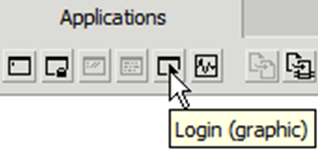
    
  3. Diríjase a la GUI de CA AppLogic®, seleccione la aplicación CentOS59_x64 y haga clic en el botón Inicio de sesión (gráfico) en el grupo Aplicaciones:

    Esta imagen muestra el botón Inicio de sesión en el grupo Aplicaciones

    El asistente de instalación de CentOS muestra una serie de pantallas para seleccionar preferencias.

  4. En el caso de algunas pantallas, se pueden realizar selecciones propias o aceptar que los valores predeterminados; sin embargo, para las siguientes pantallas, deben seleccionarse estos valores:
    1. CD Found: seleccione Skip.
    2. Would you like to initialize this drive, erasing ALL DATA: haga clic en Yes para confirmar la sobresuscripción del volumen y, a continuación, seleccione Create custom layout y haga clic en Next.

      Aparece una pantalla para crear y configurar las particiones.

    3. Haga clic en New para abrir el cuadro de diálogo Add Partition y crear la partición raíz con los siguientes valores:
      • Mount Point: /.
      • File System Type: ext3
      • Size: cambie 200 a 2000
      • Additional Size Options: tamaño fijo.
      • Haga clic en Force to be a primary partition.
    4. Haga clic en OK y de nuevo en New para crear la partición /usr con los siguientes valores:
      • Mount Point: /usr.
      • File System Type: ext3
      • Additional Size Options: indique el máximo tamaño permitido.
      • Haga clic en Force to be a primary partition.
    5. Haga clic en OK para cerrar el cuadro de diálogo, revise la configuración y haga clic en Next para continuar con el asistente.

      Nota: Haga clic en Yes para ignorar la advertencia de la partición swap.

    6. Network Devices: anule la selección de Active on Boot.

      Nota: Haga clic en Continue para ignorar el mensaje de error.

    7. Seleccione únicamente el paquete de software del servidor cuando se solicite que se incluyan tareas adicionales con fines de compatibilidad (anule la selección de los demás).
    8. Seleccione Base System y System Tools cuando se solicite que se seleccionen herramientas del sistema (mantenga el resto de selecciones predeterminadas); a continuación, seleccione Customize now y haga clic en Next para continuar con el asistente; haga clic en Reboot en el último paso.

      Su sistema se reiniciará.

  5. Complete la instalación:
    1. Vuelva al shell del grid.

      Aparece el siguiente mensaje:

      Cuando haya terminado de instalar desde iso_volume1 y esté listo para reiniciar de forma que estén disponibles los volúmenes que quedan, pulse [Intro].
      
    2. Pulse Intro, escriba Y y vuelva a pulsar Intro.

      Aparece la petición siguiente:

      Cuando haya finalizado con la instalación, pulse [Intro] para continuar.
      
    3. Pulse Intro, escriba Y y vuelva a pulsar Intro.

      Aparece un mensaje en el que debe especificarse si se desea instalar msi/APK.

    4. Pulse 2 e Intro para seleccionar no instalar msi/APK.

      Se muestra un mensaje en el que especificar si se desea invocar hvm2pv ahora.

    5. Pulse 2 e Intro para seleccionar no invocar hvm2pv.

      Ahora, debería tener una aplicación de CentOS 5.9 denominada CentOS59_x64 en ejecución.

    6. Introduzca el siguiente comando para detener la aplicación:
      app stop CentOS59_x64
      
    7. Especifique el esquema del dispositivo:
      • Abra la GUI de la aplicación, haga clic con el botón secundario del ratón en el singleton y seleccione Modificar límite.
      • En la ficha General, en la sección Virtualización, seleccione Opciones avanzadas, IDE, /dev/hdX y haga clic en Aceptar.
      • En la ficha Volúmenes, seleccione los dispositivos hd* de forma correlativa (hda, hdb, hdc...) para todos los volúmenes (donde "hda" es el volumen de arranque); haga clic en Aceptar y guarde la aplicación.
    8. Escriba el comando siguiente para iniciar la utilidad hvm2pv:
      util hvm2pv name=CentOS59_x64:main.iso2class virt_mode=xen_hvm
      

      Aparece la petición siguiente:

      ¿Está el software necesario instalado?
      
    9. Pulse Y e Intro.

      Aparecerá un mensaje de confirmación.

    10. Pulse Y e Intro para confirmar el SO de CentOS y la arquitectura de 64 bits.

      Aparece un mensaje para configurar una nueva contraseña raíz.

    11. Pulse N e Intro para no establecer una contraseña.

      Se muestra un mensaje en el que se indica que se pulse cualquier tecla cuando se esté listo.

    12. Pulse Intro para iniciar el dispositivo en el modo de paravirtualización.

      Aparece un mensaje para eliminar el volumen de arranque original.

    13. Pulse Y e Intro para realizar la limpieza.

    Ahora, cuenta con un dispositivo CentOS 5.9 x64 gestionado capaz de inicializarse en el modo HVM.

  6. Siga estos pasos para activar el modo de paravirtualización de la operación:
    1. Para cargar e instalar rpm de kernel-xen en el dispositivo en ejecución, ejecute los siguientes comandos:
      wget ftp://ftp.pbone.net/mirror/ftp.centos.org/5.9/updates/x86_64/RPMS/kernel-xen-2.6.18-348.1.1.el5.x86_64.rpm
      rpm -i kernel-xen-2.6.18-348.1.1.el5.x86_64.rpm
      
    2. Para generar el archivo de dependencias, ejecute el siguiente comando:
      depmod -a 2.6.18-348.1.1.el5xen
      
    3. Para generar la imagen initrd, ejecute el siguiente comando:
      mkinitrd --with=xenblk -f /boot/initrd-2.6.18-348.1.1.el5xen.img 2.6.18-348.1.1.el5xen --allow-missing
      
    4. Para modificar los archivos grub.conf y menu.lst correctamente, ejecute los siguientes comandos:
      /bin/rm -rf /boot/grub/menu.lst
      
      /bin/cp /boot/grub/grub.conf /boot/grub/grub.conf.bak
      
      awk '/^title.*el5xen\)/ {s=1;next;} /^title/ {s=0;print;} !/^title/ {if (s==1) {next;} else {print}}' /boot/grub/grub.conf.bak > /boot/grub/grub.conf
      
      awk '/^title.*el5\)/ {s=1;next;} /^title.*el5xen\)/ {s=0;print;} !/^title/ {if (s==1) {next;} else {if(/kernel/) next; if(/module.*vmlinuz/) {$1="\tkernel";print;next} if(/module.*initrd/) {$1="\tinitrd";print;next} print;}}' /boot/grub/grub.conf.bak > /boot/grub/menu.lst
      
    5. En la GUI de la aplicación, haga clic con el botón secundario del ratón en el dispositivo, seleccione Modificar límite en el área Virtualización > Modos y active HVM de Xen y Paravirtualización de Xen.
  7. Para activar las consolas de texto en los modos HVM y PV, ejecute estos comandos en el dispositivo:
    echo 'S0:2345:respawn:/sbin/mingetty ttyS0' >> /etc/inittab
    echo 'xvc0:2345:respawn:/sbin/mingetty xvc0' >> /etc/inittab
    echo 'ttyS0' >> /etc/securetty
    echo 'xvc0' >> /etc/securetty