Tema anterior: Fedora 16 i386Tema siguiente: SUSE Linux Enterprise Server 11 i386


Fedora 16 x86_64

Es necesario instalar esta distribución para que se pueda utilizar en dispositivos de Linux.

Siga los pasos siguientes:

  1. Cargue el DVD de instalación en el directorio /vol/_impex.
  2. Abra el shell del grid e inicialice la instalación con el siguiente comando:
    util iso2class app_name=Fedora16_x64 install_size=5G console_type=graphic iso_volume1=Fedora-16-x86_64-DVD.iso os=linux-64 virt_mode=xen_hvm,vmware cpu=0.5 mem=1.5G bw=1M
    

    Aparece la petición siguiente:

    Cuando haya terminado de instalar desde iso_volume1 y esté listo para reiniciar de forma que estén disponibles los volúmenes que quedan, pulse [Intro].
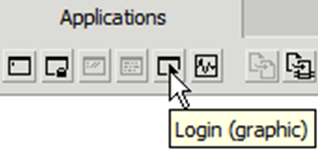
    
  3. Diríjase a la GUI de CA AppLogic®, seleccione la aplicación Fedora16_x64 y haga clic en el botón Inicio de sesión (gráfico) en el grupo Aplicaciones:

    Esta imagen muestra el botón Inicio de sesión en el grupo Aplicaciones

    El asistente de instalación de Fedora muestra una serie de pantallas para seleccionar preferencias.

  4. En el caso de algunos paneles, se pueden realizar selecciones propias o aceptar que los valores predeterminados; sin embargo, para las siguientes pantallas, deben seleccionarse estos valores:
    1. Pantalla inicial de Fedora: pulse Tab, agregue nogpt nomodeset a la línea de comandos de kernel y pulse Intro.
    2. Disk Found: seleccione Skip.
    3. What type of devices will your installation involve: seleccione Basic Storage Device.
    4. The storage device below may contain data: seleccione:
      • Apply my choice to all devices with undetected partitions or filesystems.
      • Yes, discard any data
    5. Which type of installation would you like: seleccione Create Custom Layout.
    6. Haga clic en el espacio libre y a continuación en Create.

      Aparecerá el cuadro de diálogo Create Storage.

    7. En este cuadro de diálogo, seleccione Standard Partition y haga clic en Create.

      Aparecerá el cuadro de diálogo Add Partition.

    8. En este cuadro de diálogo, introduzca / como el punto de montaje, seleccione ext3 como el tipo de sistema de archivos, compruebe Fill to maximum allowable size y Force to be a primary partition, haga clic en OK y, a continuación, en Next.

      Aparecen los cuadros de diálogo de advertencia.

    9. Haga clic en Yes para el cuadro de diálogo Partitioning Warning; en Format, para el cuadro de diálogo Format Warnings; y en Write Changes to Disk, para el cuadro de diálogo Confirm.

      El asistente de instalación de Fedora avanza al siguiente paso.

    10. Seleccione Minimal y, cerca de la parte inferior, seleccione Customize now y haga clic en Next.

      Aparece una pantalla para personalizar las selecciones de software.

    11. Rellene los siguientes campos y haga clic en Next:
      • Desktop Environments: no seleccione ninguno.
      • Applications: seleccione Editors.
      • Development: seleccione Development Libraries y Development Tools.
      • Servers: no seleccione ninguno.
      • Base System: seleccione Administration Tools, Base y System Tools.
      • Languages: no seleccione ninguno.

      Aparece una pantalla de estado para controlar el progreso de la instalación mientras se espera a que se complete.

    12. Una vez que finalice la instalación, haga clic en la opción Reboot.

      Su sistema se reiniciará.

  5. Complete la instalación:
    1. Vuelva al shell del grid.

      Aparece el siguiente mensaje:

      Cuando haya terminado de instalar desde iso_volume1 y esté listo para reiniciar de forma que estén disponibles los volúmenes que quedan, pulse [Intro].
      
    2. Pulse Intro, escriba Y y vuelva a pulsar Intro.

      Aparece la petición siguiente:

      Cuando haya finalizado con la instalación, pulse [Intro] para continuar.
      
    3. Pulse Intro, escriba Y y vuelva a pulsar Intro.

      Aparece un mensaje en el que debe especificarse si se desea instalar msi/APK.

    4. Pulse 2 e Intro para seleccionar no instalar msi/APK.

      Se muestra un mensaje en el que especificar si se desea invocar hvm2pv ahora.

    5. Pulse 2 e Intro para seleccionar no invocar hvm2pv.

      Ahora, debería contar con una aplicación de Fedora 16 denominada Fedora16_x64 en ejecución.

    6. Introduzca el siguiente comando para detener la aplicación:
      app stop Fedora16_x64
      
    7. Especifique el esquema del dispositivo:
      • Abra la GUI de la aplicación, haga clic con el botón secundario del ratón en el singleton y seleccione Modificar límite.
      • En la ficha General, en la sección Virtualización, seleccione Opciones avanzadas, IDE, /dev/hdX y haga clic en Aceptar.
      • En la ficha Volúmenes, seleccione los dispositivos hd* de forma correlativa (hda, hdb, hdc...) para todos los volúmenes (donde "hda" es el volumen de arranque); haga clic en Aceptar y guarde la aplicación.
    8. Escriba el comando siguiente para iniciar la utilidad hvm2pv:
      util hvm2pv name=Fedora16_x64:main.iso2class
      

      Aparece la petición siguiente:

      ¿Está el software necesario instalado?
      
    9. Pulse Y e Intro.

      Aparecerá un mensaje de confirmación.

    10. Pulse Y e Intro para confirmar el SO de Fedora y la arquitectura de 64 bits.

      Aparece un mensaje para configurar una nueva contraseña raíz.

    11. Antes de responder al mensaje de contraseña, se deben descargar los siguientes paquetes de cualquier Fedora 16 duplicado para bibliotecas i686 que falten:
    12. Cargue estos paquetes en la aplicación Sys_Filer_Fedora16_x64-class-ISO2CLASS-boot que se ejecuta en el grid en las siguientes ubicaciones:
      • scp -i /path/to/your/ssh.key glibc-2.14.90-14.i686.rpm root@your_grid_controller:/app/Sys_Filer_Fedora16_x64-class-ISO2CLASS-boot/mon/mnt/vol/par1/tmp/
      • scp -i /path/to/your/ssh.key nss-softokn-freebl-3.12.7-6.fc14.i686.rpm root@your_grid_controller:/app/Sys_Filer_Fedora16_x64-class-ISO2CLASS-boot/mon/mnt/vol/par1/tmp/
    13. Abra otro shell del grid y ejecute los siguientes comandos en él:
      app login Sys_Filer_Fedora16_x64-class-ISO2CLASS-boot
      chroot par1 rpm -U  /tmp/glibc-2.14.90-14.i686.rpm  /tmp/nss-softokn-freebl-3.12.10-4.fc16.i686.rpm
      Salga
      
    14. Cierre el shell del grid que acaba de abrir.

      Se le devuelve al mensaje para configurar una nueva contraseña raíz.

    15. Pulse N e Intro para no establecer una contraseña.

      Se muestra un mensaje en el que se indica que se pulse cualquier tecla cuando se esté listo.

    16. Pulse Intro para iniciar el dispositivo en el modo de paravirtualización.

      Nota: El dispositivo debería iniciarse correctamente en los modos de paravirtualización y HVM.

      Aparece un mensaje para eliminar el volumen de arranque original.

    17. Pulse Y e Intro para realizar la limpieza.

    Ahora, cuenta con un dispositivo Fedora 16 x64 gestionado capaz de iniciar los modos de paravirtualización y HVM.