

El lienzo es el área de dibujo en el que se monta la aplicación, arrastrando elementos desde la paleta del catálogo, seleccionando instancias y volviendo a enrutar las conexiones.
Conforme se monta la aplicación, el lienzo muestra los componentes de una aplicación con sus conexiones de interfaz. Los componentes pueden ser instancias del dispositivo de clases definidas en un catálogo o clases de singleton.
Lienzo dinámico
El lienzo dinámico permite controlar cambios de estado de componentes; por ejemplo:
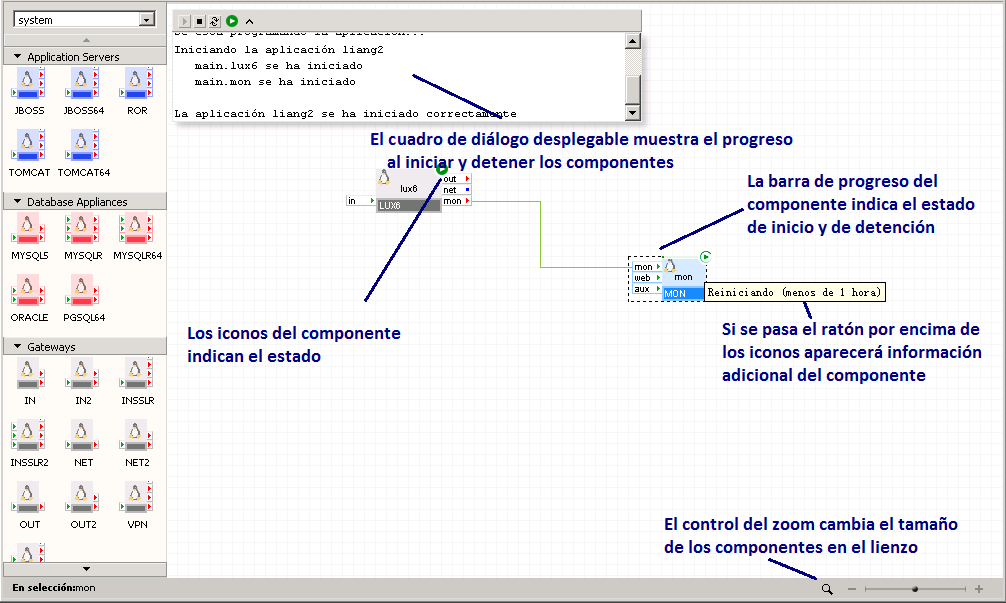
El estado de la aplicación se muestra como un identificador en la esquina superior izquierda del lienzo. Si se realiza una acción de aplicación desde una sesión del editor de infraestructura, el área de visualización del estado se amplía haciendo clic en la cabeza de la flecha.
Además, se pueden realizar las siguientes acciones de aplicación mediante estos botones de control. Estos botones están desactivados si no se tiene acceso de control a la aplicación:
Cuando la aplicación se encuentra en cualquier estado, salvo el detenido, cada uno de sus componentes también se adorna con un identificador de estado que especifica el estado del componente.
Los identificadores de estado de aplicaciones y componentes son los siguientes:
 Inicio
 En espera
 Detenido
 Error
Error
 Iniciando
 Deteniendo
Durante el inicio o detención de una aplicación, aparece una barra de progreso que muestra la duración de esta operación.
Operaciones de acceso
Además, se puede acceder a las siguientes operaciones haciendo clic con el botón secundario del ratón en el lienzo para mostrar el submenú:
Operaciones de lienzo
Operaciones de acceso a la aplicación
Operaciones de edición de la aplicación
Operaciones de documentación de la aplicación
Control del zoom del editor
Se puede utilizar el control de zoom para ampliar o reducir el lienzo para ver configuraciones complejas que son difíciles de ver en un tamaño normal. El control de zoom permite lo siguiente:
Para consultar las opciones de zoom, haga clic en la lupa de zoom y seleccione la opción correspondiente.
También se puede utilizar la rueda de ratón para aumentar o reducir el zoom. Al hacer clic cerca del divisor central del deslizador de zoom, este se restablece al 100%.
Nota: No es compatible con Internet Explorer.
Operaciones de acceso
Además, se puede acceder a las siguientes operaciones haciendo clic con el botón secundario del ratón en el lienzo para mostrar el submenú:
Operaciones de lienzo
Operaciones de acceso a la aplicación
Operaciones de edición de la aplicación
Operaciones de documentación de la aplicación
|
Copyright © 2013 CA.
Todos los derechos reservados.
|
|