

最新版本:3.0.1-1
LampX4-可扩展 Lamp Web 应用
最新版本:3.0.1-1
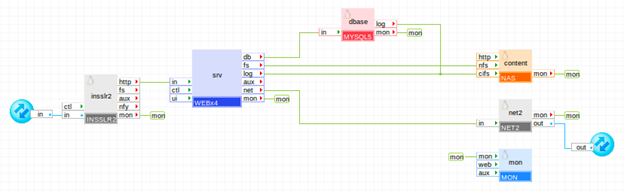
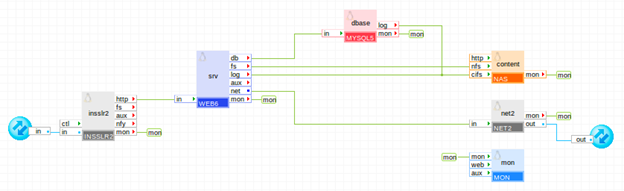
Lamp 和 LampX4 引用应用是简单的双层 Web 应用,使用户很容易移植到其应用上。 这些引用应用大幅度减少了使用 CA AppLogic 网格的进入障碍。
Lamp 应用包括单个 Web 服务器、数据库服务器、文件服务器、外部网络访问的网关和用户访问的输入网关。 此外,该应用包含允许维护人员监控各个方面的监视器,如应用的 CPU 或内存使用情况,以及 Web 的点击率。
LampX4 与 Lamp 是相同的,除了它提供负载均衡 Web 层;一个负载均衡器可获得 4 个 Web 服务器。 LampX4 旨在用于产生高流量负荷的应用(即可能有几百个用户访问)。
通过这些 Lamp 应用,仅仅通过几个简单步骤,用户就可以很容易地移植其应用。 只需配给其中一个 Lamp 应用,ssh 通过使用 Web shell 进入 Web 服务器,安装必要的软件,应用即可用于生产。
Lamp 和 LampX4 用于简单的应用,它们不需要:
对于不在这些要求范围内的应用,应使用 LampCluster 参考应用作为替代。
|
属性名 |
类型 |
说明 |
|
hostname |
字符串 |
应用应发送缺陷更改的电子邮件通知的 SMTP 邮件服务器的主机名。 该邮件服务器可指定为主机名(例如 mail.CA.com)或 IP 地址(例如 12.34.56.78)。 默认值:0.0.0.0(邮件已禁用)。 |
|
dns1 |
IP |
用于主机名解析的 DNS 服务器的 IP 地址。 用于解析邮件服务器名称。 此属性是强制性属性。 |
|
dns2 |
IP |
用于主机名解析的备份 DNS 服务器的 IP 地址。 用于解析邮件服务器名称。 默认值:0.0.0.0 |
|
allowed_hosts |
字符串 |
允许连接的主机和/或子网的列表。 使用空格或逗号分隔多个条目。 支持的格式示例:192.168.1.2 192.168.1.0/24 192.168.2.0/255.255.255.0。 默认值:0.0.0.0/0(全部允许) |
|
timezone |
字符串 |
指定应用使用的时区。 如果此属性为空,则时区未经修改且保持原样。 此处提供可支持时区的列表。 默认值:空 |
|
mon_standby |
整数 |
确定应用启动时应用监控是否已禁用。 如果为非零,则监控已禁用,否则监控已启用。 通过手工启动 mon 组件可以在运行时启用监控。 默认值:1(监控已禁用)。 |
注意:有效的 IP 地址必须通过由网格控制器提供的可用 IP 地址池的应用配置编辑器的“接口”选项卡为应用的 in 和 out 终端进行配置。 以上提及终端的子网掩码和网关将自动取自网格控制器。
这些是启动应用新副本时必须配置的仅有设置。 注意:某些设置会自动分配给多个组件(如 DNS 服务器、管理员电子邮件等)。 您无需了解应用内部结构就能对其进行配置。
Lamp
|
资源 |
最小值 |
最大值 |
默认值 |
|
CPU |
0.45 |
60 |
1.15 |
|
内存 |
992 MB |
102 GB |
1.812 GB |
|
带宽 |
6 Mbps |
10.5 Gbps |
1.1 G |
LampX4
|
资源 |
最小值 |
最大值 |
默认值 |
|
CPU |
0.85 |
124 |
2.8 |
|
内存 |
1.531 G |
230 G |
3.311 G |
|
带宽 |
10 Mbps |
18.5 Gbps |
736 M |
应用本身使用多个卷。 它们是应用的一部分且已配置到组件实例中。
|
卷 |
说明 |
|
mysql_data |
用于数据库数据存储的卷。 此卷已分配给 MYSQL 组件。 默认情况下,提供名为 mysql 的空卷给应用使用。 |
|
fs_data |
此卷用于存储 Lamp 应用的网页、代码和脚本(以及该应用所需的任何其他内容)。 它也用于存储 Web 服务器和数据库日志。 此卷已分配给 NAS 组件。 默认情况下,提供名为 fs 的空卷给应用使用。 |
|
mon_data |
此卷用于存储应用的监控数据。 用户没有理由访问/修改此卷;此卷供 MON 组件内部使用。 默认情况下,提供名为 mon 的卷用于存储应用监控数据。 |
本节描述如何使用和操作 Lamp 应用。 它既适应维护人员的需要,又适应常规 CA AppLogic 用户的需要。 对 Lamp 应用进行初始设置和维护,需要访问 CA AppLogic 网格。
Lamp 和 LampX4 旨在允许用户快速将其应用移植到 AppLogic。 Lamp 和 LampX4 的使用方式相同。 本节中的所有说明同时适用于这两个 Lamp 应用。
请使用下列步骤在 CA AppLogic 网格上启动和运行您自己的 Lamp 应用。 本示例基于名为 mylampapp 的 LampX4 创建可扩展 Lamp 应用。
创建可扩展 Lamp 应用
'app provision LampX4 mylampapp hostname=www.myapp.com iface.in=1.2.3.4 iface.out=1.2.3.5 dns1=1.2.3.50 dns2=1.2.3.51 mon_standby=0 srv2_standby=0 srv3_standby=0 srv4_standby=0 fs.size=250MB mysql.size=250MB'
CA AppLogic ® 将配给 mylampapp 应用,并在网格上启动它。
您现在可以使用浏览器访问应用。
现在您的网格上有正在运行的 Lamp 应用。
您的应用将准备就绪。
Lamp 和 LampX4 应用旨在允许您将现有的应用快速移植到 CA AppLogic ® 网格上。
要在 Lamp 应用上安装自己的软件,请从 CA AppLogic ® shell 内通过 SSH 进入 Web 组件:ssh mylampapp:main.srv.srv1
注意:在安装和配置所有软件后,无需重启应用(除非您安装的软件要求重启)。
您现在应该可以通过使用配置的主机名或 IP 地址 (iface.in) 访问您的应用。
在您的应用启动之后,您可以使用通过 CA AppLogic ® GUI 访问的监控 GUI 来监控应用。 要监控您的应用,请执行以下操作之一:
如果启动了应用而监控处于待机状态,您可以在运行时手工启动监控:comp start mylampapp:main.mon。 在可以通过 CA AppLogic ® GUI 访问之前必须先启动监控。
在启动监控之后,您现在可以通过访问监控 GUI 来监控您的应用。 这用于监控 CPU/内存使用率、您网站的点击率、流量负荷等。
用于 Lamp 应用的 Web 服务器没有 GCC 编译环境或可写入的 usr 目录树。 如果需要其中任何一个,建议使用 LampCluster 参考应用,而不是 Lamp/LampX4 应用。
最新版本:2.0.4-1
最新版本:2.0.4-1
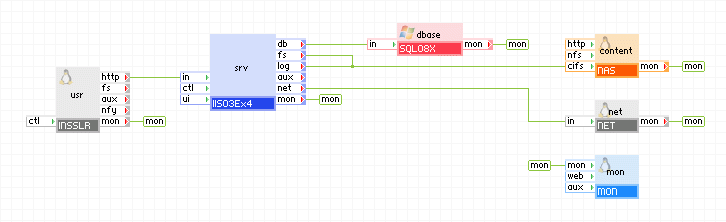
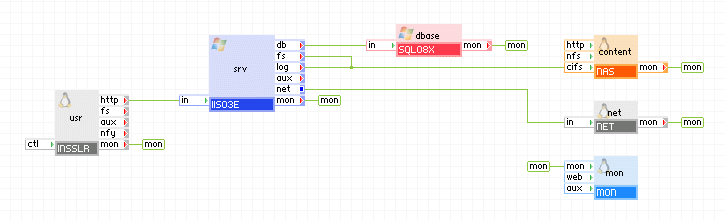
WISA 和 WISAx4 参考应用是简单的双层 Web 应用,使用户很容易将其应用移植到 CA AppLogic® 上。 这些参考应用大幅度减少了使用 CA AppLogic® 网格的进入障碍。
WISA 应用包括单个 Web 服务器、数据库服务器、文件服务器、外部网络访问的网关和用户访问的输入网关。 此外,应用包含监控,使管理员能监控应用的各方面(例如 CPU/内存使用率、网站点击率等)。
WISAx4 与 WISA 是相同的,除了它提供负载均衡 Web 层;一个负载均衡器可获得 4 个 Web 服务器。 WISAx4 设计用于产生高流量负荷的应用(即可能有几百个用户访问)。
通过这些 WISA 应用,仅仅通过几个简单步骤,用户就可以很容易地将其应用移植到 CA AppLogic® 上。 只需配给其中一个 WISA 应用,通过 SSH 进入 Web 服务器(通过 CA AppLogic® 的 Web Shell),安装必要的软件,应用即可用于生产。
重要信息! WISA 和 WISAx4 不会自动安装在 CA AppLogic® 网格上。 有关详细信息,请参见安装指南。
|
属性名 |
类型 |
说明 |
|
in_ip |
IP |
这是 WISA 应用为用户提供服务的 IP 地址。 此属性是强制性属性。 |
|
out_ip |
IP |
这是 WISA 应用访问位于应用外部的外部网络(即 Internet)所使用的 IP 地址。 此属性是强制性属性。 |
|
网络掩码 |
IP |
in_ip 和 out_ip 所在的网络的网络掩码。 此属性是强制性属性。 |
|
网关 |
IP |
定义通过 in_ip 和 out_ip 流出至外部网络的所有输出流量所用的 IP 网络网关(路由器)。 此属性是强制性属性。 |
|
dns1 |
IP |
用于主机名解析的主要 DNS 服务器的 IP 地址。 此属性是强制性属性。 |
|
dns2 |
IP |
用于主机名解析的备份 DNS 服务器的 IP 地址。 默认值:空(未使用)。 |
|
mon_standby |
Int |
确定 WISA 应用启动时应用监控是否已禁用。 如果为非零,则监控已禁用,否则监控已启用。 通过手工启动 mon 组件可以在运行时启用监控。 默认值:1(监控已禁用)。 |
|
srv2_standby |
Int |
指定第二个 IIS 服务器是否处于待机模式。 如果为非零,则第二个 IIS 服务器处于待机模式,否则它不是处于待机模式。 此属性仅对 WISAx4 应用有效。 默认值:1(待机模式)。 |
|
srv3_standby |
Int |
指定第三个 IIS 服务器是否处于待机模式。 如果为非零,则第三个 IIS 服务器处于待机模式,否则它不是处于待机模式。 此属性仅对 WISAx4 应用有效。 默认值:1(待机模式)。 |
|
srv4_standby |
Int |
指定第四个 IIS 服务器是否处于待机模式。 如果为非零,则第四个 IIS 服务器处于待机模式,否则它不是处于待机模式。 此属性仅对 WISAx4 应用有效。 默认值:1(待机模式)。 |
重要信息! in_ip 和 out_ip 属性中配置的 IP 地址必须是在您的 CA AppLogic® 网格上可使用的 IP 地址。 您可能会在您的网格显示板上发现这些地址以及网络掩码、网关和 DNS 服务器。 我们正在努力使 CA AppLogic® 能自动提供这些地址
WISA
|
资源 |
最小值 |
最大值 |
默认值 |
|
CPU |
0.75 |
68 |
2.45 |
|
内存 |
2.375 GB |
166 GB |
2.781 GB |
|
带宽 |
6 Mbps |
10.5 Gbps |
950 Mbps |
WISAx4
|
资源 |
最小值 |
最大值 |
默认值 |
|
CPU |
1.6 |
108 |
3.451 |
|
内存 |
4.718 GB |
390 GB |
4.906 GB |
|
带宽 |
10 Mbps |
18.5 Gbps |
1.4 Gbps |
应用本身使用多个卷。 它们是应用的一部分且已配置到组件实例中。
|
卷 |
说明 |
|
sql_data |
用于数据库数据存储的卷。 此卷已分配给 SQL08y 组件。 默认情况下,提供名为 SQL 的空卷给应用使用。 |
|
fs_data |
此卷用于存储 WISA 应用的网页、代码和脚本(以及该应用所需的任何其他内容)。 它还用于存储 Web 服务器和日志。 此卷已分配给 NAS 组件。 默认情况下,提供名为 fs 的空卷给应用使用。 |
|
mon_data |
此卷用于存储应用的监控数据。 用户没有理由访问/修改此卷;此卷供 MON 组件内部使用。 默认情况下,提供名为 mon 的卷用于存储应用监控数据。 |
本节描述如何使用和操作 WISA 应用。 它用于同时满足管理员和 CA AppLogic® 一般用户的需要。 对 WISA 应用进行初始设置和维护,需要访问 CA AppLogic® 网格。
WISA 和 WISAx4 可允许用户快速将其应用移植到 CA AppLogic®。
应用初始设置
请使用下列步骤在 CA AppLogic® 网格上启动和运行您自己的 WISA 应用。
在 CA AppLogic® 网格上运行 WISA 应用
app provision WISAx4_r3 mywisaapp in_ip=1.2.3.4 out_ip=1.2.3.5 netmask=255.255.255.0 gateway=1.2.3.1 dns1=1.2.3.50 dns2=1.2.3.51 mon_standby=0 srv2_standby=0 srv3_standby=0 srv4_standby=0 fs.size=250MB sql.size=3GB
CA AppLogic® 将配给 mywisaapp 应用,并在网格上启动它。
您现在可以使用浏览器访问应用。
应用在加载内容之前不提供任何页面,因此如果您还没有设置 Web 内容-应用应返回错误页面(例如 503)。 如果您在此阶段没看到 Web 响应,则确认已正确配置 IP 地址并在需要时重新启动应用。
现在您的网格上有正在运行的 WISA 应用。
您的应用将准备就绪。
安装您的应用
WISA 应用可允许您将现有的应用快速移植到 CA AppLogic® 网格上。
要在 WISA 应用上安装自己的软件,请从 CA AppLogic® shell 内通过 SSH 进入 Web 组件:ssh mylampapp:main.srv.srv1
在安装和配置所有软件后,无需重启应用(除非您安装的软件要求重启)。
您现在应该可以通过使用配置的主机名或 IP 地址(in_ip)访问您的应用。
从远程文件系统提供动态内容
要从远程文件系统共享提供动态内容,必须根据下列步骤对应用中的每个 IISx 组件进行配置。
在应用中配置每个 IISx 组件
监控您的应用
在您的应用启动之后,您可以使用能够通过 CA AppLogic® GUI 访问的监控 GUI 来监控应用。
要监控您的应用,请执行以下操作之一:
如果启动了应用而监控处于待机状态,您可以在运行时手工启动监控:comp start mywisaapp:main.mon。 在可以通过 CA AppLogic® GUI 访问之前必须先启动监控。
在启动监控之后,您现在可以通过访问监控 GUI 来监控您的应用。 这用于监控 CPU/内存使用率、您网站的点击率、流量负荷等。
注意:mon 组件属性在默认情况下未配置;关于如何像设置监控标题、启用背景警报等等一样来配置 mon,请参见 MON 数据手册。
|
版权所有 © 2013 CA。
保留所有权利。
|
|