

作为主干管理员,您希望验证您的硬件是否满足作为 CA AppLogic® 网格的 Xen 节点的最低要求。 BFC 附带您需要创建可引导 U 盘的文件。 您使用该文件创建可引导 U 磁盘完成验证。 此验证模拟 BFC 在开列新服务器清单时使用的相同发现过程。
在节点不满足最低要求的情况下,会收集有关每个服务器用于以后分析的服务器清单和网络配置信息。 使用提供的工具向导创建带有硬件验证映像的可引导 U 盘。 服务器节点得到验证,将硬件要求结果和清单配置数据保存到驱动器中每个服务器的唯一目录中。 BFC 自动下载文件并将文件存储在 BFC/current/ 目录中。
以下图表显示出如何验证 Xen 节点的硬件:
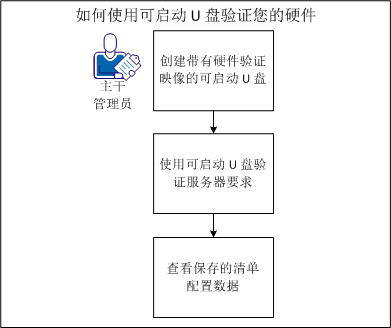
您只可以在 Linux 环境中创建可引导 U 盘映像。 您下载包含映像必要文件的 hardware_validation_image.tgz、create_boot_image、discovery.tgz、eula.txt、hvt-packing.slip、utility_image.tgz。 该文件位于下载服务器的 /BFC/current/hvt 目录。
注意:重新同步 BFC ISO 时,将下载管理器的 CA AppLogic® 硬件验证工具获取到本地下载目录。
该向导生成 .tgz 文件的可引导映像,然后在 U 盘上创建两个分区和主引导记录 (MBR)。 一旦映像 U 盘,您就可以将其插入服务器节点以验证其是否符合 Xen 要求。
完成以下步骤:
mkdir <temporary directory>
scp <download directory>/create_boot_image <temporary directory>
scp <download directory>/discovery.tgz <temporary directory>
scp <download directory>/utility_image.tgz <temporary directory>
scp <download directory>/eula.txt <temporary directory>
dmesg
将显示以下输出:
[ 7809.109499] usb 1-1: 新的高速 USB 设备,使用 ehci_hcd 和地址 6
[ 7809.402301] scsi7 : usb-storage 1-1:1.0
[ 7810.404974] scsi 7:0:0:0: 直接访问 Kingston DataTraveler II PMAP
[ 7810.405863] sd 7:0:0:0: 挂接 scsi 常规 sg3 类型 0
[ 7810.413348] sd 7:0:0:0: [sdb] 2013184 512 字节逻辑块: (1.03 GB/983
[ 7810.414792] sd 7:0:0:0: [sdb] 写保护关闭
[ 7810.414795] sd 7:0:0:0: [sdb] 模式检测 : 23 00 00 00
[ 7810.414797] sd 7:0:0:0: [sdb] 假定驱动器缓存: 写入
[ 7810.424417] sd 7:0:0:0: [sdb] 假定驱动器缓存: 写入
[ 7810.425988] sdb: sdb1 sdb2
[ 7810.431557] sd 7:0:0:0: [sdb] 假定驱动器缓存: 写入
[ 7810.431560] sd 7:0:0:0: [sdb] 挂接的 SCSI 可移动磁盘
[ 7810.861828] EXT3-fs: 未启用屏障
[ 7810.862903] kjournald 正在启动。 提交间隔 5 秒
[ 7810.863921] EXT3-fs (sdb2): 使用内部日志
[ 7810.863925] EXT3-fs (sdb2): 带有顺序排列数据模式的挂接文件系统
该示例输出表示 sdb 是您挂接的最后的 U 盘。
sudo fdisk -l
将显示以下输出:
磁盘 /dev/sda: 53.7 GB,53687091200 字节
255 磁头,63 扇区/磁道,6527 柱面
单位 = 16065 * 512 = 8225280 字节的柱面
扇区大小(逻辑/物理):512 字节 / 512 字节
I/O 大小(最小/最佳):512 字节 / 512 字节
磁盘标识符: 0x000bd7c8
设备启动开始结束块 Id 系统
/dev/sda1 * 1 6326 50806784 83 Linux
/dev/sda2 6326 6527 1618945 5 扩展
/dev/sda5 6326 6527 1618944 82 Linux swap / Solaris

Disk /dev/sdb: 1030 MB,1030750208 字节
32 heads, 62 sectors/track, 1014 cylinders
单位 = 1984 * 512 = 1015808 字节的柱面
扇区大小(逻辑/物理):512 字节 / 512 字节
I/O 大小(最小/最佳):512 字节 / 512 字节
磁盘标识符: 0x00000000

设备启动开始结束块 Id 系统
/dev/sdb1 * 1 128 126975+ c W95 FAT32 (LBA
)/dev/sdb2 129 1014 878912 83 Linux
U 盘是 /dev/sdb。
cd <temporary directory that you created earlier>
sudo ./create_boot_image
该脚本验证印证码,并向您查询 U 盘的名称。
=========== 格式和分区 USB 可引导设备 ==============
磁盘 /dev/sda: 53.7 GB,53687091200 字节
/dev/sda1 * 1 6326 50806784 83 Linux
/dev/sda2 6326 6527 1618945 5 扩展
/dev/sda5 6326 6527 1618944 82 Linux swap / Solaris
Disk /dev/sdb: 1030 MB,1030750208 字节
/dev/sdb1 * 1 128 126975+ c W95 FAT32 (LBA)
/dev/sdb2 129 1014 878912 83 Linux
从列表中选择 USB 启动设备 ( /dev/sdX ): /dev/sdb
请验证设备是否正确。 要出现的破坏性操作 (yes/no)
重要信息! 选择正确的 USB 设备。 一旦回答“yes”,该脚本会尝试将指定的设备进行格式化和分区。 如果您选择主磁盘驱动器(在此示例中是 /dev/sda),那么脚本会销毁驱动器的内容。
该脚本验证 U 盘,并验证在本地文件系统上没有已分区的驱动器 。 验证完成之后,该脚本将 U 盘分到 VFAT 和 ext3 分区,并复制 MBR。 过程完成时,以下示例显示输出:
========== 将主引导记录复制到 /dev/sdb
1+0 记录输入
1+0 记录输出
已复制 440 字节 (440 B),0.050612 s,8.7 kB/s
========== 在分区 1 的 /dev/sdb 上安装 Syslinux 启动加载程序
========== 挂接 /dev/sdb 驱动器并将启动映像复制到它 ============
========== 清除临时文件 ==============
========== 在 /dev/sdb 上验证映像 ============
========== 已创建 USB 可引导设备 =========
可引导 U 盘就绪,可用于验证您的硬件。
您可以使用 U 盘来验证服务器节点上的 Xen 需求。
完成以下步骤:
系统重新启动和显示启动提示菜单。
该选项验证此计算机节点是否符合必要的 Xen 节点硬件和驱动程序要求,以便在 CA AppLogic® 网格中使用。
===========清单=========================
以太网接口:
	eth0 => 1000 mB 链接速度(未确认最大值)
	eth1 => 1000 mB 链接速度(未确认最大值)
CPU 核心数:
	(Intel(R) Core(TM)2 Duo CPU	T9600	@ 2.80GHz ) @ 2.80GHz
磁盘:
	/dev/sda => (652 柱面,255 磁头,63 扇区)大小 => 4.99 GB
内存:
	总 RAM => 1.0 GB
Xen 网格需求:
	2 Cpus		    =>  失败
	80 GB 磁盘空间 => 失败
	2 nics @ 1GB	    =>  通过
	2 GB Ram	    => 失败

硬件验证程序组已经完成...

请按 Enter 激活该控制台。
在此示例中,作为可行的 CA AppLogic® Xen 网格节点,硬件验证失败。
U 盘包含存储每个服务器配置信息的数据分区。 您可以从硬件中删除驱动器,并可以查看其他服务器上的数据。
完成以下步骤:
将显示以下示例输出:
Filesystem 1K-blocks Used Available Use% Mounted on
/dev/sda1 50008796 41582528 5885932 88% /
none 1537720 676 1537044 1% /dev
none 1547628 180 1547448 1% /dev/shm
none 1547628 144 1547484 1% /var/runnone 1547628 0 1547628 0% /var/lock
.host:/ 487415904 255547844 231868060 53% /mnt/hgfs
/dev/sdb1 126708 54286 72422 43% /media/UTILITY__
/dev/sdb2 865076 17400 803732 3% /media/DATA
以下示例有挂接在 /media/DATA 上的设备:
root@ubuntu:/media/DATA# ls -al
共 28
drwxr-xr-x 4 root root 4096 2013-02-05 07:42 .
drwxr-xr-x 8 root root 4096 2013-02-05 15:53 ..
drwxr-xr-x 2 root root 4096 2013-02-05 07:42 00:50:56:34:4E:B6-2-5-15-42-13
drwx------- 2 root root 16384 2013-02-05 14:02 lost+found
输出显示创建的目录,其中包含启动 NIC(与采取清单时的当前时间戳相结合)的 MAC 地址。
注意:每次运行硬件验证检查时,实用工具都会创建目录。 通过这些新的目录,您可以对多个服务器开列清单,并维护服务器配置记录。
root@ubuntu:/media/DATA/00:50:56:34:4E:B6-2-5-15-42-13# ls -al
共 128
drwxr-xr-x 2 root root 4096 2013-02-05 07:42 .
drwxr-xr-x 4 root root 4096 2013-02-05 07:42 ..
-r--r--r-- 1 root root 703 2013-02-05 07:42 cpuinfo
-rw-r--r-- 1 root root 15664 2013-02-05 07:42 dmesg
-rw-r--r-- 1 root root 0 2013-02-05 07:42 error_inventory_file
-rw-r--r-- 1 root root 836 2013-02-05 07:42 init.d.log
-rw-r--r-- 1 root root 1855 2013-02-05 07:42 inventory_file
-rw-r--r-- 1 root root 780 2013-02-05 07:42 lsmod
-rw-r--r-- 1 root root 1428 2013-02-05 07:42 lspci.tv
-rw-r--r-- 1 root root 69869 2013-02-05 07:42 lspci.vvx
-r--r--r-- 1 root root 175 2013-02-05 07:42 partitions
-r--r--r-- 1 root root 129 2013-02-05 07:42 version
-rw-r--r-- 1 root root 1855 2013-02-05 07:42 validation_summary
-rw-r--r-- 1 root root 1855 2013-02-05 07:42 ethtool_eth0
-rw-r--r-- 1 root root 1855 2013-02-05 07:42 ethtool_eth1
例如,您要查看验证摘要文件的内容。 此文件可以帮助服务工程师为您确定要采取的任何操作,以便将您的节点升级以符合 CA AppLogic® 要求。
您已成功创建硬件验证 U 盘,在节点上运行验证,并查看保存的验证摘要文件。
|
版权所有 © 2013 CA。
保留所有权利。
|
|