

作为主干管理员,您需要在 BFC 上设置网格。 为了控制服务器和网格控制器之间的通信、组件的存储访问以及专用组件间通信,CA AppLogic® 使用专用网络。 在公共网络上,网格使用服务器公共地址、应用地址和控制器 IP 地址。 您需要使用“新建网格”向导,然后添加用户,并配置组对网格的权限。
下图显示了如何在 BFC 上设置网格:
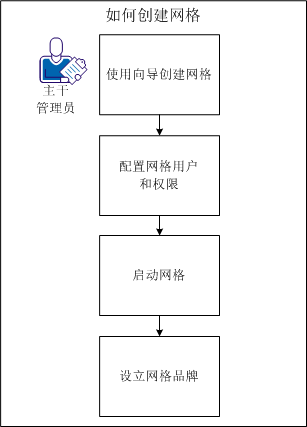
要创建网格,请使用“新建网格”向导。 您可以从“网格”页面打开向导,指导您完成网格创建过程。
完成以下步骤:
向导的“常规”页面将出现,指定网格名称和许可信息。
重要信息! 请提供不包含空格的字母数字名称。
注意:只有包含基于 ESX 的网格服务器的网格才需要此字段。
“版本”页面将出现,指定要在网格上安装的带有即时修正(如果有)的 CA AppLogic® 软件版本。
如果存在适用于选定版本的即时修正,那么即时修正的名称将显示在“即时修正”列表中。
“Xen”页面将出现,指定网格的 Xen 服务器硬件的最低要求。 您也可以使用标记来指定服务器分配。
您可以在向导的下一页中为 VMware 网格指定不同的值。
您需要指定一个选项以建立关系,从而指示“成员”或“不是成员”。 此关系引用“标记/属性”字段中指示的标记。
例如,可以使用多个标记来指示成员身份,还可以将成员身份限制为指定的标记。
注意:此区域仅列出空闲服务器,而不列出隔离服务器。
“VMware”页面将出现,指定网格的 VMware 服务器硬件的最低要求。 您也可以使用标记指定服务器分配。
您需要指定一个选项以建立关系,从而指示“成员”或“不是成员”。 此关系引用“标记/属性”字段中指示的标记。
例如,可以使用多个标记来指示成员身份,还可以将成员身份限制为指定的标记。
注意:此区域仅列出空闲服务器,而不列出隔离服务器。
“网络资源”页面将出现,指定要分配给网格以供应用和控制器 IP 使用的 IP 范围。 如果可以选择使用 VLAN 标记,则可以从您在“管理”页面的“网络”选项卡中创建的范围中选择 IP 范围。
从下拉列表中选择一个 VLAN。 您在“管理”页面配置的 VLAN 会显示在该列表中。 您可以选择不在网络资源中包括 VLAN。
注意:如果您没有在“管理”页面中定义 VLAN,那么 VLAN 的值将显示为“无(未标记)”。
“开始”、“结束”和“范围”字段将基于选择的网络自动填充。 您可以根据需要更改这些字段。
“控制器 IP”必须指定网络页面上定义的外部网络之一中的 IP,但是不能在为网格定义的应用 IP 范围内。 例如,网格的应用 IP 可以为 111.222.111.10 - 20,网格控制器 IP 可以为 111.222.111.9,但不能为 111.222.111.10。
“控制器”页面将出现,指定网格控制器信息。 例如,网格 ID、网格控制器用户 ID 和密码,以及要使用的所需 OEM 工具包。
您需要在一个单独的字段中重新键入密码。
您需要在一个单独的字段中重新键入密码。
例如,可以为主干 LAN 输入 account_id、account_key、ctl_blk_copy 以及参考。
“存储”页面将出现,指定外部存储设置的带区化选项和参数。
重要信息! 外部存储共享必须配置为通过网格主干网上的相应接口将流量路由到 192.168.<网格 ID>.0/24 网络。 请在添加网格之前配置外部存储,否则网格创建将失败。
该测试将尝试在指定位置访问外部存储。 系统会显示包含测试结果的消息。
“身份验证”页面将出现,指定基于角色的访问控制 (RBAC) 的默认身份验证,例如“本地”、“LDAP”或“Active Directory”。
注意:如果选择 LDAP 作为身份验证方法,那么仅当全局用户的条目使用基本用户对象类(person、inetOrgPerson 或 organizationalPerson)之一时,才会在全局目录服务中识别该全局用户。
仅当组的条目使用基本组对象类(groupOfNames 和 groupOfUniqueNames)之一时,才会在全局目录服务中识别该组。
(可选)选择是否通过传输层安全性 (TLS) 使用加密连接访问目录服务。
此字段指示自全局用户上次通过全局目录服务进行身份验证以来经过的时间。 在这期间,一旦全局目录服务不可用,用户便可以在本地进行身份验证。
网格将立即显示在列表中,但是要完成网格创建过程可能需要几个小时。 您可以将鼠标悬停在动画网格状态图标上,以监控网格创建的进度。
您需要在浏览器中输入网格 URL 或网格控制器 IP 地址以连接到网格。 您可以将用户添加到网格中,将用户添加到本地组中,并为用户授予管理员权限。 您还可以为网格添加 SSH 密钥。
完成以下步骤:
create user firstname.lastname@myaddress.com pwd=-
用户将被分配到名为 all 的基于角色的本地访问组。 该组没有显式成员列表,但隐式将所有用户包括为成员。
group modify groupname +local:user:firstname.lastname@myaddress.com
grid modify_acl 命令使您可以将网格用户添加到 grid_administrator 组中。
grid modify_acl local:user:firstname.lastname@myaddress.com=grid_administrator
您可以通过将 SSH 密钥推送到网格,来为用户授予访问权限。 /root/.ssh/authorized_keys 文件存储两个名为 <random text>root@<bfc host> 的密钥。
SSH 密钥格式如下:
ssh-rsa AAAAB3NzaC1yc2EAAAABIwAAAQEAtdsF6rxRPvi3aKciQ1J+7yZTgAXDVkNZDRzZPzpEtAak+tnroXS6RvwUOv8Oa9toCjlEIol1EuvaYBryzmRqH5cdm9UKXJjNZ5fnF7fhz928wcCHrHYebtOWGdqXi03MFt0Q4ytZI0+xnjS5iZkaJLW1IAoNLVQdrjUWhH4f+GIJ58jg7xpp3aORQ/zCnXWzxMJs78rX3LkbVW5EftzUZZowVSRVrO6JRq3/7sMzktKDHbB4Am2WoxzceA36NxPQsg7gcao5BPGAvJg2B1MnBdVBIy5gSYuPNtjjpfHboZWWd4cywZ+uIlOFIJy0GGIizrdza351MX7PuZ/YZulffw== root@bfccontroller
将显示“网格”页面。
密钥将被推送到网格。
您可以根据需要启动或停止网格。 如果您停止网格,BFC 将关闭网格服务器。 在重新启动网格之前,网格无法恢复联机状态。
重要信息:如果应用在网格上运行,请确认在停止网格之前您已在产品系统显示板中停止这些应用。
完成以下步骤:
将显示“网格”页面。
您可以自定义产品 GUI 的外观和选定元素。 当用户登录到 GUI 时,您可以使用自定义徽标。 您还可以在网格显示板支持页面上替换可用的链接。
完成以下步骤:
将显示“管理”页面。
指定 OEM 工具包文件的名称。 当您创建网格时,此名称将出现在“OEM 工具包”下拉列表中。
指示在您创建网格时将 OEM 工具包用作默认工具包。
指定包含 oem.conf 文件以及可选的 banner.png 或 banner.jpg 文件的 TAR 文件。
此时网格已被标记。
您已成功地创建网格。 可以执行网格配置任务。
|
版权所有 © 2013 CA。
保留所有权利。
|
|