

作为主干管理员,需要使用 BFC API 配置网络。 例如,可以选择将 API 与命令行结合使用,或选择针对命令序列执行脚本。 配置网络后,可以通过 BFC UI 和其他 BFC API 方法查看和处理网络。 需要设置和配置网络配置,然后才能创建 CA AppLogic® 网格,并且需要主干和外部网络。
下图显示了如何使用 BFC API 配置网络:
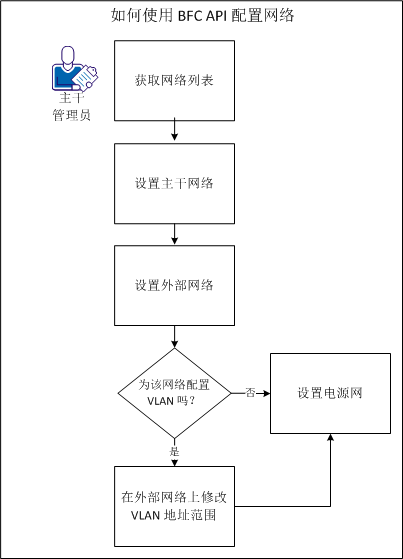
您的网络配置可以设置以下内容:
例如,可以先设置主干网,然后配置外部网络。
然后可以将 VLAN 空间用作网格的应用 IP 容量。 例如,您希望增加 VLAN 空间以便在网格上容纳更多应用。
BFC API 版本 1.1 允许您在 BFC 中查看网络相关信息。 在此示例中,您的系统并不包含任何网络,但是您希望通过 BFC API 确认此信息。
完成以下步骤:
export BFC_Host=<BFC 控制节点的 IP 地址>
curl -k -v https://${BFC_Host}:8443/BFC/1.1/login -X POST -d "{\"username\":\"core/admin\",\"password\":\"changeme\"}" -H "Content-Type:application/json"
export Session="Session_ID_Returned_from_Login"
curl -k -v https://${BFC_Host}:8443/BFC/networks -H "Content-Type:application/json" -H "Authorization:${Session}"
API 显示 HTML 返回代码 200,并指明您的 BFC 不包含任何网络。
主干网承担 BFC 操作的所有流量。 CA AppLogic® 仅将此内部网络用于网格上服务器之间的通信。
完成以下步骤:
curl -k -v https://${BFC_Host}:8443/BFC/networks -H "Content-Type:application/json" -H "Authorization:$Session" -d "{\"network\":{\"base_address\":\"127.0.x.x\",\"cidr\":\"24\",\"usages\":[\"bbc/applogic_backbone_network\"],\"gateway_addresses\":[\"127.0.x.x\"],\"address_space\":{\"ip_space\":{\"address_pools\":[{\"ip_pool\":{\"type\":\"hardware\",\"ranges\":[{\"ip_range\":{\"start_address\":\"127.0.x.x\",\"end_address\":\"127.0.x.x\"}}]}}]}}}}"
curl -k https://${BFC_Host}:8443/BFC/networks/127.0.x.x -H "Content-Type:application/json" -H "Authorization:${Session}" | python -mjson.tool
将显示以下输出:
{"network": {
        "address_space": {
            "ip_space": {
                "address_pools": [
                    {"ip_pool": {
                            "available_ranges": [
                                {"ip_range": {
                                        "end_address": "127.0.x.x",
                                        "size": 10,
                                        "start_address": "127.0.x.x"}}],
                            "num_addresses": 11,
                            "num_available": 10,
                            "num_used": 1,
                            "ranges": [
                                {"ip_range": {
                                        "end_address": "127.0.x.x",
                                        "size": 11,
                                        "start_address": "127.0.x.x"}}],
                            "type": "hardware",
                            "used_ranges": [
                                {"ip_range": {
                                        "end_address": "127.0.x.x",
                                        "size": 1,
                                        "start_address": "127.0.x.x"}}]}},
                    {"ip_pool": {
                            "available_ranges": [],
                            "num_addresses": 4,
                            "num_available": 0,
                            "num_used": 4,
                            "ranges": [
                                {"ip_range": {
                                        "end_address": "127.0.x.x",
                                        "size": 4,
                                        "start_address": "127.0.x.x"}}],
                            "type": "application",
                            "used_ranges": [
                                {"ip_range": {
                                        "end_address": "127.0.x.x",
                                        "size": 4,
                                        "start_address": "127.0.x.x"}}]}}],
                "available_ranges": [[
                        {"ip_range": {
                                "end_address": "127.0.x.x",
                                "size": 137,
                                "start_address": "127.0.x.x"}},
                        {"ip_range": {
                                "end_address": "127.0.x.x",
                                "size": 101,
                                "start_address": "127.0.x.x"}}],238]}},
        "base_address": "127.0.x.x",
        "cidr": 24,
        "comp_id":1450,
        "gateway_addresses": [
            "127.0.x.x"],
        "ip_version": "ipv4",
        "usages": [
            "bbc/applogic_backbone_network"],
        "vlan_address_spaces": []}}
创建虚拟机时,外部网络提供可用于网格的地址。 此网络允许服务器与 CA AppLogic® 网格之外的其他主机进行通信。
完成以下步骤:
curl -k -v https://${BFC_Host}:8443/BFC/networks -H "Content-Type:application/json" -H "Authorization:$Session" -d "{\"network\":{\"base_address\":\"127.50.x.x\",\"cidr\":\"24\",\"usages\":[\"bbc/applogic_external_network\"],\"gateway_addresses\":[\"127.50.x.x\"],\"address_space\":{\"ip_space\":{\"address_pools\":[{\"ip_pool\":{\"type\":\"hardware\",\"ranges\":[{\"ip_range\":{\"start_address\":\"127.50.x.x\",\"end_address\":\"127.50.x.x\"}}]}}]}},\"vlan_address_spaces\":[{\"vlan_ip_space\":{\"vlan\":\"150\"}}]}}"
curl -k https://${BFC_Host}:8443/BFC/networks/127.50.x.x -H "Content-Type:application/json" -H "Authorization:${Session}" | python -mjson.tool
在此示例中,您在未关联任何池、范围或 IP 地址的情况下创建了 VLAN 地址空间。
将显示以下输出:
{"network": {
        "address_space": {
            "ip_space": {
                "address_pools": [
                    {"ip_pool": {
                            "available_ranges": [
                                {"ip_range": {
                                        "end_address": "127.50.x.x",
                                        "size": 10,
                                        "start_address": "127.50.x.x"}}],
                            "num_addresses": 11,
                            "num_available": 10,
                            "num_used": 1,
                            "ranges": [
                                {"ip_range": {
                                        "end_address": "127.50.x.x",
                                        "size": 11,
                                        "start_address": "127.50.x.x"}}],
                            "type": "hardware",
                            "used_ranges": [
                                {"ip_range": {
                                        "end_address": "127.50.x.x",
                                        "size": 1,
                                        "start_address": "127.50.x.x"}}]}},
                    {"ip_pool": {
                            "available_ranges": [],
                            "num_addresses": 4,
                            "num_available": 0,
                            "num_used": 4,
                            "ranges": [
                                {"ip_range": {
                                        "end_address": "127.50.x.x",
                                        "size": 4,
                                        "start_address": "127.50.x.x"}}],
                            "type": "application",
                            "used_ranges": [
                                {"ip_range": {
                                        "end_address": "127.50.x.x",
                                        "size": 4,
                                        "start_address": "127.50.x.x"}}]}}],
                "available_ranges": [[
                        {"ip_range": {
                                "end_address": "127.50.x.x",
                                "size": 137,
                                "start_address": "127.50.x.x"}},
                        {"ip_range": {
                                "end_address": "127.50.x.x",
                                "size": 101,
                                "start_address": "127.50.x.x"}}],238]}},
        "base_address": "127.50.x.x",
        "cidr": 24,
        "comp_id":1450,
        "gateway_addresses": [
            "127.50.x.x"],
        "ip_version": "ipv4",
        "usages": [
            "bbc/applogic_external_network"],
        "vlan_address_spaces": []}}
curl -k -v https://${BFC_Host}:8443/BFC/networks/127.50.x.x/vlan_address_spaces/150/address_pools -X POST -H "Content-Type:application/json" -H "Authorization:$Session" -d "{\"ip_pool\":{\"type\":\"application\",\"ranges\":[{\"ip_range\":{\"start_address\":\"127.50.x.x\",\"end_address\":\"127.50.x.x\"}}]}}"
curl -k https://${BFC_Host}:8443/BFC/networks/127.50.x.x -H "Content-Type:application/json" -H "Authorization:${Session}" | python -mjson.tool
通过电源网设置,BFC 可以智能地控制网格节点上的电源管理操作。 这些操作包括重新加电和关闭电源。
注意:如果节点已启用 IPMI,则需要在电源网中指定这些节点的电源 IP。
完成以下步骤:
curl -k -v https://${BFC_Host}:8443/BFC/networks -H "Content-Type:application/json" -H "Authorization:$Session" -d "{\"network\":{\"base_address\":\"127.50.x.x\",\"cidr\":\"24\",\"usages\":[\"core/power_network\"],\"gateway_addresses\":[\"127.50.x.x\"],\"address_space\":{\"ip_space\":{\"address_pools\":[{\"ip_pool\":{\"type\":\"power\",\"ranges\":[{\"ip_range\":{\"start_address\":\"127.50.x.x\",\"end_address\":\"127.50.x.x\"}}]}}]}}}}"
curl -k https://${BFC_Host}:8443/BFC/networks/127.50.x.x -H "Content-Type:application/json" -H "Authorization:${Session}" | python -mjson.tool
将显示以下输出:
{"network": {
        "address_space": {
            "ip_space": {
                "address_pools": [
                    {"ip_pool": {
                            "available_ranges": [
                                {"ip_range": {
                                        "end_address": "127.50.x.x",
                                        "size": 10,
                                        "start_address": "127.50.x.x"}}],
                            "num_addresses": 11,
                            "num_available": 10,
                            "num_used": 1,
                            "ranges": [
                                {"ip_range": {
                                        "end_address": "127.50.x.x",
                                        "size": 11,
                                        "start_address": "127.50.x.x"}}],
                            "type": "hardware",
                            "used_ranges": [
                                {"ip_range": {
                                        "end_address": "127.50.x.x",
                                        "size": 1,
                                        "start_address": "127.50.x.x"}}]}},
                    {"ip_pool": {
                            "available_ranges": [],
                            "num_addresses": 4,
                            "num_available": 0,
                            "num_used": 4,
                            "ranges": [
                                {"ip_range": {
                                        "end_address": "127.50.x.x",
                                        "size": 4,
                                        "start_address": "127.50.x.x"}}],
                            "type": "application",
                            "used_ranges": [
                                {"ip_range": {
                                        "end_address": "127.50.x.x",
                                        "size": 4,
                                        "start_address": "127.50.x.x"}}]}}],
                "available_ranges": [[
                        {"ip_range": {
                                "end_address": "127.50.x.x",
                                "size": 137,
                                "start_address": "127.50.x.x"}},
                        {"ip_range": {
                                "end_address": "127.50.x.x",
                                "size": 101,
                                "start_address": "127.50.x.x"}}],238]}},
        "base_address": "127.50.x.x",
        "cidr": 24,
        "comp_id":1450,
        "gateway_addresses": [
            "127.50.x.x"],
        "ip_version": "ipv4",
        "usages": [
            "bbc/applogic_power_network"],
        "vlan_address_spaces": []}}
在基于您的 BFC 环境需求的外部网络上,修改 VLAN 地址范围。 例如,如果不需要当前地址空间量,可以减少 VLAN 地址空间。 如果需要更多地址空间以在网格上运行更多应用,则可以增加外部网络上的地址空间。
注意:如果在创建网络之后未配置 VLAN,则可以通过对 VLAN 地址空间执行 POST 或 DELETE 操作来管理 VLAN。
完成以下步骤:
例如,您计划在网格中使用更多应用。 这些新增的应用需要增加范围。
curl -k -v https://${BFC_Host}:8443/BFC/networks/127.x.x.0/vlan_address_spaces/150/address_pools/application/ranges -X POST -H "Content-Type:application/json" -H "Authorization:$Session" -d "{\"ip_range\":{\"start_address\":\"127.x.x.51\",\"end_address\":\"127.x.x.150\"}}"
curl -k -v https://${BFC_Host}:8443/BFC/networks/127.x.x.0/vlan_address_spaces/150/address_pools/application/ranges/127.x.x.40-127.x.x.49 -X DELETE -H "Content-Type:application/json" -H "Authorization:$Session"
curl -k https://${BFC_Host}:8443/BFC/networks/127.x.x.1 -H "Content-Type:application/json" -H "Authorization:${Session}" | python -mjson.tool
API 显示 HTML 返回代码 200 以及第 2 步中指定的范围。
您已成功通过 BFC API 配置网络,现在即可创建并使用网格。
|
版权所有 © 2013 CA。
保留所有权利。
|
|