

您可以通过导入 Linux 或 Windows OVF 映像来创建一个新类。
类创建向导采用 OVF 格式将虚拟机导入您的组件。 这将 OVF 图像转化为不受管的单例组件。 然后可以安装 Windows 或 Linux APK,以便创建受管的组件。
完成以下步骤:
此时将打开类创建向导,并显示“映像选择”页面。
如果是 Impex 文件,则选择 ova 文件。
如果是 URL,则输入 URL 路径。 根据需要输入用户名和密码。
此时将显示“类设置”窗口。
选择操作系统,然后单击“下一步”。
此时将显示“资源分配”窗口。
如果未指定资源值,将使用映像配置或默认值。
此时将显示“正在完成”窗口。
此时将显示“正在创建类”状态,然后显示成功消息。
您的未受管理的组件或级别 1 组件已创建,但未启动。
配置组件的内核,并将外部边界与内核关联。
内核包括:
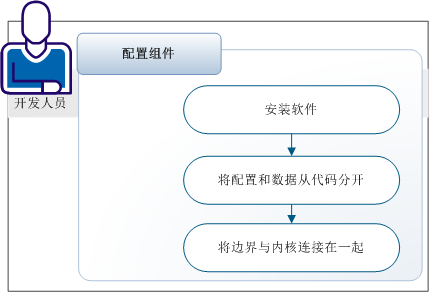
上载并在组件上安装应用特定的软件。 首先确定应用及组件需要满足的许可要求和分发要求。
要将软件安装到组件,最灵活有效的方法是使用 ssh 接口和 scp(安全复制)命令。 如果您使用的是 Windows,请确认使用的是真正的 scp 客户端,而不是 sftp。
完成以下步骤:
ssh appname:componentname
此时会提供对组件的 root 访问权限。
注意:也可使用远程访问 shell 宏 (rmacros.sh) 来复制文件,该宏提供包含 ascp 命令的 assh shell。 rmacros.sh 要求具有 bash shell 以及 OpenSSH 3.9 或更高版本。
通过创建类卷(如数据)存储代码,将配置和数据与代码分开。 组件类的所有实例将共享只读数据卷。 读/写启动卷包含组件代码。
完成以下步骤:
此时将显示“卷”选项卡。
此时将显示“创建卷”对话框。
卷的类型。 例如:普通
卷的唯一名称。 例如:data
以 MB 或 GB 为单位的卷大小。 例如:100M
安装在卷上的文件系统。 例如:ext3
单击“下一步”,然后单击“关闭 ”。
此时将显示“卷”选项卡。
此时将显示基础架构编辑器。
vol manage appliancename.volumename --rw
mkdir content
此时将显示基础架构编辑器。
先前您已定义组件边界。 现在需要将边界与内核关联,以配置组件初始化和启动。 这样,组件将在自己的虚拟化环境中执行,启动自己的操作系统、应用服务和其他所需软件。
组件的内核包括:
您需要测试组件并清理组件卷。 可将您的组件放置在目录中。 通过目录,您可以轻松地将多个组件类打包到一个库中。 目录包含在各种应用(如医保数据库管理应用或帮助台应用)中使用的组件。
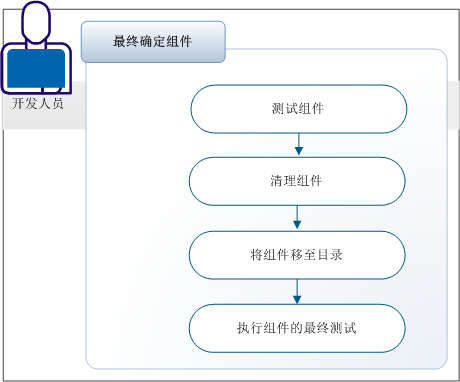
您可以测试组件以验证配置是否按计划工作。
完成以下步骤:
此时将显示“启动应用”窗口。
在组件上,将显示启动指示器。
组件启动后,将显示绿色运行指示器。
要查看错误详细信息,请单击“提示”对话框中的“是”。 详细信息将显示在动态画布中。
要查看完整的日志集,请选择“日志”选项卡。 此时将显示日志文件集。
可删除安装软件所添加但运行组件不需要的文件,如日志文件或目录。
完成以下步骤:
> /var/log/lastlog
rm -f ~/.bash_history
history -c
现在您已准备好将组件移至目录。
可将组件移至目录以共享或实例化此组件。 通过共享组件,您或其他开发人员可使用该组件作为其应用中的构建块。
完成以下步骤:
组件已添加到目录。
此时将显示“修改边界”窗口。
选择“卷”选项卡,确认所有“普通”类型的卷(通常名为 usr)都标记为只读和共享。 “普通”类型可在所有组件实例之间共享普通卷。
如果不希望共享该组件卷,请将卷类型更改为可实例化。
单击“确定”并根据需要重复上述步骤。
您可以对组件执行最终测试,以便从其他使用您组件的开发人员的视角查看该组件。
完成以下步骤:
此时将显示“启动应用”窗口。
在组件上,将显示带有进度条的启动指示器。
组件启动后,将显示运行指示器。
组件的最终测试已完成。
该组件现在是可由其他开发人员访问的可重用组件。
|
版权所有 © 2013 CA。
保留所有权利。
|
|