上一主题: CentOS 6.3 x86_64下一主题: CentOS 5.9 x86_64


CentOS 5.9 i386

您需要安装此 distro,以便能够在 Linux 组件中使用。

完成以下步骤:

  1. 将安装 DVD 上载至 /vol/_impex/ 目录。
  2. 打开网格 shell,并使用以下命令初始化安装:
    util iso2class app_name=CentOS59_i386 install_size=5G console_type=graphic iso_volume1=CentOS-5.9-i386-bin-DVD-1of2.iso os=linux virt_mode=xen_hvm,vmware cpu=0.5 mem=1.5G bw=1M
    

    将显示以下提示:

    从 iso_volume1 完成安装并准备重新启动以便使剩余卷可用时,请按 [Enter]
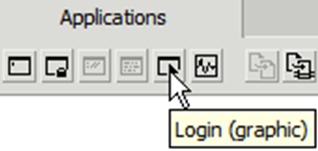
    
  3. 转到 CA AppLogic® GUI,选择 CentOS59_i386 应用,然后单击“应用”组中的“登录(图形)”按钮:

    该图像显示“应用”组中的“登录”按钮

    此时 CentOS 安装向导将显示一系列屏幕,供您选择首选项。

  4. 对于某些屏幕,您可以自行选择或接受默认值,但对于以下屏幕,请选择下列值:
    1. 找到光盘:选择“跳过”
    2. 是否要初始化该驱动器,清除所有数据:单击“是”确认卷覆盖,然后选择“创建自定义布局”,再单击“下一步”

      此时将显示一个用于创建和设置分区的屏幕。

    3. 单击“新建”打开“添加分区”对话框,并使用下列值创建根分区:
      • 挂接点/
      • 文件系统类型ext3
      • 大小:将 200 更改为 2000
      • 其他大小选项固定大小
      • 单击“强制为主分区”
    4. 单击“确定”,然后再次单击“新建”使用下列值创建 /usr 分区:
      • 挂接点/usr
      • 文件系统类型ext3
      • 其他大小选项使用全部可用空间
      • 单击“强制为主分区”
    5. 单击“确定”关闭对话框,检查您的设置,然后单击“下一步”继续完成向导。

      注意:单击“是”忽略交换分区警告。

    6. 网络设备:取消选择“开机启动”

      注意:单击“继续”忽略错误消息。

    7. 在提示包括要支持的其他任务时,仅选择“服务器”软件包(取消选择其他)。
    8. 在提示选择系统工具时,选择“基础系统”和“系统工具”(保持其他默认选择),然后选择“立即自定义”,并且单击“下一步”继续完成向导,然后在到达最后一个步骤时单击“重新启动”。

      您的系统将重新启动。

  5. 完成安装:
    1. 返回到网格 shell。

      以下提示仍然会出现:

      从 iso_volume1 完成安装并准备重新启动以便使剩余卷可用时,请按 [Enter]
      
    2. 按 Enter 键、Y 键、Enter 键。

      将显示以下提示:

      完成安装后,按 [Enter] 键以继续
      
    3. 按 Enter 键、Y 键、Enter 键。

      此时将显示一条提示,要求指定是否安装 msi/APK。

    4. 按 2,再按 Enter 键选择不安装 msi/APK。

      此时将显示一条提示,要求指定是否立即调用 hvm2pv。

    5. 按 2,再按 Enter 键选择不立即调用 hvm2pv。

      现在您应具有一个正在运行的名为 CentOS59_i386 的 CentOS 5.9 应用。

    6. 输入以下命令以停止该应用:
      app stop CentOS59_i386
      
    7. 指定设备架构:
      • 打开应用 GUI,右键单击单例并选择“修改边界”。
      • 在“常规”选项卡上,在“虚拟化”部分中,单击“高级”,选择“IDE”和“/dev/hdX”,然后单击“确定”。
      • 在“”选项卡上,为所有卷选择连续的 hd*(hda、hdb、hdc...)设备(其中 hda 是启动卷),单击“确定”,并且保存应用。
    8. 输入以下命令以调用 hvm2pv 实用工具:
      util hvm2pv name=CentOS59_i386:main.iso2class virt_mode=xen_hvm
      

      将显示以下提示:

      已安装先决条件软件了吗?
      
    9. 按 Y 键、Enter 键。

      将出现一条确认提示消息。

    10. 按 Y 键、Enter 键以确认 CentOS 操作系统和 32 位体系结构。

      将出现一个提示,设置新的根密码。

    11. 按 N 键、Enter 键不设置密码。

      将出现一个提示,指示就绪后按任意键。

    12. 按 Enter 键以在 PV 模式下启动组件。

      将出现一个提示,指示删除原始启动卷。

    13. 按 Y 键、Enter 键以执行清理。

    现在您有了能够在 HVM 模式下启动的受管理 CentOS 5.9 i386 组件。

  6. 启用操作的 PV 模式:
    1. 要上载并在正在运行的组件上安装 kernel-xen rpm,请执行以下命令:
      wget ftp://ftp.pbone.net/mirror/ftp.centos.org/5.9/updates/i386/RPMS/kernel-xen-2.6.18-348.1.1.el5.i686.rpm
      rpm -i kernel-xen-2.6.18-348.1.1.el5.i686.rpm
      
    2. 要生成依存关系文件,请执行以下命令:
      depmod -a 2.6.18-348.1.1.el5xen
      
    3. 要生成 initrd 映像,请执行以下命令:
      mkinitrd --with=xenblk -f /boot/initrd-2.6.18-348.1.1.el5xen.img 2.6.18-348.1.1.el5xen --allow-missing
      
    4. 要正确修改 grub.conf 和 menu.lst 文件,请执行以下命令:
      /bin/rm -rf /boot/grub/menu.lst
      
      /bin/cp /boot/grub/grub.conf /boot/grub/grub.conf.bak
      
      awk '/^title.*el5xen\)/ {s=1;next;} /^title/ {s=0;print;} !/^title/ {if (s==1) {next;} else {print}}' /boot/grub/grub.conf.bak > /boot/grub/grub.conf
      
      awk '/^title.*el5\)/ {s=1;next;} /^title.*el5xen\)/ {s=0;print;} !/^title/ {if (s==1) {next;} else {if(/kernel/) next; if(/module.*vmlinuz/) {$1="\tkernel";print;next} if(/module.*initrd/) {$1="\tinitrd";print;next} print;}}' /boot/grub/grub.conf.bak > /boot/grub/menu.lst
      
    5. 在应用的 GUI 中,右键单击组件,选择“修改边界”,并在“虚拟化”>“模式”区域中,选中“Xen HVM”和“Xen Paravirtualization”。
  7. 要在 HVM 和 PV 模式下启用文本控制台,请在组件上执行以下命令:
    echo 'S0:2345:respawn:/sbin/mingetty ttyS0' >> /etc/inittab
    echo 'xvc0:2345:respawn:/sbin/mingetty xvc0' >> /etc/inittab
    echo 'ttyS0' >> /etc/securetty
    echo 'xvc0' >> /etc/securetty