- 将安装 DVD 上载至 /vol/_impex/ 目录。
- 打开网格 shell,并使用以下命令初始化安装:
util iso2class app_name=Ubuntu-1210_x64 install_size=5G console_type=graphic iso_volume1=ubuntu-12.10-server-amd64.iso os=linux-64 virt_mode=xen_hvm,vmware cpu=0.5 mem=1.5G bw=1M
将显示以下提示:
从 iso_volume1 完成安装并准备重新启动以便使剩余卷可用时,请按 [Enter]
- 转到 CA AppLogic® GUI,选择 Ubuntu-1210_x64 应用,然后单击“应用”组中的“登录(图形)”按钮:
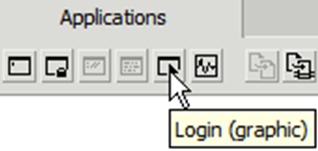
此时 Ubuntu 安装向导将显示一系列面板,供您选择首选项。 在每个面板上做出选择后,按 Enter 键进入下一个面板。
- 对于某些面板,您可以自行选择或接受默认值,但对于以下面板,请选择下列值:
- Ubuntu 菜单:选择“安装 Ubuntu 服务器”。
- 检测键盘布局:选择“否”。
- 主网络接口:选择“eth1”。
- 不使用默认路由继续:选择“是”。
- 名称服务器地址:选择“继续”而不添加任何服务器。
- 定义新用户的“全名”、“用户名”和“密码”。
- 加密主目录:选择“否”,并忽略 HTTP 代理信息。
- 分区方法:选择“手工”,然后选择 sda 设备。
- 在该设备上创建新的空分区表:选择“是”,然后在下一个面板上选择“可用空间”行。
- 如何使用该可用空间:对根 / 文件系统选择“创建新分区”。
- 新分区大小:输入 2 GB。
- 新分区类型:选择“主分区”。
- 新分区位置:选择“起始”。
- 分区设置:设置下列值:
- 选择“完成设置分区”,并按 Enter 键。
- 选择“可用空间”行,为 /usr 树创建第二个分区。
- 如何使用该可用空间:选择“创建新分区”。
- 新分区大小:输入 3.4 GB。
- 新分区类型:选择“主分区”。
- 分区设置:设置下列值:
- 选择“完成设置分区”,并按 Enter 键。
- 选择“完成分区,并将更改写入磁盘”将更改提交到磁盘卷。
- 是否要返回分区菜单:选择“否”。
- 将更改写入磁盘:选择“是”,并忽略 HTTP 代理信息。
- 您希望如何管理该系统的升级:选择“不自动更新”。
- 选择要安装的软件:选择“OpenSSH 服务器”和“手工选择程序包”。
- 在 Aptitude 中,按 / 显示搜索框,输入 386,选择 libc6-i386,然后按 +。
该程序包将突出显示。
- 按 q 以退出 Aptitude,然后选择“是”以确认。
此时 Aptitude 将关闭,您将返回到 Ubuntu 安装向导中的进度屏幕。
- 完成 Ubuntu 安装向导:
- 等到进度屏幕完成,并且所有必需软件均已安装。
- 将 GRUB 启动加载程序安装到主启动记录:选择“是”
- 安装完成:选择“继续”
Ubuntu 安装向导将关闭。
- 完成安装:
- 返回到网格 shell。
以下提示仍然会出现:
从 iso_volume1 完成安装并准备重新启动以便使剩余卷可用时,请按 [Enter]
- 按 Enter 键、Y 键、Enter 键。
将显示以下提示:
完成安装后,按 [Enter] 键以继续
- 按 Enter 键、Y 键、Enter 键。
此时将显示一条提示,要求指定是否安装 msi/APK。
- 按 2,再按 Enter 键选择不安装 msi/APK。
此时将显示一条提示,要求指定是否立即调用 hvm2pv。
- 按 2,再按 Enter 键选择不立即调用 hvm2pv。
现在您应具有一个正在运行的名为 Ubuntu-1210_x64 的 Ubuntu 12.10 应用。
- 输入以下命令以停止该应用:
app stop Ubuntu-1210_x64
- 指定设备架构:
- 打开应用 GUI,右键单击单例并选择“修改边界”。
- 在“常规”选项卡上,在“虚拟化”部分中,单击“高级”,选择“IDE”和“/dev/hdX”,然后单击“确定”。
- 在“卷”选项卡上,为所有卷选择连续的 hd*(hda、hdb、hdc...)设备(其中 hda 是启动卷),单击“确定”,并且保存应用。
- 输入以下命令以调用 hvm2pv 实用工具:
util hvm2pv name=Ubuntu-1210_x64:main.iso2class
将显示以下提示:
已安装先决条件软件了吗?
- 按 Y 键、Enter 键。
将出现一条确认提示消息。
- 按 Y 键、Enter 键以确认 Ubuntu 操作系统和 64 位体系结构。
将出现一个提示,设置新的根密码。
- 按 N 键、Enter 键不设置密码。
将出现一个提示,指示就绪后按任意键。
- 按 Enter 键以在 PV 模式下启动组件。
注意:组件应在 PV 和 HVM 模式下成功启动。
将出现一个提示,指示删除原始启动卷。
- 按 Y 键、Enter 键以执行清理。
现在您有了能够在 PV 和 HVM 模式下启动的受管理 Ubuntu 12.10 x64 组件。
- 要在 PV 和 HVM 模式下启用文本控制台,请在正在运行的组件上执行以下命令:
sed 's/tty1/ttyS0/g' </etc/init/tty1.conf>/etc/init/ttyS0.conf
sed 's/tty1/hvc0/g' </etc/init/tty1.conf>/etc/init/hvc0.conf

