

|
|
|
Questa modalità supporta un unico server - diversi scenari di client e permette l'accesso al server VPN da più posizioni. È richiesto un archivio di dati (o un volume di dati o un'appliance NAS connessa al terminale di fs). Questa modalità funziona solamente in IPv4.
Sull'inizio, l'appliance server estrae la prima linea del file specificato in proprietà di auth_path e la usa come tasto condiviso. Questo file deve essere presente sulle due parti. Prima di configurare un client di VPN, è necessario copiare questo file segreto condiviso nel suo archivio dati nella sottodirectory /client/.
Sull'appliance di VPN server, il traffico ricevuto sull'interfaccia esterna è cifrato, filtrato mediante le proprietà tcp_ports, udp_ports, aux_protocols e inoltrato all'interfaccia di srv.
Sull'appliance di VPN di client, il traffico ricevuto sull'interfaccia di clt è cifrato e inoltrato al server VPN remoto, specificato nella proprietà di remote_host.
Proprietà che devono essere configurate sul lato server: ip_addr, maschera di rete, gateway (o proprietà IPv6 corrispondenti), modalità, tunnel, allowed_hosts, tcp_ports, udp_ports, aux_protocols.
Proprietà che devono essere configurate sul lato server: ip_addr, maschera di rete, gateway (o proprietà IPv6 corripondenti), modalità, tunnel, remote_host, auth_path.
Il seguente diagramma illustra un esempio di come si configura l'accesso remoto a un servizio esterno:
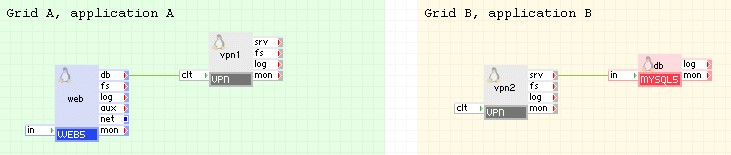
in questo esempio, un'appliance Web, eseguita su una Griglia A, accede a un database MySQL remoto eseguito su una Griglia B mediante un tunnel VPN sicuro.
vpn1 sulla Griglia A è configurato per connettersi all'indirizzo IP assegnato a vpn2 sulla Griglia B. Il terminale srv di vpn1 e il terminale clt di vpn2 rimangono disconnessi. Le interfacce esterne di vpn1 e vpn2 sono configurate con indirizzi IP indirizzabili e adeguati.
Esempio di configurazione della proprietà:
vpn1:
|
Nome di proprietà |
Valore |
note |
|
ip_addr |
25.74.63.87 |
IP esterno utilizzato per vpn1 |
|
maschera di rete |
255.255.255.0 |
maschera di rete |
|
gateway |
25.74.63.1 |
gateway |
|
modalità |
client |
Modalità di client di operazione |
|
tunnel |
certificato di IPsec |
Il traffico viene codificato usando IPSec |
|
auth_path |
client-7575 |
Nome della coppia certificato/file dei codici |
|
remote_host |
12.12.12.12 |
IP esterno assegnato all'interfaccia esterna di vpn2 |
vpn2:
|
Nome di proprietà |
Valore |
note |
|
ip_addr |
12.12.12.12 |
IP esterno utilizzato per vpn2 |
|
maschera di rete |
255.255.255.0 |
maschera di rete |
|
gateway |
12.12.12.1 |
gateway |
|
modalità |
server |
Modalità server di operazione |
|
tunnel |
certificato di IPsec |
Il traffico viene codificato usando IPSec |
|
allowed_hosts |
25.74.63.87 |
permettere soltanto le connessioni da vpn1 |
|
tcp_ports |
3306 |
Porta predefinita per il server MySQL |
Il seguente diagramma illustra un esempio di come configurare l'accesso remoto alle appliance di CA AppLogic interne:
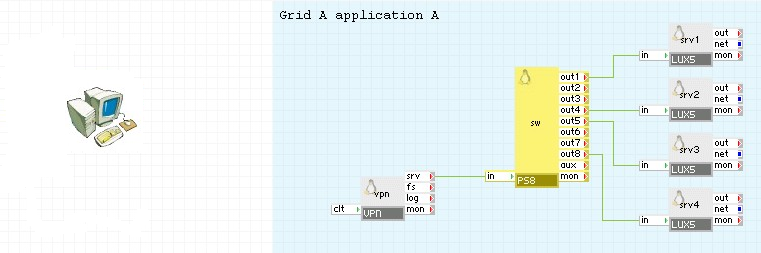
In questo esempio, un utente deve accedere dal suo PC a diverse appliance attraverso una connessione VPN sicura usando il client OpenVPN OpenVPN viene utilizzato per connettersi all'indirizzo IP assegnato a vpn. VPN stabilisce un tunnel VPN con il PC dell'utente e inoltra il traffico in entrata allo switch della porta sw, che viene configurata per distribuire il traffico a quattro diverse appliance nell'applicazione.
È necessario installare OpenVPN sul PC dell'utente prima di accedere a un'applicazione di CA AppLogic che usa l'appliance di VPN come descritta in questo esempio. Le seguenti fasi descrivono la configurazione di questa applicazione e come accedere all'applicazione su un tunnel VPN sicuro:
vpn:
|
Nome di proprietà |
Valore |
note |
|
ip_addr |
28.36.85.21 |
Indirizzo IP assegnato all'appliance VPN |
|
modalità |
server |
Modalità server di operazione |
|
tunnel |
segreto condiviso |
Mediante file segreto condiviso |
|
allowed_hosts |
26.42.56.72 |
Indirizzo IP del client PC |
|
tcp_ports |
0 |
Tutte le porte sono autorizzate |
|
udp_ports |
0 |
Tutte le porte sono autorizzate |
3. Assegnare i protocolli e le porte desiderati che devono essere inoltrate attraverso l'appliance di sw. In questo caso, 4 porte (122.422.522.822) sono inoltrate alle porte SSH delle appliance connesse a sw:
|
Nome di proprietà |
Valore |
note |
|
out1_protocol |
tcp |
Protocollo TCP |
|
out1_in_port |
122 |
Porta in entrata 122 |
|
out1_out_port |
22 |
Porta in uscita 22 |
|
out4_protocol |
tcp |
Protocollo TCP |
|
out4_in_port |
422 |
Porta in entrata 422 |
|
out4_out_port |
22 |
Porta in uscita 22 |
|
out5_protocol |
tcp |
Protocollo TCP |
|
out5_in_port |
522 |
Porta in entrata 522 |
|
out5_out_port |
22 |
Porta in uscita 22 |
|
out8_protocol |
tcp |
Protocollo TCP |
|
out8_in_port |
822 |
Porta in entrata 822 |
|
out8_out_port |
22 |
Porta in uscita 22 |
4. Avviare l'applicazione. Una volta avviata l'applicazione, estrarre il file segreto condiviso dall'appliance di VPN:
grid> comp ssh APPLICATION:main.VPN
vpn> cat /mnt/data/server/secret.key
#
# 2048 bit OpenVPN static key
#
-----BEGIN OpenVPN Static key V1-----
431e845f2ca67f2a31649b20e3ba3291
...
fe991cdbfe82525a9367b9afbfd0f922
-----END OpenVPN Static key V1-----
5. Incollare il contenuto di secret.key di cui sopra in un file nuovo sul PC dell'utente e salvare il file. Questo è un file segreto condiviso che viene utilizzato per l'autenticazione.
6. Preparare un file di configurazione di OpenVPN client. Copiare le seguenti righe in un nuovo file sul PC dell'utente (un file diverso dalla fase 5):
dev tun
proto udp
resolv-retry infinite
persist-key
persist-tun
cipher AES-128-CBC
comp-lzo
keepalive 10 120
remote 11.22.33.44 1194
secret "C:\\Program Files\\OpenVPN\\sample-config\\secret.key"
nobind
ifconfig 169.254.215.101 169.254.215.102
Gli indirizzi IP nella linea di ifconfig possono essere di qualsiasi tipo, a condizione che siano: a) dal blocco di rete 169.254.0.0/16) b) nello stesso subnet di /30 c) non sono il primo o l'ultimo indirizzo nel subnet di /30. B e C sono i limiti del client di OpenVPN che viene eseguito sulla piattaforma Windows.
7. Sostituire l'indirizzo IP remoto dall'indirizzo IP che è assegnato all'appliance di VPN. Sostituire il percorso al file segreto condiviso nella linea segreta con il percorso del file di codici creato nella fase 5. Se si usa il sistema operativo Microsoft Windows sul PC in cui è stato installato OpenVPN, chiudere tutte le linee nelle citazioni e sostituire ogni slash con un doppio slash.
8. Avviare il client di OpenVPN:
c:\program files\OpenVPN\bin\openvpn.exe --config "c:\client.ovpn"
Nota: sostituire "c:\client.ovpn" con il percorso al file di configurazione creato nella fase 6.
9. Dopo pochi secondi, viene visualizzato il seguente messaggio da OpenVPN:
Wed Jul 01 09:41:12 2009 Peer Connection Initiated with XX.XX.XX.XX:1194
Wed Jul 01 09:41:12 2009 Initialization Sequence Completed
Ora è possibile accedere alle appliance dell'applicazione di CA AppLogic usando l'indirizzo IP definito nei file di configurazione (169.254.215.102 in questo caso). La porta 169.254.215.102:122 è inoltrata da sw alla porta 22 dell'appliance di srv1, mentre la porta 169.254.215.102:422 è inoltrata all'appliance di srv4, ecc. Per esempio, eseguire
ssh -p 122 root@169.254.215.102
per accedere alla prima appliance.
Il seguente diagramma illustra un esempio di come è possibile fornire tunnel VPN sicuri per la replica di MySQL:
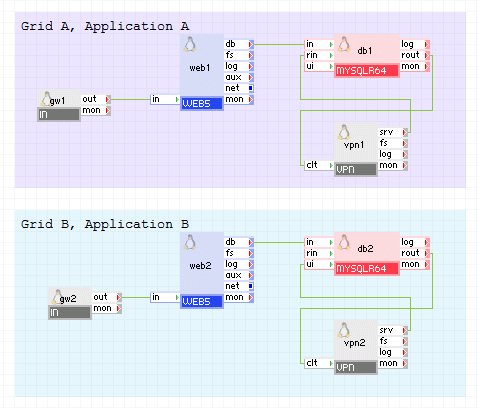
In questo esempio due applicazioni eseguite su griglie differenti, Griglia A e Griglia B, in cui entrambe usano lo stesso database MySQL che è replicato attraverso un tunnel VPN sicuro.
vpn1 e vpn2 sono configurati con indirizzo IP instradabile sulle loro interfacce esterne. vpn1 è configurato per stabilire un tunnel a vpn2, e viceversa.
db1 da Griglia A invia traffico a vpn1 per la replica, dove è codificato ed è trasmesso a vpn2 che decifra il traffico e lo invia al terminale rin di db2 sulla Griglia B. Analogamente, la replica da db2 sulla Griglia B a db1 sulla Griglia A si comporta allo stesso modo.
vpn1:
|
Nome di proprietà |
Valore |
note |
|
ip_addr |
82.56.42.25 |
Indirizzo assegnato all'interfaccia esterna. |
|
modalità |
entrambi |
Modalità server di operazione |
|
tunnel |
codice ssh |
Utilizzo dei file di codice SSH. |
|
auth_path |
"/keys/vpn21.ssh.key" |
Percorso al file di codice SSH. |
|
remote_host |
92.72.57.95 |
Indirizzo assegnato all'interfaccia esterna di vpn2. |
|
tcp_ports |
3306,22 |
Porta predefinita per il server MySQL e SSH. |
|
ssh_ports |
3306,22 |
Porta predefinita per il server MySQL e SSH. |
vpn2:
|
Nome di proprietà |
Valore |
note |
|
ip_addr |
92.72.57.95 |
Indirizzo assegnato all'interfaccia esterna. |
|
modalità |
entrambi |
Modalità server di operazione |
|
tunnel |
codice ssh |
Utilizzo dei file di codice SSH. |
|
auth_path |
"/keys/vpn21.ssh.key" |
Percorso al file di codice SSH. |
|
remote_host |
82.56.42.25 |
Indirizzo assegnato all'interfaccia esterna di vpn1. |
|
tcp_ports |
3306,22 |
Porta predefinita per il server MySQL e SSH. |
|
ssh_ports |
3306,22 |
Porta predefinita per il server MySQL e SSH. |
vpn1:
|
Nome di proprietà |
Valore |
note |
|
ip_addr |
82.56.42.25 |
Indirizzo assegnato all'interfaccia esterna. |
|
modalità |
entrambi |
Agisce come server e client, permettendo la replica a doppio senso. |
|
tunnel |
segreto condiviso di IPsec |
Codifica del traffico con IPSec. |
|
auth_path |
"/keys/ipsec.key" |
Percorso al file segreto condiviso di IPsec. |
|
remote_host |
92.72.57.95 |
Indirizzo assegnato all'interfaccia esterna di vpn2. |
|
tcp_ports |
3306,22 |
Porta predefinita per il server MySQL e SSH. |
vpn2:
|
Nome di proprietà |
Valore |
note |
|
ip_addr |
92.72.57.95 |
Indirizzo assegnato all'interfaccia esterna. |
|
modalità |
entrambi |
Agisce come server e client, permettendo la replica a doppio senso. |
|
tunnel |
segreto condiviso di IPsec |
Codifica del traffico con IPSec. |
|
auth_path |
"/keys/server/ipsec.key" |
Percorso al file segreto condiviso di IPsec |
|
remote_host |
82.56.42.25 |
Indirizzo assegnato all'interfaccia esterna di vpn1. |
|
tcp_ports |
3306,22 |
Porta predefinita per il server MySQL e SSH. |
OpenVPN deve essere usato sul computer del client per poter accedere a un tunnel VPN sicuro esposto dall'appliance VPN.
Questa appliance usa software Open Source di terze parti
VPN usa i seguenti pacchetti Open Source di terze parti oltre ai pacchetti Open Source di terze parti usati dalla loro classe di base LUX5.
|
Software |
Versione |
Modificato |
License |
note |
|
IPsec-Tools |
0.6.5-13.el5_3.1 |
No |
BSD |
pagina iniziale |
|
iptables |
1.3.5-5.3.el5_4.1 |
No |
GPLv2 |
N/A |
|
iptables-ipv6 |
1.3.5-5.3.el5_4.1 |
No |
GPLv2 |
N/A |
|
LZO |
2.03 |
No |
GPLv2 |
pagina iniziale |
|
OpenVPN |
2.1.4 |
No |
GPLv2 |
pagina iniziale |
|
samba-client |
3.0.33-3.15.el5_4 |
No |
GPLv2 |
N/A |
|
samba-common |
3.0.33-3.15.el5_4 |
No |
GPLv2 |
N/A |
|
iproute2 |
2.6.29-1 |
No |
GPLv2 |
pagina iniziale |
|
autossh |
1.4b |
No |
BSD |
pagina iniziale |
| Copyright © 2012 CA. Tutti i diritti riservati. |
|