

|
|
|
Dernière version : 3.0.3-1
|
Aperçu rapide |
|
|
Catalogue |
Système |
|
Catégorie |
Surveillance |
|
Volumes d'utilisateur |
Oui |
|
Min. mémoire |
288 Mo |
|
SE |
Linux |
|
Contraintes |
non |
MON est une appliance de surveillance de l'application qui collecte des statistiques de performances et d'utilisation des ressources (c'est-à-dire, compteurs) à partir d'autres appliances dans une application. Les appliances signalent leurs compteurs à MON via le terminal MON.
MON fournit une interface visuelle qui utilise un navigateur Web pour accéder et afficher des compteurs d'appliance. L'interface visuelle vous permet de créer des vues contenant un ou plusieurs graphiques. Chaque graphique affiche un ou plusieurs compteurs d'appliance. Accédez à l'interface visuelle en procédant comme suit :
Pour plus d'informations sur l'accès et l'utilisation de l'interface visuelle, reportez-vous au Manuel de référence de l'interface utilisateur.
MON prend également en charge la surveillance en arrière-plan des compteurs d'appliance. Tous les compteurs dans une vue unique, tels que spécifiés par la propriété alarm_view, sont surveillés en arrière-plan par MON. Lorsqu'un de ces compteurs tombe sous un certain seuil ou le dépasse, MON génère une alarme dans le contrôleur de grille de CA AppLogic qui publie un message dans le tableau de bord. Il n'est pas nécessaire qu'un navigateur vers l'interface visuelle de MON soit ouvert pour que MON surveille les compteurs d'appliance en arrière-plan.
|
Ressource |
Minimum |
Maximum |
Valeur par défaut |
|
UC |
0.05 |
4 |
0.10 |
|
Mémoire |
288 Mo |
2 Go |
288 Mo |
|
Bande passante |
1 Mbit/s |
500 Mbits/s |
100 Mbits/s |
|
Nom |
Dir. |
Protocole |
Description |
|
MON |
in |
CCE |
Terminal réceptionnant les statistiques d'utilisation des performances et des ressources. |
|
web |
in |
HTTP |
Terminal utilisé pour accéder et afficher les compteurs d'appliance. |
|
aux |
in |
Indifférent |
Entrée utilisée pour la collecte programmée des compteurs. |
L'interface par défaut est activée. L'appliance utilise l'interface par défaut pour signaler à CA AppLogic qu'elle a correctement démarré. Vous pouvez également l'utiliser pour vous connecter à l'appliance via un shell sécurisé à partir du contrôleur CA AppLogic, essentiellement à des fins de diagnostic et de dépannage. L'interface par défaut est utilisée par l'interface utilisateur graphique de CA AppLogic pour accéder à l'interface visuelle d'une appliance MON.
|
Volume |
Description |
|
données |
Volume en lecture/écriture stockant l'état permanent de MON (par exemple, vues et graphiques). |
|
Nom de propriété |
Type |
Description |
|
titre |
Chaîne |
Titre à afficher dans les fenêtres de navigateur de l'interface visuelle de MON. Si la valeur est vide, le nom de l'application est utilisé. La valeur par défaut est vide. |
|
user |
Chaîne |
Nom d'utilisateur pour l'authentification Web. L'authentification est uniquement utilisée lors de l'accès à MON par le biais du terminal web (c'est-à-dire, via une passerelle). Aucune authentification n'est effectuée lors de l'accès à l'interface visuelle de MON via l'interface utilisateur graphique CA AppLogic. Si aucune valeur n'est spécifiée, aucune authentification n'est effectuée. La valeur par défaut est vide. |
|
password |
Chaîne |
Mot de passe pour l'authentification Web. Cette propriété n'est pas utilisée si le champ de l'utilisateur n'est pas complété. La valeur par défaut est vide. |
|
alarm_view |
Chaîne |
Nom de la vue contenant les compteurs d'appliance à surveiller en arrière-plan. Vous ne pouvez spécifier qu'un seul nom de vue. Si la chaîne est vide, la surveillance en arrière-plan est désactivée. La valeur par défaut est vide. |
Les messages suivants peuvent s'afficher dans le fichier journal de l'appliance ou dans le journal système du contrôleur de grille lorsque l'appliance ne parvient pas à démarrer :
Les groupes de compteurs suivants sont définis pour toutes les appliances :
Reportez-vous à la section Création de compteurs personnalisés pour savoir comment créer et surveiller des compteurs personnalisés dans une appliance.
Le diagramme suivant affiche une utilisation standard de MON pour une application simple. Dans cette application, la surveillance est uniquement accessible via l'interface utilisateur graphique de CA AppLogic.
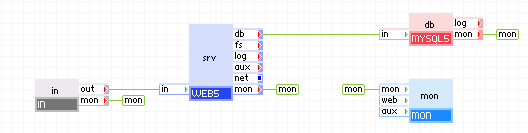
Appliances en cours d'utilisation :
Le terminal mon de toutes les appliances est connecté au terminal mon de MON.
Le diagramme suivant affiche l'utilisation de MON pour accéder à la surveillance de l'application à l'aide de l'interface utilisateur graphique de CA AppLogic ou d'une adresse IP.
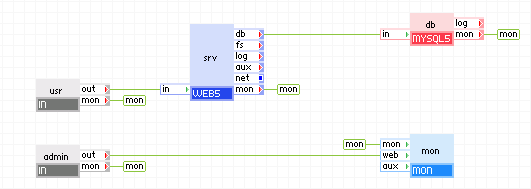
Appliances en cours d'utilisation :
Le terminal mon de toutes les appliances est connecté au terminal mon de MON.
Le terminal out d'admin est connecté au terminal web de MON pour que les utilisateurs puissent accéder à la surveillance via l'adresse IP spécifiée par la propriété ip_addr sur admin.
Le diagramme suivant affiche l'utilisation de MON pour accéder à la surveillance de l'application à l'aide de l'interface utilisateur graphique de CA AppLogic ou de l'adresse IP d'une application sur le port 8080.
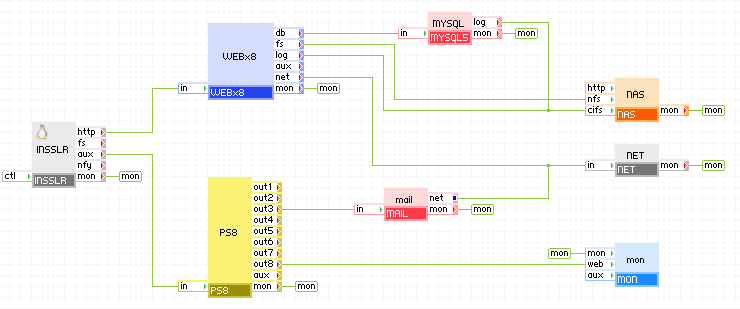
Appliances en cours d'utilisation :
Le terminal mon de toutes les appliances est connecté au terminal mon de MON.
INSSLR est configuré pour transférer le trafic https vers WEBx8 et le reste du trafic TCP vers le terminal aux. PS8 est configuré pour transférer tout le trafic sur le port 8080 via out8 vers le terminal web de MON. De cette manière, les utilisateurs peuvent surveiller l'application à l'aide de l'adresse IP d'application spécifiée par la propriété ip_addr sur INSSLR sur le port 8080.
Remarque : L'appliance MAIL n'est pas distribuée avec CA AppLogic.
Ce cas d'utilisation décrit comment utiliser MON pour surveiller les compteurs d'appliance en arrière-plan et leur faire générer des alertes lorsqu'un compteur d'appliance se trouve en dehors de la plage.
Lorsqu'un compteur d'appliance tombe sous le seuil spécifié ou le dépasse, MON génère une alerte sur le contrôleur de CA AppLogic. Un message est alors consigné dans le tableau de bord et indique le compteur de l'appliance qui est en dehors de la plage. Pour chaque appliance, le contrôleur CA AppLogic consigne uniquement la dernière alerte dans le tableau de bord. Toutefois, il spécifie dans le message du tableau de bord si plusieurs alertes ont été reçues pour l'appliance. Toutes les alertes sont consignées dans le répertoire /var/journal/messages sur le contrôleur de CA AppLogic.
Remarque : Il n'est pas nécessaire qu'un navigateur d'Application Monitor soit ouvert pour que MON surveille les compteurs d'appliance en arrière-plan.
Pour arrêter la surveillance d'un compteur d'appliance spécifique :
Pour désactiver la surveillance en arrière-plan, effectuez l'une des opérations suivantes :
Depuis la version 1.1.3, l'appliance MON fournit une API de collecte de données de type service REST, elle exporte la configuration du compteur et les valeurs aux formats XML, JSON et UDL. Pour plus d'informations sur l'API, visitez le site Web MonDataCollectionInterface.
Limitations connues
Pour surveiller une application via l'interface utilisateur graphique CA AppLogic, le nom de l'appliance MON dans l'application doit être MON.
Logiciels Open Source et tiers utilisés au sein de l'appliance
|
Logiciel |
Version |
Modifié |
Licence |
Commentaires |
|
CGI.pm |
3.05 |
Non |
free |
Page d'accueil sur CPAN |
|
perl-CGI-Session |
4.03 |
Non |
Perl (ArtisticGPLv2) |
Page d'accueil sur CPAN |
|
perl-Carp-Assert |
0.18 |
Oui |
Perl (ArtisticGPLv2) |
N/D |
|
perl-Data-Dumper |
2.121 |
Oui |
Perl (ArtisticGPLv2) |
N/D |
|
perl-Error |
0.15 |
Oui |
Perl (ArtisticGPLv2) |
N/D |
|
perl-IPC-Run |
0. 80 |
Non |
Perl (ArtisticGPLv2) |
N/D |
|
cups-libs |
1.1.22-0.rc1.8.9 |
Non |
LGPL avec exceptions. Lisez le fichier LICENSE.txt. |
N/D |
|
file |
4.10-2 |
Non |
BSD-like |
N/D |
|
freetype |
2.1.9-8 |
Non |
Licence FreeType et GPLv2+ |
N/D |
|
httpd |
2.0.63 |
Non |
Licence Apache |
N/D |
|
perl-Error |
0.15-1 |
Oui |
Perl (Artistic et GPLv2) |
Page d'accueil sur CPAN |
|
samba |
3.0.10-1.fc3 |
Non |
GPLv3 |
N/D |
|
mod_perl |
2.0.2-6.3 |
Non |
GPLv2 |
N/D |
Ce document définit la liste de tous les compteurs standard exportés par CCA. CCA est l'agent de collection des compteurs qui s'exécute sur toutes les appliances CA AppLogic. CCA permet de signaler les compteurs à l'interface utilisateur graphique de surveillance présente dans l'appliance MON. La disponibilité de ces compteurs peut être limitée sur certaines des plates-formes d'appliance prises en charge (comme indiqué dans la table de compteurs ci-dessous). Lorsque le système d'exploitation de l'appliance prend en charge un compteur donné, il doit être visible dans l'interface utilisateur graphique MON lorsque le terminal de sortie MON de l'appliance est connecté à l'appliance MON.
|
Compteur |
Linux |
Solaris |
Windows |
|
CPU I/O Wait |
Oui |
Oui |
non |
|
CPU Idle |
Oui |
Oui |
Oui |
|
CPU Irq |
Oui |
non |
Oui |
|
CPU Nice |
Oui |
non |
non |
|
CPU Soft Irq |
Oui |
non |
non |
|
Système CPU |
Oui |
Oui |
Oui |
|
CPU Total |
Oui |
Oui |
Oui |
|
CPU User |
Oui |
Oui |
Oui |
|
Compteur |
Linux |
Solaris |
Windows |
|
Allocated File Handles |
Oui |
Oui |
non |
|
Block Devices |
Oui |
Oui |
non |
|
Block Devices Unique |
Oui |
Oui |
non |
|
Character Devices |
Oui |
Oui |
non |
|
Character Devices Unique |
Oui |
Oui |
non |
|
Répertoires |
Oui |
Oui |
non |
|
Directories Unique |
Oui |
Oui |
non |
|
Fifos |
Oui |
Oui |
non |
|
Fifos Unique |
Oui |
Oui |
non |
|
Free File Handles |
Oui |
Oui |
non |
|
Regular Files |
Oui |
Oui |
non |
|
Regular Files Unique |
Oui |
Oui |
non |
|
Sockets |
Oui |
Oui |
non |
|
Sockets Unique |
Oui |
Oui |
non |
|
Used File Handles |
Oui |
Oui |
non |
|
Compteur |
Linux |
Solaris |
Windows |
|
Actif |
Oui |
non |
non |
|
Buffers |
Oui |
non |
non |
|
Cached |
Oui |
non |
Oui |
|
Free |
Oui |
Oui |
Oui |
|
High Free |
Oui |
non |
non |
|
High Total |
Oui |
non |
non |
|
High Used |
Oui |
non |
non |
|
Inactif |
Oui |
non |
non |
|
Low Free |
Oui |
non |
non |
|
Low Total |
Oui |
non |
non |
|
Low Used |
Oui |
non |
non |
|
Swap Cached |
Oui |
non |
non |
|
Swap Free |
Oui |
Oui |
non |
|
Swap Pages IN |
Oui |
Oui |
non |
|
Swap Pages OUT |
Oui |
Oui |
non |
|
Swap Total |
Oui |
Oui |
non |
|
Swap Used |
Oui |
Oui |
non |
|
Total |
Oui |
Oui |
non |
|
Utilisé |
Oui |
Oui |
non |
|
Compteur |
Linux |
Solaris |
Windows |
|
Commutateurs de contexte |
Oui |
Oui |
Oui |
|
Interruptions |
Oui |
Oui |
Oui |
|
Jobs pour 1 min |
Oui |
Oui |
non |
|
Jobs pour 15 min |
Oui |
Oui |
non |
|
Jobs pour 5 min |
Oui |
Oui |
non |
|
Pages IN |
Oui |
Oui |
Oui |
|
Pages OUT |
Oui |
Oui |
Oui |
|
Démarrage de processus |
Oui |
Oui |
non |
|
Processus bloqués |
Oui |
non |
Oui |
|
Processus exécutés |
Oui |
non |
Oui |
|
Compteur |
Linux |
Solaris |
Windows |
|
CPU I/O Wait |
Oui |
Oui |
non |
|
CPU Idle |
Oui |
Oui |
Oui |
|
CPU Irq |
Oui |
non |
Oui |
|
CPU Nice |
Oui |
non |
non |
|
CPU Soft Irq |
Oui |
non |
Oui |
|
Système CPU |
Oui |
Oui |
Oui |
|
CPU Total |
Oui |
Oui |
Oui |
|
CPU User |
Oui |
Oui |
non |
|
Compteur |
Linux |
Solaris |
Windows |
|
Octets lus |
Oui |
Oui |
Oui |
|
Octets écrits |
Oui |
Oui |
Oui |
|
Lectures de disque |
Oui |
Oui |
Oui |
|
Disk Sectors Read |
Oui |
Oui |
non |
|
Disk Sectors Written |
Oui |
Oui |
non |
|
Ecritures de disque |
Oui |
Oui |
Oui |
|
Free Files |
Oui |
Oui |
non |
|
Free Space |
Oui |
Oui |
Oui |
|
Time Spent in Reads |
Oui |
non |
Oui |
|
Time Spent in Writes |
Oui |
non |
Oui |
|
Total Files |
Oui |
Oui |
non |
|
Total Space |
Oui |
Oui |
non |
|
Used Files |
Oui |
Oui |
non |
|
Espace utilisé |
Oui |
Oui |
non |
|
Compteur |
Linux |
Solaris |
Windows |
|
Recvd bytes |
Oui |
Oui |
Oui |
|
Recvd packets |
Oui |
Oui |
Oui |
|
Sent bytes |
Oui |
Oui |
Oui |
|
Sent packets |
Oui |
Oui |
Oui |
Chaque appliance exécutant le démon ccad (agent de collecte de compteurs) permet de définir des compteurs personnalisés et de les faire collecter par des utilitaires tiers. Cette capacité s'appelle interface d'extension et fournit aux créateurs d'appliance la possibilité de surveiller des données de compteur spécifiques à l'appliance via l'interface utilisateur MON standard.
Pour surveiller des compteurs personnalisés, vous devez ajouter les définitions de compteurs à la configuration ccad et indiquer les valeurs de compteur réelles sur ccad.
Ajout de définitions de compteur
Les compteurs personnalisés doivent être définis dans le fichier de configuration facultatif /etc/ccad.conf (au format UDL). Lorsque vous apportez des modifications à la configuration, le démon ccad doit être redémarré pour prendre en compte les modifications.
Voici un exemple de configuration simple :
counters Apache
   {
   pace = 1000
   pipe = /tmp/cca
   counter Total_Accesses
      {
      name        = "Total hits"
      desc        = "Total number of hits"
      units       = "#"
      type        = "MAX"
      }
   counter Total_kBytes
      {
      name        = "Total bytes"
      desc        = "Total number of bytes"
      units       = "bytes"
      type        = "MAX"
      }
   counter BusyWorkers
      {
      name        = "Active requests"
      desc        = "Number of active requests"
      units       = "#"
      type        = "MAX"
      }
   counter IdleWorkers
      {
      name        = "Idle servers"
      desc        = "Number of idle servers"
      units       = "#"
      type        = "MAX"
      }
   }
Cet exemple définit 4 compteurs. Chaque entité de compteur prend en charge les attributs suivants :
Lorsque les compteurs s'affichent ensuite dans MON, le nom d'entité utilisé est celui qui s'affiche dans les compteurs au niveau de la racine. Par ailleurs, les attributs suivants sont pertinents pour cette entité :
En plus de la méthode de définition des compteurs décrite ci-dessus, ccad.conf permet le regroupement des compteurs. Cette opération est effectuée en les plaçant à un niveau inférieur dans des entités de groupe comme dans l'exemple suivant :
counters Plants
   {
   pace = 2000
   pipe = /my-pipe
   counter tree: desc = "Any tree" , units = "#"
   group Fruits
      {
      desc = "Delicious Fruits!!!"
      counter pears : desc = "Number of pears"   , units = "pears"
      counter apples: desc = "Number of apples"  , units = "apples"
      }
   group Vegetables
      {
      counter potato: desc = "Number of potatoes", units = "potatoes"
      counter tomato: desc = "Number of tomatoes", units = "tomatoes"
      }
   }
Cette configuration produit 3 entités de compteur personnalisées dans l'interface utilisateur graphique de MON : Plants, Delicious Fruits et Vegetables. Les 5 compteurs définis sont distribués entre eux. A l'instar des entités de compteur, les groupes prennent en charge un attribut desc qui permet d'attribuer un nom de groupe plus complet par opposition au nom d'entité du groupe qui lui est plus restreint. Les noms de compteur doivent être uniques dans le fichier de configuration, faute de quoi la collecte de compteur est impossible pour les noms de compteur en double.
Alimentation des données de compteur
Lorsque ccad s'exécute avec les définitions de compteur appropriées, vous devez indiquer les valeurs de compteur réelles. Pour ce faire, écrivez les valeurs de compteur dans le canal nommé créé par ccad (spécifié par l'attribut de canal dans le fichier enregistré sous /etc/ccad.conf, valeur par défaut /tmp/cca).
Le format approprié est l'un des suivants :
counter = value (Le nom et la valeur sont séparés par le signe =)
counter = value (Le nom et la valeur sont séparés par :)
Un ensemble de compteurs doit être vidé (sur MON) en imprimant un point (.) ou en formant lui-même un caractère de saut de ligne (\f) dans le canal nommé sur une ligne. Un script de collecte de compteur (dans un bash) peut procéder comme suit pour alimenter le compteur sur ccad :
echo "Total_Accesses = 31" > /tmp/cca
echo "Total_kBytes = 22241" > /tmp/cca
echo "BusyWorkers = 6" > /tmp/cca
echo "IdleWorkers = 34" > /tmp/cca
echo "." > /tmp/cca
Cette opération doit être effectuée à la vitesse en millisecondes spécifiée dans /etc/ccad.conf
Voici une boucle en bash simple qui collecte les données requises et les insère dans ccad. Le nombre de données reçues par ccad est supérieur à celui requis car il est plus rapide de transférer toutes les données collectées à ccad (qui ignore les lignes qui ne sont pas des valeurs de compteur) que d'analyser les données avant de le fournir à ccad :
while true; do
   curl -s http://in/server-status?auto | sed "s/^Total\ /Total_/g" > /tmp/cca # Cette commande analyse les données pour les faire correspondre aux définitions de compteur
   sleep 1 || exit 4
   echo "." > /tmp/cca
done
Exemple pour Windows
L'exemple suivant de compteur Windows personnalisé utilise Perl. Pour installer le package Win32 de Perl sur une appliance Windows gérée, si Perl n'est pas déjà présent :
Exemple de code :
#!/bin/perl
use Win32::Pipe;

my $defaultPace=1000;
my $defaultPipe="\\\\.\\pipe\\cca";
my $ccadConf="/etc/ccad.conf";

sub get_value_from_config
   {
   open(F, $ccadConf) || die "can't open $ccadConf: $!\n";
   while(<F>)
      {
      #($name, $value) = split('=');
      my $row=$_;
      $row =~ m/^\s*(\w+)\s*=\s*(.*)\s*$/;
      if ($_[0] eq $1)
         {
         close F;
         return $2;
         }
      }
   close F;
   return "";
   }

my $cfgPace = &get_value_from_config("pace");
my $cfgPipe = &get_value_from_config("pipe");
if ($cfgPace eq "") { $cfgPace = $defaultPace; }
if ($cfgPipe eq "") { $cfgPipe = $defaultPipe; }
else { $cfgPipe = "\\\\.\\pipe\\".$cfgPipe; }

my $pipe;
$pipe = new Win32::Pipe($cfgPipe) || die "can't connect to pipe\n";
$pipe->ResizeBuffer(4096);

# cette boucle alimente un compteur appelé Test avec une valeur qui augmente à chaque itération
my $val = 0;
while (1)
{
   $val ++;
   my $str = "Test = $val\n.";
   $pipe->Write( $str );
   sleep( $cfgPace / 1000 );
   }
Exemples Linux
Apache
Remarque : Le statut étendu (extended status) doit être activé pour le serveur.
#!/bin/bash

DEFAULT_PACE=1000
DEFAULT_PIPE=/tmp/cca
CCAD_CONF=/etc/ccad.conf
STATUS_URL='http://in/server-status?auto'
CURL=/usr/bin/curl
SED=/bin/sed
SLEEP=/bin/sleep
function get_value_from_config {
   CONF_VALUE=`grep -oE "$1[[:space:]]*=[[:space:]]*[^[:space:]]+" $CCAD_CONF |cut -d"=" -f 2|tr -d " "`
}
get_value_from_config "pace"
PACE=${CONF_VALUE:-$DEFAULT_PACE}
PACE=$(( $PACE / 1000))
get_value_from_config "pipe"
PIPE=${CONF_VALUE:-$DEFAULT_PIPE}
test -p $PIPE || exit 3
while true; do
   $CURL -s "$STATUS_URL" | $SED "s/^Total\ /Total_/g" > $PIPE
   sleep $PACE || exit 4
   echo "." > $PIPE
done
Mysql
#!/bin/bash

DEFAULT_PACE=1000
DEFAULT_PIPE=/tmp/cca
CCAD_CONF=/etc/ccad.conf
MYSQL='/usr/bin/mysql'
TR=/usr/bin/tr
SLEEP=/bin/sleep
function get_value_from_config {
   CONF_VALUE=`grep -oE "$1[[:space:]]*=[[:space:]]*[^[:space:]]+" $CCAD_CONF |cut -d"=" -f 2|tr -d " "`
}
get_value_from_config "pace"
PACE=${CONF_VALUE:-$DEFAULT_PACE}
PACE=$(( $PACE / 1000))
get_value_from_config "pipe"
PIPE=${CONF_VALUE:-$DEFAULT_PIPE}
test -p $PIPE || exit 3
while true; do
   $MYSQL -e 'show status'|$TR '[[:blank:]]' '=' > $PIPE
   $SLEEP $PACE || exit 4
   echo "." > $PIPE
done
L'appliance MON exporte les données de compteur et de configuration collectées auprès des appliances connectées sur son terminal de sortie auxiliaire. Cela s'effectue via le protocole REST personnalisé, qui s'exécute sur HTTP. Ce protocole définit 3 types de ressources :
Chacun de ces types est intégré dans la portée du précédent. Cela signifie que les entités ne sont pertinentes que dans la portée des appliances et que les compteurs n'ont de sens que dans la portée d'une entité particulière. L'API de collecte de données permet de récupérer toutes les valeurs et les configurations de compteur connues de MON.
MON exporte les configurations de données et valeurs demandées dans un des formats de texte structurés suivants :
Le protocole utilise uniquement la méthode GET HTTP, puisqu'il offre seulement une fonctionnalité de lecture. Ainsi, tous les types de requêtes de protocole pris en charge peuvent être définis au moyen de leur URI et de la structure de sortie. Les caractères considérés comme spéciaux pour l'URI doivent être échappés à l'aide du codage standard %. La sortie se définit par son schéma XML (le format de sortie principal est XML). La conversion dans d'autres formats de sortie (UDL, JSON) est obtenue par l'utilisation directe des moyens d'expression de la structure et des attributs du format de sortie respectif (par exemple entités UDL/ entités XML, attributs UDL/ attributs XML, objets JSON/ entités XML, propriétés d'objet JSON/ attributs XML).
Le noeud racine de toutes les sorties contient l'attribut d'horodatage qui indique l'heure du serveur au moment de la création de la réponse.
Vous trouverez ci-dessous une description de toutes les URL prises en charge (appels).
Appels de configuration de compteur
/monapi/desc[?fmt=<format>]
Renvoie une liste de toutes les appliances disponibles dans un format de sortie spécifié (<format> est l'un des formats de sortie connus, par exemple XML).
Sortie :
<response timestamp="1194967464">
   <appliance name="main.web" />
   <appliance name="main.in" />
</response>
/monapi/desc/<apps>[?fmt=<format>]
Renvoie la liste de toutes les entités disponibles dans les appliances demandées (<apps>). <Apps> peut être un nom d'appliance unique, une liste séparée par des virgules de noms d'appliance ou un caractère générique (*) qui signifie que toutes les appliances sont disponibles.
Sortie :
<response timestamp="1194967464">
   <appliance name="main.web">
      <entity name="Terminal in" />
      <entity name="Terminal out" />
      <entity name="Volume data" />
      <entity name="CPU" />
      <entity name="Memory" />
      <entity name="Network" />
   </appliance>
</response>
/monapi/desc/<apps>/<ents>[?fmt=<format>]
Renvoie la liste de tous les compteurs disponibles dans les appliances demandées (<ents>). (<ents>) peut être un nom d'entité unique, une liste séparée par des virgules de noms d'entités ou un caractère générique (*) qui correspond à toutes les entités disponibles. Identique pour <apps>.
Sortie :
<response timestamp="1194967464">
   <appliance name="main.web">
      <entity name="Terminal in">
         <counter name="Sent bytes" />
         <counter name="Received bytes" />
      </entity>
   </appliance>
</response>
/monapi/desc/<apps>/<ents>/<cnts>[?fmt=<format>]
Renvoie les descriptions des compteurs demandés (<cnts>). <ents>, <ents> et <ents> peut être un(e) appliance/entité/compteur unique, une liste séparée par des virgules de ces derniers ou un caractère générique.
Sortie :
<response timestamp="1194967464">
   <appliance name="main.web">
      <entity name="Terminal in">
         <counter name="Sent bytes" description="" units="" alarm_below="" alarm_above="" range_lower="" range_upper="" pace="" />
         <counter name="Received bytes" description=""  units=""  alarm_below="" alarm_above="" range_lower="" range_upper="" pace="" />
      </entity>
   </appliance>
</response>
Appels de valeur de compteur
/monapi/val/<apps>/<ents>/<cnts>[?fmt=<format>]
Renvoie les valeurs des compteurs spécifiés. Si l'un des paramètres app, ent ou cnt est ignoré, le système utilise la valeur de caractère générique. Ainsi, /monapi/val/main.web signifie : les valeurs de tous les compteurs dans toutes les entités de l'appliance main.web.
Sortie :
<response timestamp="1194967464">
   <appliance name="main.web">
      <entity name="Terminal in">
         <counter name="Sent bytes" value="23234" />
         <counter name="Received bytes" value="690432" />
      </entity>
   </appliance>
</response>
| Copyright © 2012 CA. Tous droits réservés. |
|