

|
|
|
Remarque : Ne copiez pas les fichiers dans /opt/bfc, il s'agit du répertoire d'installation par défaut de BFC qui est supprimé, puis recréé au cours du processus d'installation.
mkdir -p /mnt/cdrom
mount -r -o loop /<chemin d'accès bfcinstall.iso> /mnt/cdrom
(par exemple, mount -r -o loop /tmp/BFC/bfcinstall.iso /mnt/cdrom)
/mnt/cdrom/fcinstall.sh -x /< chemin d'accès bfcext.iso>
(par exemple, /mnt/cdrom/fcinstall.sh -x /tmp/BFC/bfcext.iso)
Pour installer BFC dans un autre emplacement que l'emplacement par défaut, utilisez la commande suivante :
/mnt/cdrom/fcinstall.sh -x /<chemin_bfcext.iso> -t <chemin_emplacement_non_défaut>
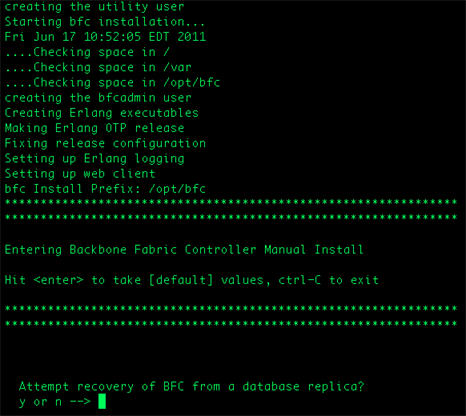
La réplication de la base de données permet de spécifier un emplacement (de préférence sur une unité de stockage réseau ou sur un volume monté sur le réseau) dans laquelle la base de données de BFC sera répliquée. Si vous devez restaurer une BFC (à la suite d'une défaillance matérielle, d'une catastrophe ou de tout autre événement), il suffit d'exécuter le programme d'installation sur le nouvel ordinateur de la BFC et de spécifier l'emplacement du répertoire de la base de données répliquée. Le nouveau BFC est alors installé avec la base de données répliquée. Une fois le nouveau BFC installé, il détecte les grilles existantes et parvient à les contrôler comme par le passé.
Si vous sélectionnez Y, spécifiez les valeurs pour les paramètres suivants :
Emplacement (de préférence sur une unité de stockage réseau ou sur un volume monté sur le réseau) dans lequel la base de données BFC sera répliquée.
Remarque : Le chemin d'accès de réplication doit être accessible en écriture par le compte bfcadmin. Vous pouvez exécuter les commandes chown ou chmod pour fournir l'accès requis au chemin d'accès de réplication. Par exemple :
chown bfcadmin <chemin_réplication>
chmod 777 <chemin_réplication>
Phrase secrète à utiliser pour le chiffrement de la base de données répliquée.
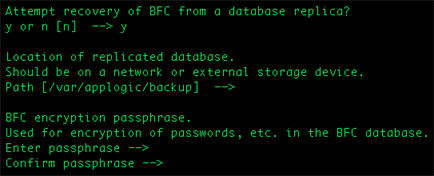
Vous êtes invité à saisir un ID d'utilisateur et un mot de passe. Si les informations d'identification et le contrat de licence sont acceptées, le composant BFC fonctionnera normalement.
| Copyright © 2012 CA. Tous droits réservés. |
|