

|
|
|
Nota: No copie los archivos en /opt/bfc, ya que ese es el directorio predeterminado para la instalación de BFC, y se elimina y se vuelve a crear durante el proceso de instalación.
mkdir -p /mnt/cdrom
mount -r -o loop /<ruta a bfcinstall.iso> /mnt/cdrom
(por ejemplo, mount -r -o loop /tmp/BFC/bfcinstall.iso /mnt/cdrom)
/mnt/cdrom/fcinstall.sh -x /<ruta a bfcext.iso>
(por ejemplo, /mnt/cdrom/fcinstall.sh -x /tmp/BFC/bfcext.iso)
Para instalar BFC en una ubicación que no sea la predeterminada, utilice el comando siguiente:
/mnt/cdrom/fcinstall.sh -x /< ruta a bfcext.iso> -t <ruta-ubicación-no-predeterminada>
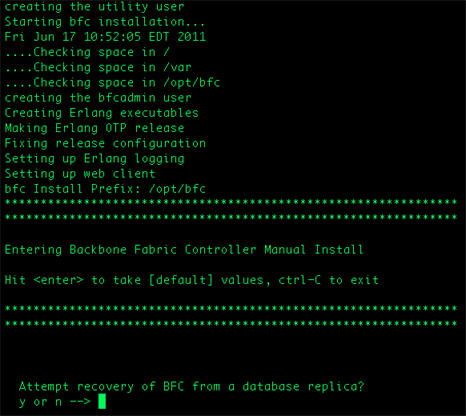
La replicación de base de datos le permite especificar una ubicación (preferiblemente en un dispositivo de almacenamiento de red o en un volumen montado en red) en la que se replicará la base de datos de BFC. Si es necesario restaurar un BFC (debido a un error de hardware, un desastre o cualquier otro problema), sólo hay que ejecutar el programa de instalación en el nuevo equipo de BFC y especificar la ubicación del directorio de la base de datos replicada. El nuevo BFC se instalará entonces con la base de datos replicada. Cuando el nuevo BFC esté instalado, se dará cuenta de los grids existentes y los podrá controlar como antes.
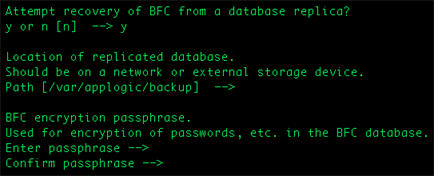
Si selecciona Y, especifique los valores para los parámetros siguientes:
Ubicación (preferiblemente en un dispositivo de almacenamiento de red o en un volumen montado en red) en la que se replicará la base de datos de BFC.
Nota: La ruta de réplica debería permitir la escritura a la cuenta de bfcadmin. Se pueden ejecutar los comandos chown o chmod para proporcionar el acceso necesario a la ruta de réplica. Por ejemplo:
chown bfcadmin <replica path>
chmod 777 <replica path>
La frase de contraseña que debe utilizarse para el cifrado de la base de datos replicada.
Se le pide que introduzca un ID de usuario y una contraseña. Cuando se acepten las credenciales y el acuerdo de licencia, ya sabe que el componente BFC está funcionando.
| Copyright © 2012 CA. Todos los derechos reservados. |
|