

|
|
|
Aktuelle Version: 2.0.4-1
Aktuelle Version: 2.0.4-1
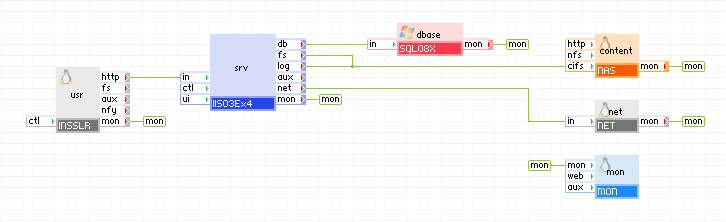
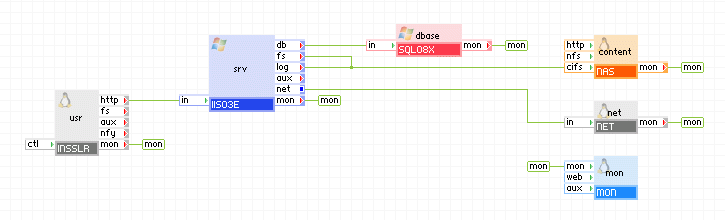
Die Referenzanwendungen WISA und WISAx4 sind einfache 2-Tier-Webanwendungen, die den Benutzern die Übertragung ihrer Anwendungen in CA AppLogic erleichtern. Diese Referenzanwendungen reduzieren die Einstiegsbarriere bei der Verwendung von CA AppLogic-Grids beträchtlich.
Die WISA-Anwendung besteht aus einem einzelnen Webserver, einem Datenbankserver, einem Dateiserver, einem Gateway für den Zugriff auf externe Netzwerke und einem Eingabe-Gateway für den Benutzerzugriff. Außerdem enthält die Anwendung einen Überwachungsserver, der dem Administrator die Überwachung verschiedener Anwendungsaspekte ermöglicht (z B. CPU-/Speichernutzung, Trefferquote auf einer Website usw.).
WISAx4 entspricht WISA, bietet jedoch einen Web Tier mit Lastausgleich, d. h. eine Lastenausgleichkomponente sowie vier Webserver. WISAx4 ist für Anwendungen konzipiert, die einen hohen Datenverkehr verursachen (d. h. auf mehrere Hundert Benutzer zugreifen können).
Mithilfe dieser WISA-Anwendungen können Sie in wenigen einfachen Schritten eine Anwendung in CA AppLogic übertragen. Stellen Sie eine der WISA-Anwendungen bereit, stellen Sie eine SSH-Verbindung zum Webserver her (über die CA AppLogic-Webshell), und installieren Sie die notwendige Software. Anschließend kann die Anwendung direkt in den Produktionsbetrieb übernommen werden.
Wichtig! WISA und WISAx4 werden nicht automatisch in einem CA AppLogic-Grid installiert. Weitere Informationen finden Sie in der Installationsreferenz.
|
Eigenschaftsname |
Typ |
Beschreibung |
|
in_ip |
IP |
Dies ist die IP-Adresse, über die die WISA-Anwendung den Benutzern Dienste bereitstellt. Diese Eigenschaft ist obligatorisch. |
|
out_ip |
IP |
Dies ist die IP-Adresse, über die die WISA-Anwendung auf ein externes Netzwerk zugreift, das sich außerhalb der Anwendung befindet (d. h. auf das Internet). Diese Eigenschaft ist obligatorisch. |
|
netmask |
IP |
Netzwerkmaske für das Netzwerk, in dem sich "in_ip" und "out_ip" befinden. Diese Eigenschaft ist obligatorisch. |
|
gateway |
IP |
Definiert das IP-Netzwerk-Gateway (Router), das für den ausgehenden Datenverkehr über "in_ip" und "out_ip" zum externen Netzwerk verwendet wird. Diese Eigenschaft ist obligatorisch. |
|
dns1 |
IP |
IP-Adresse des primären DNS-Servers für Hostnamenauflösungen. Diese Eigenschaft ist obligatorisch. |
|
dns2 |
IP |
IP-Adresse des DNS-Backupservers für Hostnamenauflösungen. Standard: leer (nicht verwendet). |
|
mon_standby |
Int. |
Gibt an, ob die Anwendungsüberwachung beim Start der WISA-Anwendung deaktiviert wird. Wenn der Wert nicht Null ist, wird die Überwachung deaktiviert; anderenfalls wird sie aktiviert. Die Überwachung kann zur Laufzeit durch den manuellen Start der Überwachungs-Appliance aktiviert werden. Standard: 1 (Überwachung deaktiviert). |
|
srv2_standby |
Int. |
Gibt an, ob sich der zweite IIS-Server im Standby-Modus befindet. Wenn der Wert nicht Null ist, befindet sich der zweite IIS-Server im Standby-Modus; anderenfalls befindet er sich nicht im Standby-Modus. Diese Eigenschaft gilt nur für die WISAx4-Anwendung. Standard: 1 (Standby-Modus). |
|
srv3_standby |
Int. |
Gibt an, ob sich der dritte IIS-Server im Standby-Modus befindet. Wenn der Wert nicht Null ist, befindet sich der dritte IIS-Server im Standby-Modus; anderenfalls befindet er sich nicht im Standby-Modus. Diese Eigenschaft gilt nur für die WISAx4-Anwendung. Standard: 1 (Standby-Modus). |
|
srv4_standby |
Int. |
Gibt an, ob sich der vierte IIS-Server im Standby-Modus befindet. Wenn der Wert nicht Null ist, befindet sich der vierte IIS-Server im Standby-Modus; anderenfalls befindet er sich nicht im Standby-Modus. Diese Eigenschaft gilt nur für die WISAx4-Anwendung. Standard: 1 (Standby-Modus). |
Wichtig! Die über die Eigenschaften "in_ip" und "out_ip" konfigurierten IP-Adressen müssen auf Ihrem CA AppLogic-Grid verfügbare IP-Adressen sein. Sie finden sie zusammen mit der Netzmaske, dem Gateway und den DNS-Servern auf dem Dashboard Ihres Grids. Zukünftig soll CA AppLogic diese Adressen automatisch bereitstellen.
WISA
|
Ressource |
Minimum |
Maximum |
Standard |
|
CPU |
0.75 |
68 |
2.45 |
|
Speicher |
2,375 GB |
166 GB |
2,781 GB |
|
Bandbreite |
6 Mbit/s |
10,5 Gbit/s |
950 Mbit/s |
WISAx4
|
Ressource |
Minimum |
Maximum |
Standard |
|
CPU |
1.6 |
108 |
3.451 |
|
Speicher |
4,718 GB |
390 GB |
4,906 GB |
|
Bandbreite |
10 Mbit/s |
18,5 Gbit/s |
1,4 Gbit/s |
Die Anwendung selbst verwendet mehrere Volumes. Sie sind Teil der Anwendung und sind bereits in die Appliance-Instanzen konfiguriert.
|
Volume |
Beschreibung |
|
sql_data |
Volume für die Datenbankdatenspeicherung. Dieses Volume ist der SQL08y-Appliance zugeordnet. Standardmäßig wird für die Anwendung ein leeres Volume namens "SQL" zur Verfügung gestellt. |
|
fs_data |
Dieses Volume wird verwendet, um die Webseiten, den Code und die Skripts der WISA-Anwendung (sowie aller anderen für die Anwendung benötigten Komponenten) zu speichern. Zudem dient es zur Speicherung der Webserverprotokolle. Dieses Volume wird der NAS-Appliance zugewiesen. Standardmäßig wird für die Anwendung ein leeres Volume mit dem Namen "fs" zur Verfügung gestellt. |
|
mon_data |
Dieses Volume wird verwendet, um Überwachungsserverdaten für die Anwendung zu speichern. Es gibt keinen Grund für den Benutzer, auf dieses Volume zuzugreifen oder es zu verändern; dieses Volume wird intern von der Überwachungs-Appliance verwendet. Standardmäßig wird für die Speicherung der Überwachungsdaten der Anwendung ein Volume mit dem Namen "mon" zur Verfügung gestellt. |
In diesem Abschnitt werden die Verwendung und Bedienung der WISA-Anwendungen beschrieben. Er richtet sich sowohl an Administratoren als auch an reguläre CA AppLogic-Benutzer. Für die Erstkonfiguration und Wartung der WISA-Anwendungen benötigen Sie Zugriff auf ein CA AppLogic-Grid.
WISA und WISAx4 ermöglichen dem Benutzer eine schnelle Übertragung seiner Anwendung an CA AppLogic.
Erste Anwendungseinrichtung
Führen Sie die folgenden Schritte durch, um Ihre eigene WISA-Anwendung in einem CA AppLogic-Grid einzurichten und auszuführen.
So führen Sie eine WISA-Anwendung in einem CA AppLogic-Grid aus
app provision WISAx4_r3 mywisaapp in_ip=1.2.3.4 out_ip=1.2.3.5 netmask=255.255.255.0 gateway=1.2.3.1 dns1=1.2.3.50 dns2=1.2.3.51 mon_standby=0 srv2_standby=0 srv3_standby=0 srv4_standby=0 fs.size=250MB sql.size=3GB
CA AppLogic stellt die Anwendung "mywisaapp" bereit und startet sie im Grid.
Jetzt können Sie mit einem Browser auf Ihre Anwendung zugreifen.
Die Anwendung zeigt vor dem Laden der Inhalte keine Seite an. Wenn Sie bislang noch keinen Webinhalt eingerichtet haben, sollte die Anwendung daher eine Fehlerseite zurückgeben (z. B. 503). Wird keine Webantwort angezeigt, sollten Sie überprüfen, ob die IP-Adressen richtig konfiguriert sind, und die Anwendung bei Bedarf neu starten.
Sie verfügen nun über eine funktionsfähige WISA-Anwendung in Ihrem Grid.
Ihre Anwendung ist funktionsfähig.
Installieren der Anwendung
WISA-Anwendungen ermöglichen Ihnen, Ihre vorhandenen Anwendungen schnell in ein CA AppLogic-Grid zu übertragen.
Um eigene Software in Ihrer WISA-Anwendung zu installieren, stellen Sie innerhalb der CA AppLogic-Shell eine SSH-Verbindung zu der Web-Appliance her: ssh mywisaapp:main.srv1.
Sie müssen die Anwendung nach Installation und Konfiguration der Software nicht neu starten (außer die installierte Software erfordert einen Neustart).
Sie sollten jetzt auf Ihre Anwendung zugreifen können, indem Sie den konfigurierten Hostnamen oder die IP-Adresse verwenden ("in_ip").
Bereitstellen von dynamischem Inhalt aus dem entfernten Dateisystem
Um dynamischen Inhalt aus der entfernten Dateisystemfreigabe bereitzustellen, muss jede IISx-Appliance in dem folgenden Verfahren konfiguriert werden.
So konfigurieren Sie jede IISx-Appliance in der Anwendung
Überwachen der Anwendung
Nachdem Ihre Anwendung gestartet wurde, können Sie die Anwendung mit dem Überwachungsserver überwachen, auf den Sie über die Benutzeroberfläche von CA AppLogic zugreifen können.
Führen Sie einen der folgenden Schritte aus, um Ihre Anwendung zu überwachen:
Wenn sich der Überwachungsserver beim Start der Anwendung im Standby-Modus befand, können Sie diesen zur Laufzeit manuell starten: comp start mywisaapp:main.mon. Der Überwachungsserver muss gestartet werden, bevor Sie über die Benutzeroberfläche von CA AppLogic darauf zugreifen können.
Nachdem der Überwachungsserver gestartet wurde, können Sie auf seine Benutzeroberfläche zugreifen, um Ihre Anwendung zu überwachen. Überwacht werden die CPU-/Speichernutzung, die Anzahl der Zugriffe auf Ihre Website, die Datenverkehrslast usw.
Hinweis: Die Eigenschaften der MON-Appliance werden nicht standardmäßig konfiguriert. Informationen zum Konfigurieren des Überwachungsservers finden Sie im MON-Datasheet, das u. a. Informationen zum Festlegen des Titels, zum Aktivieren des Hintergrundalarms usw. enthält.
| Copyright © 2012 CA. Alle Rechte vorbehalten. |
|