

|
|
|
Hinweis: Kopieren Sie die Dateien nicht in "/opt/bfc", da dies das Standardverzeichnis für die Installation des BFC ist, das während des Installationsprozesses entfernt und neu erstellt wird.
mkdir -p /mnt/cdrom
mount -r -o loop /< Pfad zu bfcinstall.iso> /mnt/cdrom
(z. B. mount -r -o loop /tmp/BFC/bfcinstall.iso /mnt/cdrom)
/mnt/cdrom/fcinstall.sh -x /<Pfad zu bfcext.iso>
(z. B. /mnt/cdrom/fcinstall.sh -x /tmp/BFC/bfcext.iso)
Um den BFC an einem Nicht-Standard-Speicherort zu installieren, verwenden Sie den folgenden Befehl:
/mnt/cdrom/fcinstall.sh -x /<Pfad zu bfcext.iso> -t <Nicht-Standard-Speicherort-Pfad>
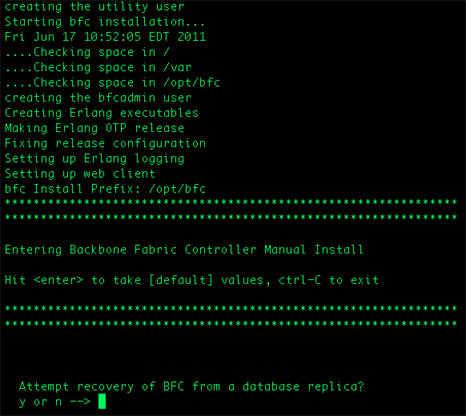
Mithilfe von Datenbankreplikationen können Sie einen Speicherort angeben (vorzugsweise auf einem Netzwerkspeichergerät oder auf einem im Netzwerk bereitgestellten Volume), an dem die BFC-Datenbank repliziert wird. Wenn Sie einen BFC wiederherstellen müssen (aufgrund eines Hardwarefehlers, eines Systemausfalls o. Ä.), führen Sie einfach das Installationsprogramm auf dem neuen BFC-Rechner aus und geben das Verzeichnis an, in dem sich die replizierte Datenbank befindet. Der neue BFC wird dann mit der replizierten Datenbank installiert. Sobald der neue BFC installiert ist, erkennt er die vorhandenen Grids und kann diese wie vorher steuern.
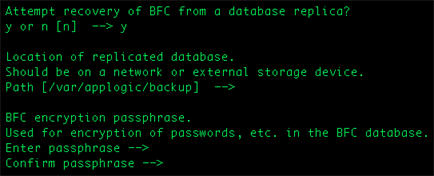
Wenn Sie J auswählen, geben Sie die Werte für folgende Parameter an:
Speicherort (vorzugsweise auf einem Netzwerkspeichergerät oder auf einem im Netzwerk bereitgestellten Volume), an dem die BFC-Datenbank repliziert wird.
Hinweis: Der Replikatpfad sollte über ein Bfcadmin-Konto beschreibbar sein. Sie können die Befehle "chown" oder "chmod" ausführen, um den erforderlichen Zugriff auf den Replikatpfad anzugeben. Zum Beispiel:
chown bfcadmin <Replikatpfad>
chmod 777 <Replikatpfad>
Die Passphrase, die zur Verschlüsselung der reproduzierten Datenbank verwendet wird.
Sie werden aufgefordert, eine Benutzer-ID und ein Kennwort einzugeben. Wenn die Anmeldeinformationen und die Lizenzvereinbarung akzeptiert werden, wissen Sie, dass die BFC-Komponente funktioniert.
| Copyright © 2012 CA. Alle Rechte vorbehalten. |
|