

|
|
|
注意:不要将文件复制到 /opt/bfc,因为那是 BFC 安装的默认目录,且在安装过程期间会被删除和重新创建)。
mkdir -p /mnt/cdrom
mount -r -o loop /<path to bfcinstall.iso> /mnt/cdrom
(例如:mount -r -o loop /tmp/BFC/bfcinstall.iso /mnt/cdrom)
/mnt/cdrom/fcinstall.sh -x /<path to bfcext.iso>
(例如:/mnt/cdrom/fcinstall.sh -x /tmp/BFC/bfcext.iso)
要在非默认位置安装 BFC,请使用以下命令:
/mnt/cdrom/fcinstall.sh -x /<path to bfcext.iso> -t <non-default-location-path>
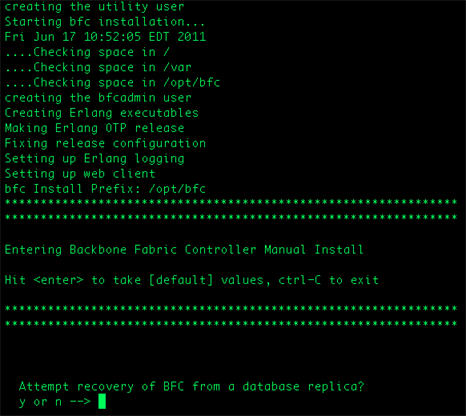
数据库复制允许您指定将复制 BFC 数据库的位置(最好在网络存储设备或网络挂接的卷上)。 如果需要还原 BFC(由于硬件故障、灾难或其他原因),您只需在新的 BFC 计算机上运行安装程序,并指定复制数据库的目录位置。 然后,将使用复制的数据库安装新的 BFC。 安装新的 BFC 后,它即可发现现有的网格并能够像以前一样控制它们。
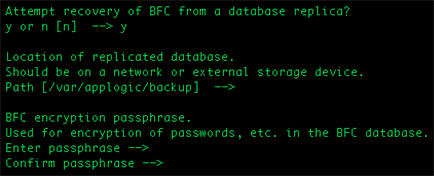
如果您选择“Y”,请指定下列的参数的值:
将复制 BFC 数据库的位置(最好在网络存储设备或网络挂接的卷上)。
注意:副本路径针对 bfcadmin 帐户应为可写。 您可以运行 chown 或 chmod 命令,以便提供访问副本路径权限。 例如:
chown bfcadmin <副本路径>
chmod 777 <副本路径>
密码用于复制数据库的加密。
系统会提示您输入用户 ID 和密码。 接受凭据和许可协议时,您知道 BFC 组件正在工作。
| 版权所有 © 2012 CA。 保留所有权利。 |
|