Como configurar a Gestão de alterações de requisitos › Como configurar o processo de aprovação de requisitos › Adicionar ações à etapa de aprovação
Adicionar ações à etapa de aprovação
Nesta seção, você pode especificar cada ação que ocorre para o requisito quando:
- Um proprietário de requisito clicar em Enviar para aprovação na página Detalhes do requisito
- O aprovador clica em Aprovar ou Rejeitar para o rascunho na caixa de diálogo pop-up
Importante: as opções definidas nessas etapas são necessárias.
No fim da seção anterior, será aberta a página Requisito: processo de gestão de alterações. Essa página mostra todo o processo de aprovação e contém seções em que você define as ações da etapa de envio e aprovação. Usando o seguinte diagrama e o procedimento a seguir, atualize cada seção. Os números correspondem às etapas no procedimento.
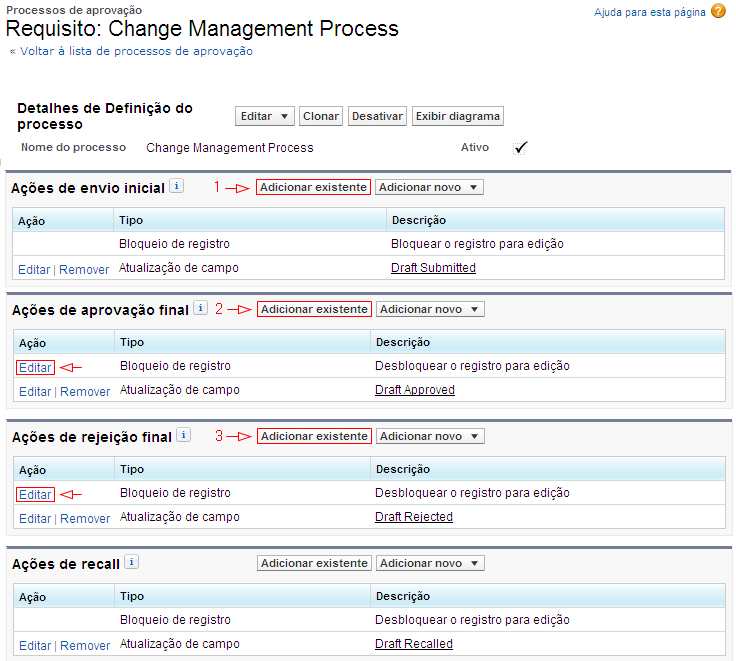
Siga estas etapas:
- Especifique as ações iniciais de envio:
- Clique em Adicionar existente.
- Selecione Atualização de campo: rascunho enviado, na lista suspensa Pesquisa.
- Clique em Adicionar e em Salvar.
A página Processos de aprovação será exibida novamente.
- Especifique as ações finais de aprovação:
- Clique em Editar, ao lado da ação Bloqueio de registro.
- Selecione Desbloquear o registro para edição e clique em Salvar.
- Clique em Adicionar existente e selecione Atualização de campo na lista suspensa Pesquisar.
- Selecione Atualização de campo: rascunho aprovado na lista Ações disponíveis
- Clique em Adicionar e em Salvar.
- Especifique as ações finais de rejeição:
- Clique em Adicionar existente e selecione Atualização de campo na lista suspensa Pesquisar.
- Selecione Atualização de campo: rascunho rejeitado na lista Ações disponíveis
- Clique em Adicionar e em Salvar.
O processo de aprovação de requisitos está pronto para revisão e ativação.
Importante: revise as ações e verifique se tudo está correto. Na próxima seção, você ativa o processo de aprovação e a etapa e as ações não poderão ser alteradas.

