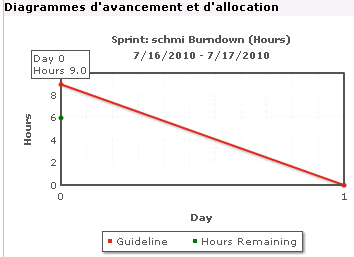
La section User stories et diagrammes de la page Détail du sprint permet d'afficher plusieurs diagrammes pour obtenir une vue d'ensemble de l'avancement du sprint. Vous pouvez filtrer la vue par projet, par sprint et par équipe.
Un diagramme d'avancement en heures qui compare les heures réelles passées par l'équipe sur des user stories par rapport à l'avancement prévu pour le sprint.
L'axe des abscisses affiche les jours du sprint. Tous les jours, y compris les week-ends, sont considérés comme des journées de travail valides. L'axe des ordonnées affiche les heures de tâche du sprint. Les heures réelles restantes sont affichées sous la forme d'une ligne verte. L'avancement prévu ou la référence sont affichés en rouge. Chaque point sur les lignes est un point de données représentant un jour dans le sprint. Le texte des points de données d'heures restants affiche le jour du sprint et l'effort restant. Le texte sur les points de données de la référence affiche le jour du sprint et l'effort restant prévu.
Un diagramme d'avancement en points compare les points restants que les équipes ont terminés par rapport à l'avancement prévu. Comme pour l'avancement du sprint, la ligne d'avancement réelle est verte et la référence est rouge.
Chaque point de données sur la ligne d'avancement réelle représente un jour dans le sprint. L'avancement quotidien en points reflète les points restants pour le jour et pour tout nouveau calcul de point si, par exemple, des user stories sont ajoutées ou supprimées ou si des modifications sont effectuées dans les points de la user story. L'info-bulle sur la ligne d'avancement réelle affiche le jour du sprint et le nombre de points restants pour le sprint.
Diagramme représentant l'allocation des membres de l'équipe. Pour chaque membre de l'équipe, le diagramme affiche la capacité totale pour le sprint, les heures restantes à ce jour et un diagramme à barres d'allocation des heures.
Le diagramme à barres compare les membres de l'équipe par rapport aux heures réelles affectées. Si l'allocation des heures est correcte, c'est-à dire entre 80 et 100% de la capacité, la barre s'affiche en vert. Une sous-allocation s'affiche en bleu tandis qu'une surallocation s'affiche en rouge. Le texte des barres affiche les heures disponibles restantes, les heures affectées restantes et le pourcentage de temps (%charge constatée, $total).
| Copyright © 2010 CA. Tous droits rservs. | Envoyer un courriel à CA sur cette rubrique |