

Use a opção Localizar arquivos/pastas para restaurar arquivos e pastas. Este método de restauração permite especificar exatamente qual arquivo ou pasta deve ser restaurado.
Siga estas etapas:
a. Efetue logon na Arcserve UDP.
b. Clique na guia Recursos.
c. Selecione Todos os nós no painel esquerdo.
Todos os nós adicionados são exibidos no painel central.
d. No painel central, selecione o nó e clique em Ações.
e. Clique em Restaurar no menu suspenso Ações.
A caixa de diálogo de seleção do método de restauração é exibida.
Observação: você é automaticamente conectado ao nó do agente e a caixa de diálogo de seleção do método de restauração é exibida no nó do agente.
a. Efetue logon no Agente do Arcserve UDP (Windows).
b. Na página inicial, selecione Restaurar.
A caixa de diálogo de seleção do método de restauração é exibida.
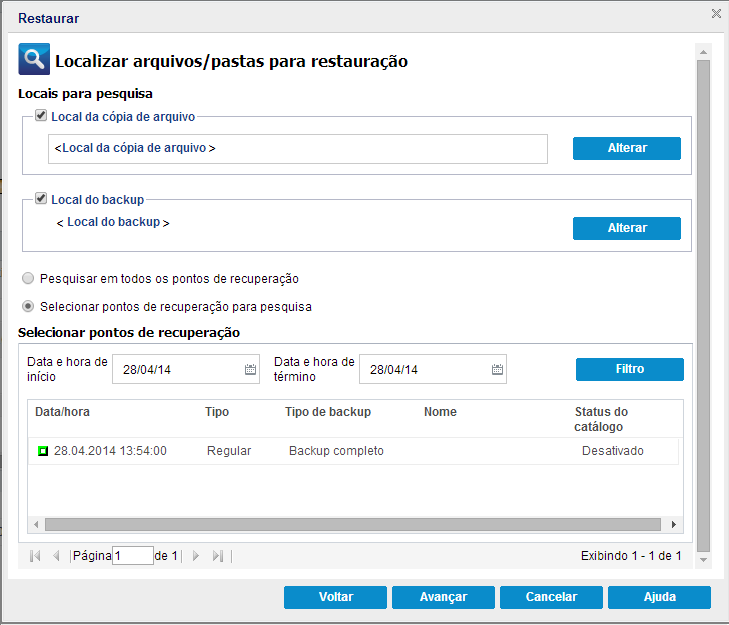
A caixa de diálogo Localizar arquivos/pastas para restauração é exibida.
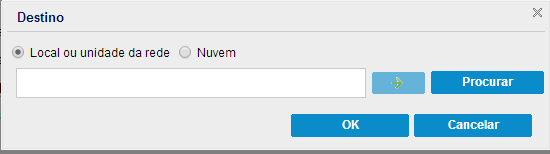
A caixa de diálogo Destino é exibida e será possível selecionar Local ou unidade da rede ou Nuvem.
Observação: por padrão, os campos Local do backup e Local da cópia de arquivo exibem o caminho correspondente usado para o mais recentes destinos de backup/cópia de arquivo.
Independentemente de você ter selecionado a restauração na Unidade local ou de rede ou na Nuvem, ao alterar o destino para um local alternativo, uma caixa de diálogo pop-up será exibida perguntando se deseja executar uma nova sincronização do catálogo ou ler o catálogo existente.
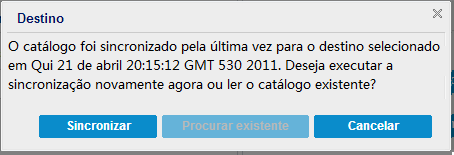
1. Clique em Sincronizar para fazer download do catálogo de cópia de arquivo do destino da cópia de arquivo especificado para o computador local para obter uma busca mais rápida.
2. Clique em Procurar existente para usar o catálogo de cópia de arquivo que está disponível localmente e para não o baixar/sincronizar novamente.
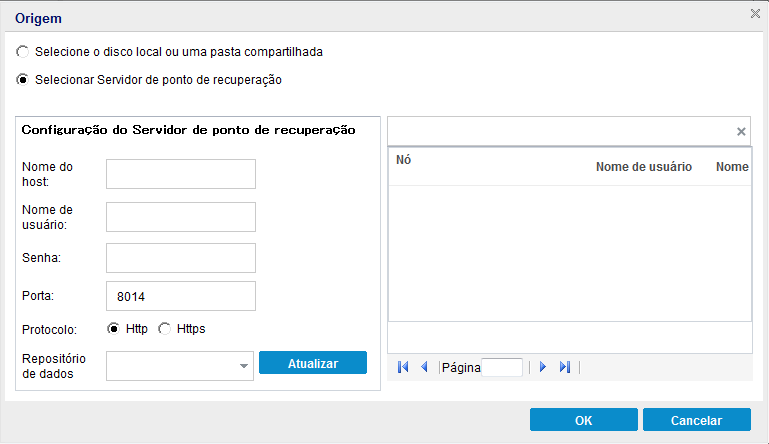
A caixa de diálogo Origem é exibida e será possível selecionar o local do backup.
É possível clicar no botão com a seta verde para verificar a conexão com o local especificado. Se necessário, forneça as credenciais de Nome de usuário e Senha para acessar esse local de origem.
A caixa de diálogo Selecionar o local do backup é exibida.
A caixa de diálogo Selecione o local do backup é fechada e é possível ver o local do backup na caixa de diálogo Origem.
Os pontos de recuperação são listados na caixa de diálogo Localizar arquivos/pastas para restauração.
a. Especifique os detalhes da configuração do Servidor do ponto de recuperação e clique em Atualizar.
Todos os agentes estão listados na coluna Agente de proteção de dados na caixa de diálogo Origem.
b. Selecione o agente na lista exibida e clique em OK.
Os pontos de recuperação são listados na caixa de diálogo Localizar arquivos/pastas para restauração.
Observação: se você selecionar um agente diferente e se os pontos de recuperação estão criptografados, é necessário fornecer a senha de criptografia quando solicitado.
Procura o arquivo ou a pasta em todos os pontos de recuperação armazenados no local indicado. É necessário especificar o arquivo ou a pasta que você deseja pesquisar na caixa de diálogo Localizar arquivos/pastas para restauração.
Exibe os pontos de recuperação entre o período especificado. É possível especificar a hora de início e de término e, em seguida, selecionar o ponto de recuperação a partir do período especificado.
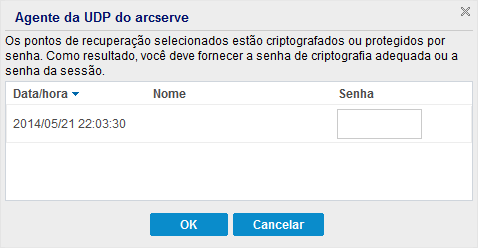
Observação: se você selecionou um agente diferente na caixa de diálogo Origem e se os pontos de recuperação estiverem criptografados, será exibida a caixa de diálogo da criptografia. Digite a senha e clique em OK.
A caixa de diálogo Localizar arquivos/pastas para restauração é exibida.
O local do Backup ou da cópia do arquivo é especificado.
|
Copyright © 2015 Arcserve.
Todos os direitos reservados.
|
|