

O Modo Avançado permite personalizar o processo de recuperação.
Siga estas etapas:
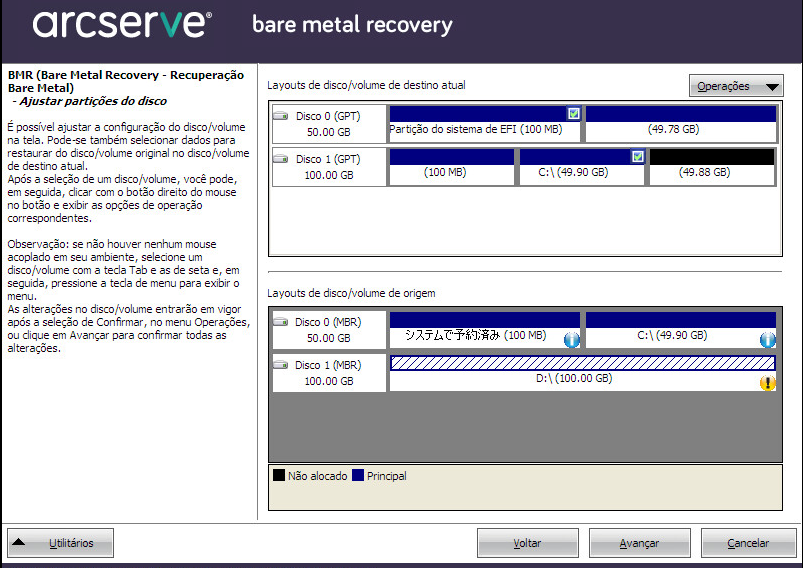
O utilitário BMR inicia localizando o computador a ser recuperado e exibe as informações da partição de disco correspondente.
O painel superior mostra a configuração de disco que você possui no computador atual (destino) e o painel inferior mostra as informações da partição de disco que havia no computador original (origem).
Importante: Um ícone vermelho em forma de X exibido para um volume de origem no painel inferior indica que o volume contém informações do sistema e não foi atribuído (mapeado) ao volume de destino. O volume contendo informações do sistema do disco de origem deve ser atribuído ao disco de destino e restaurado durante a BMR, caso contrário, haverá falha na reinicialização.
Observação: se executar a BMR e restaurar o volume do sistema em um disco que não está configurado como disco de inicialização, haverá falha ao iniciar o computador após o término da BMR. Verifique se está restaurando o volume do sistema em um disco de inicialização configurado corretamente.
Observação: ao restaurar em outro disco/volume, a capacidade do novo disco/volume deve ser do mesmo tamanho ou maior do que o disco/volume original. Além disso, o redimensionamento do disco destina-se somente a discos básicos, não a discos dinâmicos.
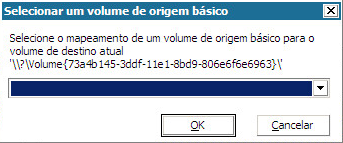
A caixa de diálogo Selecionar um volume de origem básico é exibida.
A tela Enviar alterações de disco é exibida, mostrando um resumo das operações selecionadas. Para cada novo volume criado, são exibidas as informações correspondentes.
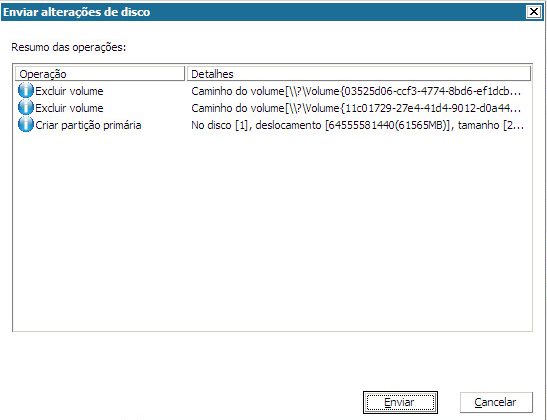
Observação: as operações no disco rígido não entrarão em vigor até que sejam enviadas.
No computador de destino, os novos volumes são criados e mapeados para o computador de origem correspondente.
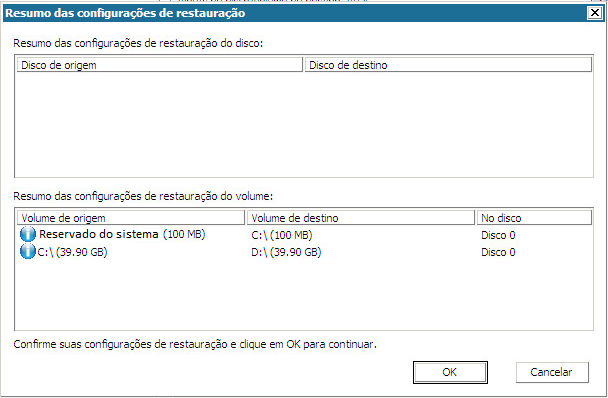
A tela Resumo das configurações de restauração do disco é exibida, mostrando um resumo dos volumes a serem restaurados.
Observação: na parte inferior da janela de resumo da restauração, as letras de unidade listadas na coluna Volume de destino são geradas automaticamente no WinPE (Windows Preinstallation Environment - Ambiente de Pré-Instalação do Windows). Elas podem ser diferentes das listadas na coluna Volume de origem. No entanto, os dados serão restaurados no volume apropriado, mesmo quando as letras forem diferentes.
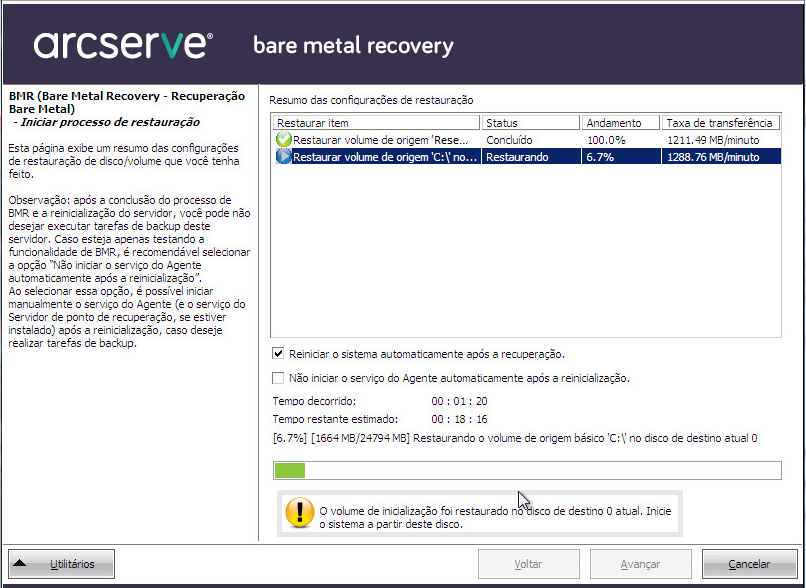
O processo de restauração é iniciado. A tela do assistente de BMR exibe o status da restauração para cada volume.
Importante: Se estiver executando uma restauração autoritativa de um Active Directory após BMR, é necessário desmarcar a opção Reiniciar o sistema automaticamente depois da recuperação e, para obter mais informações, consulte Como realizar uma restauração autoritativa de um Active Directory após BMR.
Por padrão, o log de atividades será salvo no seguinte local:
X:\windows\system32\dr\log.
Observação: para evitar um erro gerado pelo Windows, não salve o Log de atividades na área de trabalho ou crie uma pasta na área de trabalho usando a opção Salvar como, na janela Log de atividades da BMR.
Procure e selecione os drivers a serem injetados no sistema recuperado de forma que, mesmo se estiver fazendo a recuperação em um computador com tipos diferentes de hardware, ainda seja possível trazer o computador de volta após a BMR.
|
Copyright © 2015 Arcserve.
Todos os direitos reservados.
|
|