

Cada vez que você executar um backup com êxito, um ponto de recuperação é criado. Especifique as informações do ponto de recuperação no Assistente de restauração de forma que seja possível recuperar exatamente os dados desejados. É possível restaurar arquivos específicos ou todos os arquivos de acordo com as suas necessidades.
Observação: se tiver selecionado o Local de origem como o destino do backup, o servidor de backup não consegue se conectar diretamente ao local de origem. Para acessar o local de origem, você precisa executar outras configurações.
Para restaurar arquivos do Local de origem, siga estas etapas:
Agora, o local de origem se comporta como um local de armazenamento do backup de NFS e você pode restaurar arquivos do compartilhamento.
Siga estas etapas:
Todos os nós adicionados são exibidos no painel central.
A interface da web do Agente do Arcserve UDP (Linux) é exibida. A caixa de diálogo Selecionar tipo de restauração é exibida na interface de usuário do agente.
Observação: você será automaticamente conectado ao nó do agente e o Assistente de restauração será exibido do nó do agente.
Observação: durante a instalação do Agente do Arcserve UDP (Linux), você recebeu o URL para acessar e gerenciar o servidor. Efetue logon no Agente do Arcserve UDP (Linux).
O Assistente de restauração - restauração de arquivo é exibido.
É possível ver o servidor de backup na página Servidor de backup do Assistente de restauração. Não é possível selecionar nenhuma opção na lista suspensa Servidor de backup.
A página Pontos de recuperação do Assistente de restauração é exibida. O ponto de recuperação recente é selecionado.
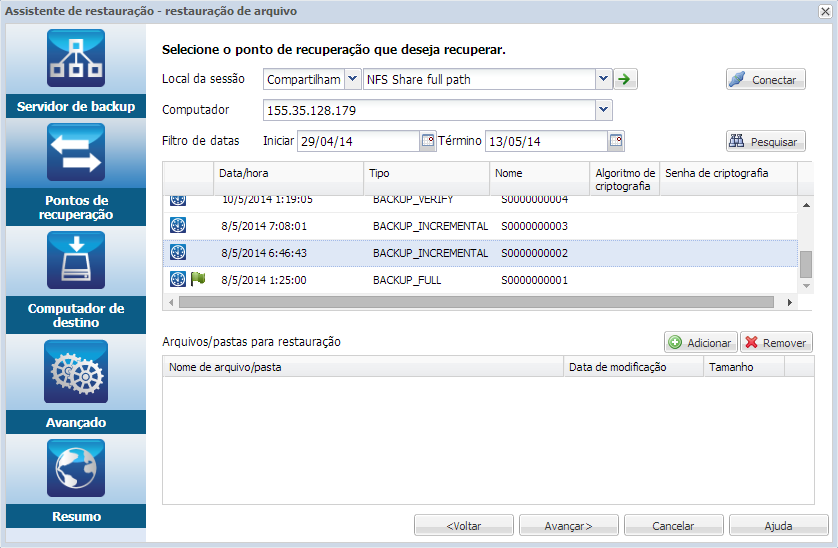
Por exemplo, considere o local da sessão como o compartilhamento de NFS, xxx.xxx.xxx.xxx como o endereço IP do compartilhamento de NFS e o nome da pasta como Dados. Você deve inserir xxx.xxx.xxx.xxx:/Data como o local de compartilhamento de NFS.
Observação: se os dados de backup forem armazenados no local de origem, será necessário primeiro converter o nó de origem em servidor NFS e, em seguida, compartilhar o local da sessão.
Todos os nós que foram copiados para backup nesse local são listados na lista suspensa Computador.
Todos os pontos de recuperação do nó selecionado são listados.
Padrão: últimas duas semanas.
Todos os pontos de recuperação disponíveis entre as datas especificadas serão exibidos.
A caixa de diálogo Procurar-<nome do nó> é aberta.
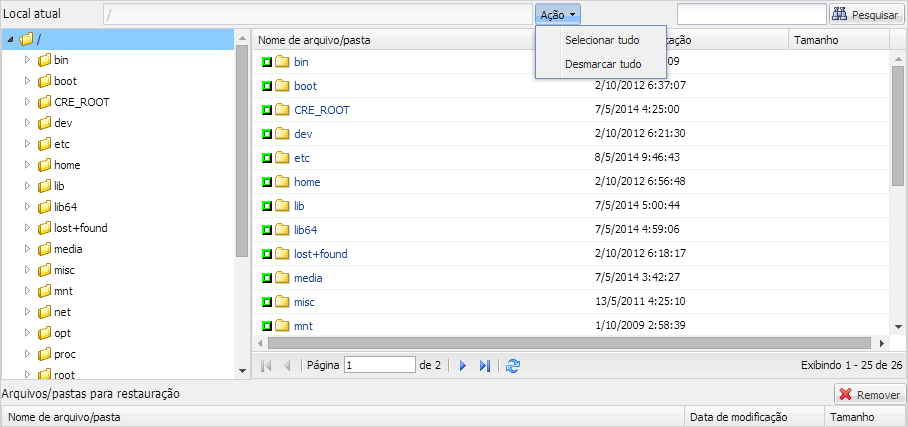
Observação: se você tentar localizar um arquivo ou pasta usando o campo Pesquisar, certifique-se de que tenha selecionado a pasta de nível mais alto na hierarquia. A pesquisa é conduzida em todas as pastas filhas da pasta selecionada.
A caixa de diálogo Procurar-<nome de nó> é fechada e você retorna à página Pontos de recuperação. Os arquivos e pastas selecionados são listados em Arquivos/pastas para restauração.
A página Computador de destino é exibida.
O ponto de recuperação é especificado.
|
Copyright © 2015 Arcserve.
Todos os direitos reservados.
|
|