

Utilizzare l'opzione Trova file/cartelle per ripristinare file e cartelle. Questo metodo di ripristino consente di specificare esattamente i file o le cartelle da ripristinare.
Procedere come descritto di seguito:
a. Accedere a Arcserve UDP.
b. Fare clic sulla scheda Risorse.
c. Selezionare Tutti i nodi nel riquadro sinistro.
Tutti i nodi aggiunti vengono visualizzati nel riquadro centrale.
d. Nel riquadro centrale, selezionare il nodo e fare clic su Azioni.
e. Fare clic su Ripristina dal menu a discesa Azioni.
Viene visualizzata la finestra di dialogo per la selezione del metodo di ripristino.
Nota: Viene effettuato automaticamente l'accesso al nodo agente e la finestra di dialogo per la selezione del metodo di ripristino viene visualizzata dal nodo agente.
a. Accedere all'Agente Arcserve UDP (Windows).
b. Dalla pagina principale selezionare Ripristino.
Viene visualizzata la finestra di dialogo per la selezione del metodo di ripristino.
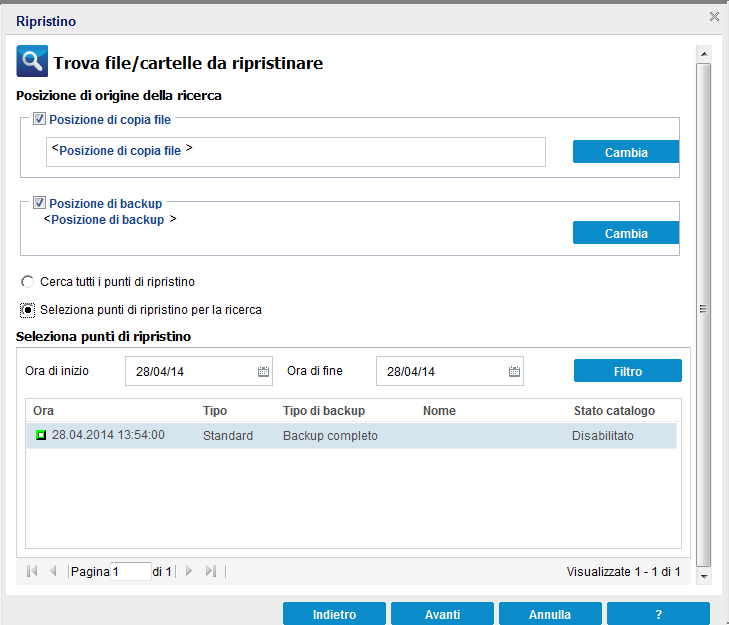
Verrà visualizzata la finestra di dialogo Trova file/cartelle da ripristinare.
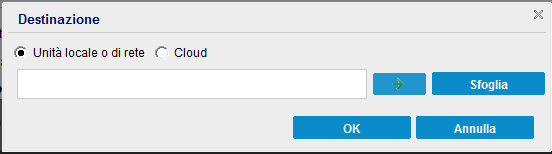
Viene visualizzata la finestra di dialogo Destinazione in cui è possibile selezionare l'unità locale, di rete o cloud.
Nota: per impostazione predefinita, i campi Posizione di backup e Posizione di copia file visualizzano il percorso corrispondente usato per le destinazioni più recenti di backup/copia file.
Indipendentemente dal tipo di selezione (ripristino da un'unità locale, da un'unità di rete o da cloud), quando la destinazione viene modificata verso un'altra posizione, verrà visualizzata una finestra di dialogo in cui viene richiesto se si desidera eseguire una nuova sincronizzazione del catalogo o leggere il catalogo esistente.
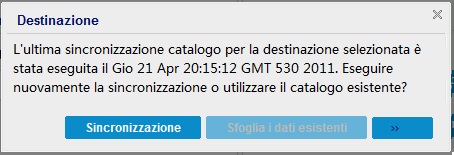
1. Fare clic su Sincronizzazione per scaricare sul computer locale il catalogo di copia file dalla destinazione di copia di file specificata e consentire un'esplorazione più veloce.
2. Fare clic su Sfoglia i dati esistenti per utilizzare il catalogo di copia file disponibile in locale senza eseguirne nuovamente il download o la sincronizzazione.
Viene visualizzata la finestra di dialogo Origine in cui è possibile selezionare la posizione di backup.
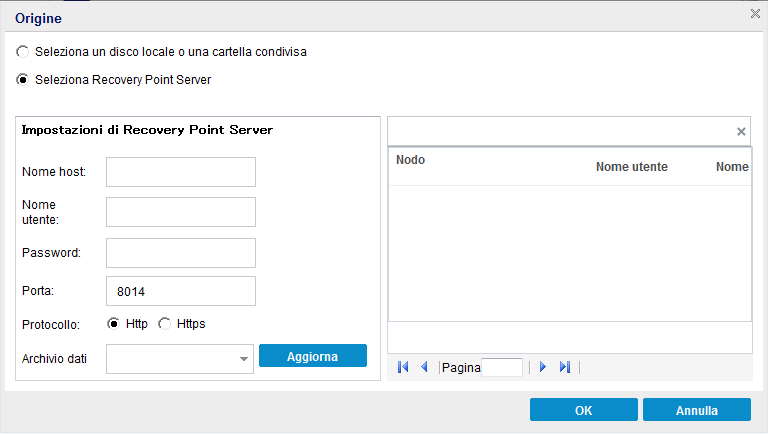
Per verificare la connessione al percorso specificato, fare clic sulla freccia verde. Se necessario, immettere le credenziali Nome utente e Password per poter accedere alla posizione di origine.
Viene visualizzata la finestra di dialogo Selezionare la posizione di backup.
La finestra di dialogo Selezionare la posizione di backup viene chiusa e la posizione di backup viene visualizzata nella finestra di dialogo Origine.
I punti di ripristino sono elencati nella finestra di dialogo Trova file/cartelle da ripristinare.
a. Specificare i dettagli dell'impostazione Recovery Point Server e fare clic su Aggiorna.
Tutti gli agenti vengono elencati nella colonna Data Protection Agent (Agente di protezione dati) nella finestra di dialogo Origine.
b. Selezionare l'agente dall'elenco visualizzato e fare clic su OK.
I punti di ripristino sono elencati nella finestra di dialogo Trova file/cartelle da ripristinare.
Nota: Se si seleziona un agente diverso e se i punti di ripristino sono crittografati, si deve fornire la password di crittografia quando richiesto.
Cerca il file o la cartella in tutti i punti di ripristino archiviati nella posizione fornita. Specificare il file o la cartella di cui si desidera effettuare la ricerca nella finestra di dialogo Trova file/cartelle da ripristinare.
Visualizza i punti di ripristino compresi nel periodo di tempo specificato. È possibile specificare l'ora di inizio e l'ora di fine, quindi selezionare il punto di ripristino dal periodo di tempo specificato.
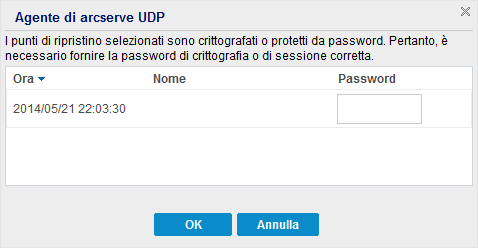
Nota: se si è selezionato un agente diverso nella finestra di dialogo Origine e se i punti di ripristino sono crittografati, viene visualizzata la finestra di dialogo Crittografia. Immettere la password e fare clic su OK.
Verrà visualizzata la finestra di dialogo Trova file/cartelle da ripristinare.
Viene specificata la posizione di backup o di copia file.
|
Copyright © 2015 Arcserve.
Tutti i diritti riservati.
|
|