

L'esecuzione di un backup implica la creazione di un punto di ripristino. Specificare le informazioni relative al punto di ripristino della Procedura guidata di ripristino, in modo da poter eseguire il ripristino dei dati desiderati. È possibile ripristinare file specifici o tutti i file in base alle proprie esigenze.
Nota: Se Origine locale è stata selezionata come destinazione di backup, il server di backup non può connettersi direttamente all'origine locale. Per accedere all'origine locale, è necessario eseguire ulteriori configurazioni.
Per eseguire il ripristino di file a partire dall'origine locale, attenersi alla procedura riportata di seguito:
L'origine locale serve come percorso di archiviazione del backup ed è pertanto possibile eseguire il ripristino dei file a partire da tale condivisione.
Procedere come descritto di seguito:
Tutti i nodi aggiunti vengono visualizzati nel riquadro centrale.
Viene visualizzata l'interfaccia Web dell'Agente Arcserve UDP (Linux). La finestra di dialogo di selezione del tipo di ripristino viene visualizzata nell'interfaccia utente dell'agente.
Nota: si accede automaticamente al nodo agente e la Procedura guidata di ripristino viene visualizzata dal nodo agente.
Nota: l'URL per l'accesso e la gestione del server viene fornito all'utente durante l'installazione dell'Agente Arcserve UDP (Linux). Accedere all'Agente Arcserve UDP (Linux).
Viene visualizzata la schermata Procedura guidata di ripristino - Ripristino file.
È possibile visualizzare il server di backup selezionato nella pagina Server di backup della Procedura guidata di ripristino. Non è possibile selezionare alcuna opzione dall'elenco a discesa Server di backup.
Viene visualizzata la pagina Punti di ripristino della Procedura guidata di ripristino. Il punto di ripristino recente è selezionato.
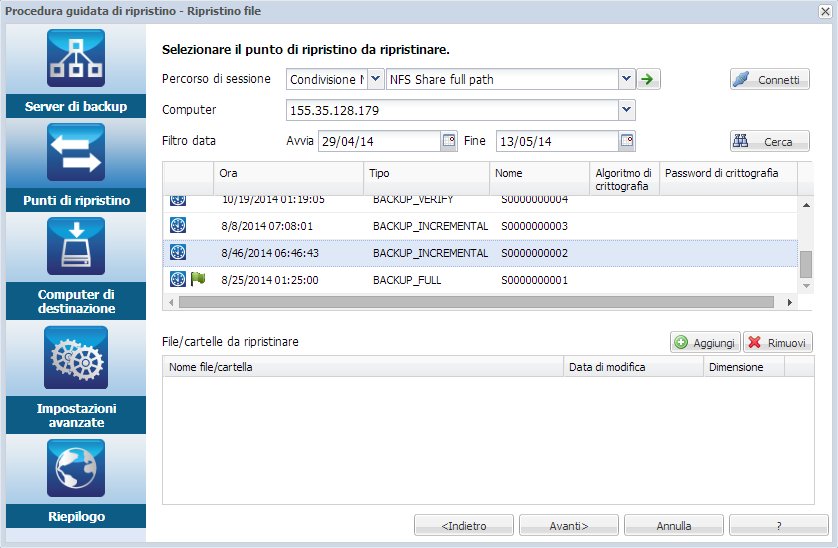
Ad esempio, si utilizza il percorso della sessione come condivisione NFD, xxx.xxx.xxx.xxx come indirizzo IP della condivisione NFS e la cartella viene denominata Data. Sarà necessario immettere xxx.xxx.xxx.xxx:/Data come percorso di condivisione NFS.
Nota: Se i dati di backup sono archiviati nell'origine locale, è necessario convertire il nodo di origine in un server NFS, quindi condividere il percorso della sessione.
Tutti i nodi di cui è stato eseguito il backup per il percorso specificato saranno contenuti nell'elenco a discesa Computer.
Verrà creato un elenco contenente tutti i punti di ripristino per il nodo selezionato.
Valore predefinito: ultime due settimane.
Vengono visualizzati tutti i punti di ripristino disponibili tra le date specificate.
Viene visualizzata la finestra di dialogo Sfoglia-<nome nodo>.
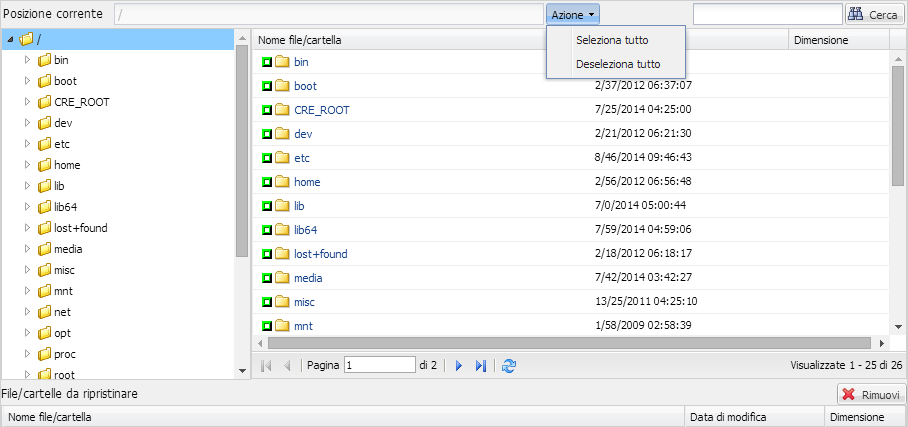
Nota: se si esegue la ricerca di un file o una cartella mediante il campo Cerca, accertarsi di selezionare la cartella più elevata nella gerarchia. La ricerca viene condotta in tutte le cartelle figlie della cartella selezionata.
La finestra di dialogo Sfoglia <nome nodo> viene chiusa e si verrà reindirizzati alla pagina Punti di ripristino. I file e le cartelle selezionati sono contenuti nell'elenco File/Cartelle da ripristinare.
Verrà visualizzata la pagina Computer di destinazione.
Il punto di ripristino viene specificato.
|
Copyright © 2015 Arcserve.
Tutti i diritti riservati.
|
|