

Chaque fois qu'une sauvegarde est effectuée, un point de récupération est créé. Afin de pouvoir récupérer des données spécifiques, indiquez les informations du point de récupération dans l'assistant de restauration. Vous pouvez restaurer certains fichiers ou tous les fichiers en fonction de vos besoins.
Remarque : Si vous avez sélectionné Source locale comme destination de sauvegarde, le serveur de sauvegarde ne pourra pas se connecter à la source locale directement. Pour accéder à la source locale, vous devez effectuer des configurations supplémentaires.
Pour restaurer des fichiers à partir de la source locale, procédez comme suit :
La source locale sert désormais d'emplacement de stockage de sauvegarde NFS. Vous pouvez restaurer des fichiers à partir du partage.
Procédez comme suit:
Tous les noeuds ajoutés s'affichent dans le volet central.
L'interface Web de Agent Arcserve UDP (Linux) s'ouvre. La boîte de dialogue de sélection du type de restauration s'affiche dans l'interface utilisateur de l'agent.
Remarque : Vous êtes automatiquement connecté au noeud de l'agent et l'assistant de restauration s'ouvre à partir de celui-ci.
Remarque : Lors de l'installation de Agent Arcserve UDP (Linux), vous avez reçu une URL permettant d'accéder au serveur et de le gérer. Connectez-vous à Agent Arcserve UDP (Linux).
La boîte de dialogue Assistant de restauration - Restauration de niveau fichier s'ouvre.
Le serveur de sauvegarde sélectionné apparaît dans la page Serveur de sauvegarde de l'assistant de restauration. Aucune option de la liste déroulante Serveur de sauvegarde n'est sélectionnable.
La page Points de récupération de l'assistant de restauration s'ouvre. Le point de récupération récent est sélectionné.
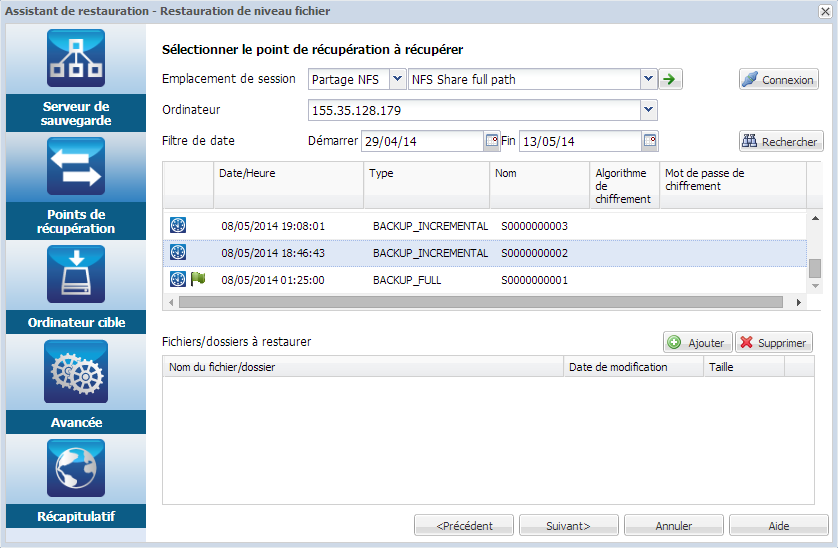
Exemple : vous utilisez l'emplacement de session comme partage NFS, xxx.xxx.xxx.xxx comme adresse IP du partage NFS et vous avez nommé le dossier Data. Vous devez spécifier xxx.xxx.xxx.xxx:/Data comme emplacement de partage NFS.
Remarque : Si les données sauvegardées sont stockées sur la source locale, vous devrez d'abord convertir le noeud source en serveur NFS, puis partager l'emplacement de session.
Tous les noeuds sauvegardés à cet emplacement sont répertoriés dans la liste déroulante Ordinateur.
Tous les points de récupération du noeud sélectionné sont répertoriés.
Valeur par défaut : Les deux dernières semaines.
Tous les points de récupération disponibles entre les dates spécifiées sont affichés.
La boîte de dialogue Parcourir <nom_noeud> s'ouvre.
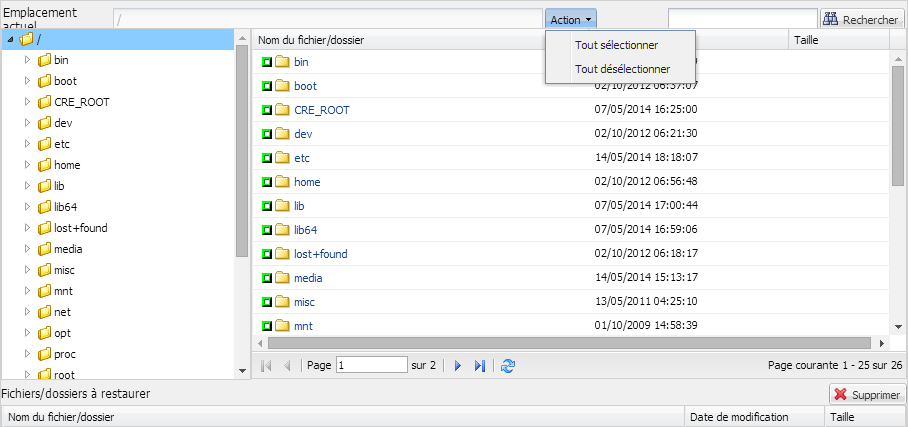
Remarque : Si vous essayez de localiser un fichier ou un dossier à l'aide du champ Rechercher, veillez à sélectionner le dossier le plus haut dans la hiérarchie. La recherche s'applique à tous les dossiers enfants du dossier sélectionné.
La boîte de dialogue Parcourir <nom_noeud> se ferme. Vous revenez à la page Points de récupération. Les fichiers et les dossiers sélectionnés sont répertoriés sous Fichiers/dossiers à restaurer.
La page Ordinateur cible s'ouvre.
Le point de récupération est spécifié.
|
Copyright © 2015 Arcserve.
Tous droits réservés.
|
|