

Le processus d'obtention et d'installation de mises à jour de l'Agent Arcserve UDP (Windows) se déroule en trois phases : recherche, téléchargement et installation d'une nouvelle mise à jour.
Remarque : Toutes les mises à jour publiées pour Agent Arcserve UDP (Windows) sont cumulatives. Par conséquent, chaque mise à jour inclut également toutes les mises à jour préalablement publiées pour garantir la mise à jour constante de votre ordinateur. Le niveau des mises à jour installées est indiqué dans la boîte de dialogue A propos de (incluse dans le menu Aide). En cas de besoin, vous pouvez utiliser ces informations pour créer un autre serveur avec le même niveau de configuration/patch.
Le diagramme suivant illustre le processus d'installation des mises à jour de l'Agent Arcserve UDP (Windows) :
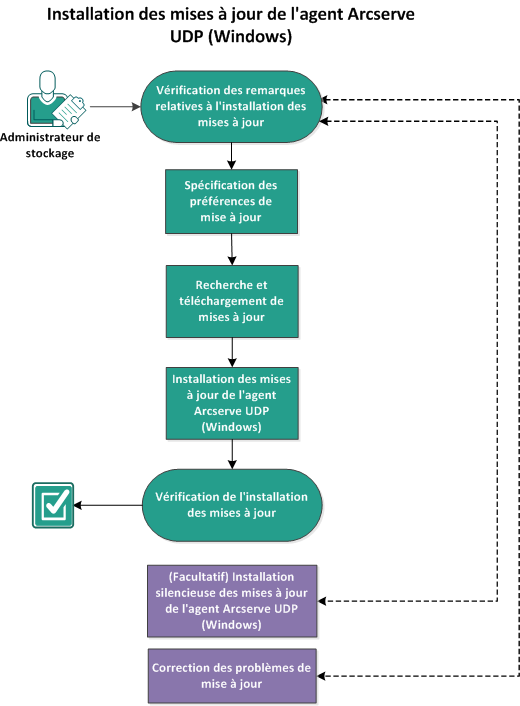
Pour installer les mises à jour de l'Agent Arcserve UDP (Windows), procédez comme suit :
|
Copyright © 2015 Arcserve.
Tous droits réservés.
|
|