

Cada vez que se realiza una copia de seguridad correcta, se creará un punto de recuperación. Especifique la información del punto de recuperación en el Asistente de restauración para que se puedan recuperar los datos exactos que desee. Se pueden restaurar archivos específicos o todos los archivos en función de sus requisitos.
Nota: Si se ha seleccionado Origen local como el destino de la copia de seguridad, el servidor de copia de seguridad no se puede conectar al origen local directamente. Para acceder al origen local, tiene que realizar configuraciones adicionales.
Para restaurar los archivos desde Origen local, siga estos pasos:
Ahora, Origen local se comporta como una ubicación de almacenamiento de copia de seguridad de NFS. Además, se pueden restaurar archivos desde el recurso compartido.
Siga estos pasos:
Se muestran todos los nodos agregados en el panel central.
Aparecerá la interfaz web del Agente de Arcserve UDP (Linux). Se muestra el cuadro de diálogo de selección del tipo de restauración en la interfaz de usuario del agente.
Nota: Se inicia sesión automáticamente en el nodo del agente y el Asistente de restauración se abre desde el nodo del agente.
Nota: Durante la instalación del Agente de Arcserve UDP (Linux), recibirá la dirección URL para acceder al servidor y gestionarlo. Inicie sesión en el Agente de Arcserve UDP (Linux).
Se abre Asistente de restauración - Restauración de archivo.
Se puede ver el servidor de copia de seguridad en la página Servidor de copia de seguridad del Asistente de restauración. No se puede seleccionar ninguna opción en la lista desplegable Servidor de copia de seguridad.
Aparece la página Puntos de recuperación del Asistente de restauración. El punto de recuperación reciente se selecciona.
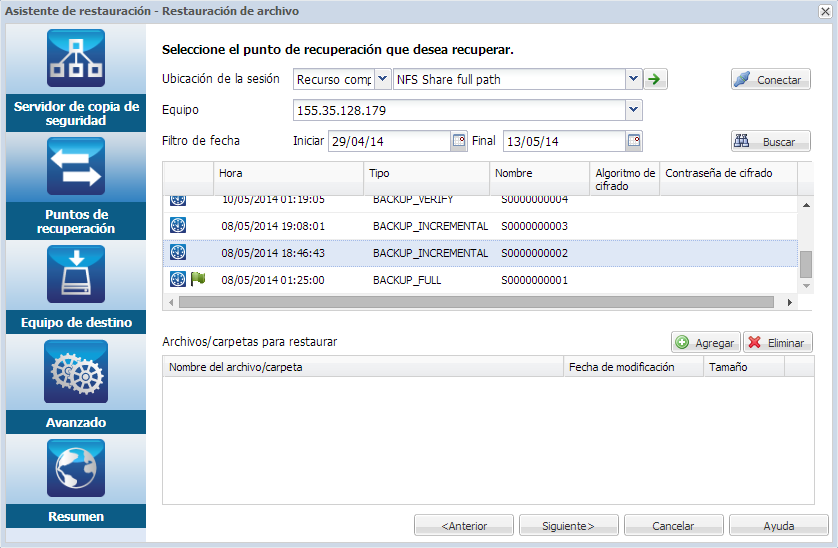
Por ejemplo, tenga en cuenta la ubicación de la sesión como un recurso compartido de NFS, xxx.xxx.xxx.xxx como la dirección IP del recurso compartido de NFS y el nombre de la carpeta debe ser Datos. Introducirá xxx.xxx.xxx.xxx:/Data como ubicación compartida de NFS.
Nota: Si los datos de la copia de seguridad se almacenan en Origen local, deberá convertirse primero el nodo de origen en un servidor de NFS y, a continuación, compartir la ubicación de la sesión.
Todos los nodos de los cuales se ha realizado copia de seguridad en esta ubicación aparecen en la lista desplegable Equipo.
Aparecen todos los puntos de recuperación del nodo seleccionado.
Valor predeterminado: Las dos últimas semanas.
Se muestran todos los puntos de recuperación disponibles entre las fechas especificadas.
Aparece el cuadro de diálogo Examinar <nombre de nodo>.
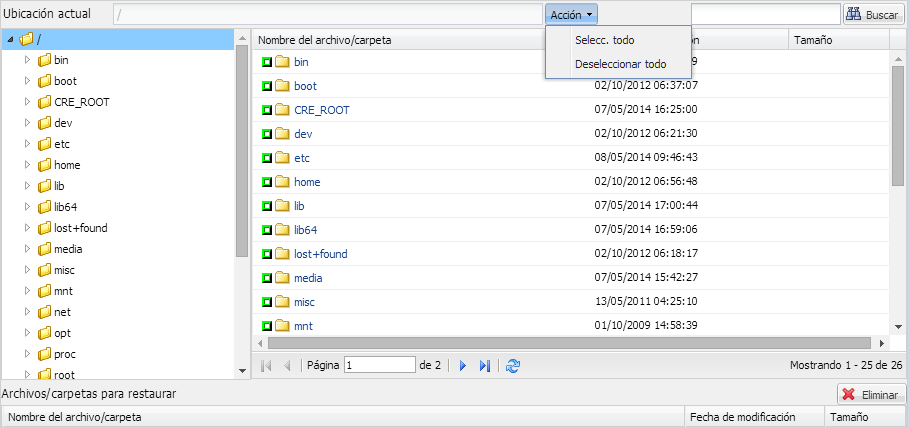
Nota: Si desea ubicar un archivo o una carpeta mediante el campo Buscar, asegúrese de que se selecciona la carpeta superior en la jerarquía. La búsqueda se realiza en todas las carpetas secundarias de la carpeta seleccionada.
El cuadro de diálogo Examinar <nombre de nodo> se cierra y vuelve a la página Puntos de recuperación. Los archivos y carpetas que se han seleccionado aparecen en Archivos/carpetas para restaurar.
Aparecerá la página Equipo de destino.
Se especifica el punto de recuperación.
|
Copyright © 2015 Arcserve.
Todos los derechos reservados.
|
|