

Bei jedem Ausführen einer Sicherung wird ein Wiederherstellungspunkt erstellt. Geben Sie die Informationen zu den Wiederherstellungspunkten im Wiederherstellungsassistenten an, damit genau die gewünschten Daten wiederhergestellt werden. Sie können je nach Bedarf bestimmte Dateien oder alle Dateien wiederherstellen.
Hinweis: Wenn Sie "Quelle - lokal" als Sicherungsziel ausgewählt haben, kann der Sicherungsserver keine direkte Verbindung mit der lokalen Quelle herstellen. Um auf die lokale Quelle zuzugreifen, müssen Sie zusätzliche Konfigurationen durchführen.
Gehen Sie wie folgt vor, um Dateien über "Quelle - lokal" wiederherzustellen:
"Quelle - lokal" verhält sich jetzt wie ein NFS-Sicherungsspeicherort, und Sie können Dateien der Freigabe wiederherstellen.
Gehen Sie wie folgt vor:
Alle hinzugefügten Server werden im mittleren Fensterbereich angezeigt.
Die Arcserve UDP Agent (Linux)-Webbenutzeroberfläche wird geöffnet. Das Auswahldialogfeld für den Wiederherstellungstyp wird in der Benutzeroberfläche des Agenten angezeigt.
Hinweis: Sie werden automatisch beim Agentenknoten angemeldet, und der Wiederherstellungsassistent wird im Agentenknoten geöffnet.
Hinweis: Während der Installation von Arcserve UDP Agent (Linux) haben Sie die URL erhalten, um auf den Server zugreifen und ihn verwalten zu können. Melden Sie sich bei Arcserve UDP Agent (Linux) an.
Wiederherstellungs-Assistent - Datei-Wiederherstellung wird geöffnet.
Der ausgewählte Sicherungsserver wird auf der Seite Sicherungsserver des Wiederherstellungsassistenten angezeigt. Sie können in der Drop-down-Liste Sicherungsserver keine Optionen auswählen.
Die Seite Wiederherstellungspunkte des Wiederherstellungsassistenten wird geöffnet. Der letzte Wiederherstellungspunkt ist ausgewählt.
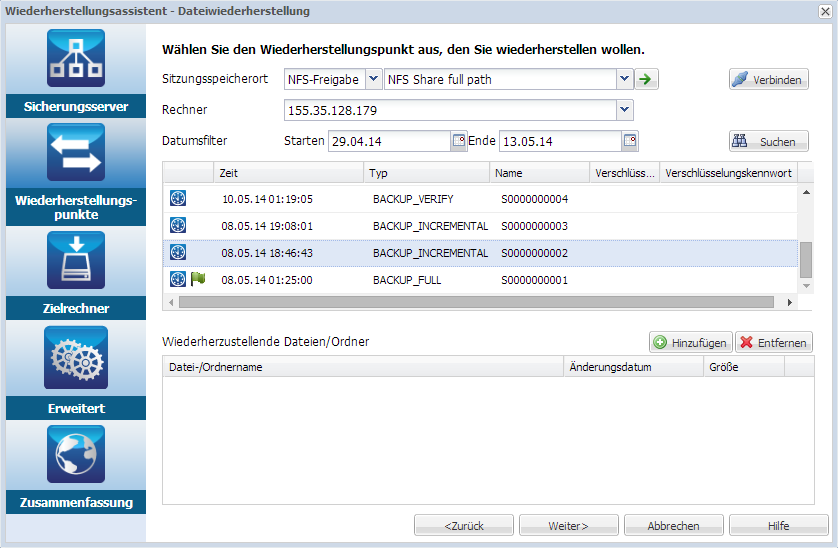
Nehmen Sie zum Beispiel an, dass der Sitzungsspeicherort eine NFS-Freigabe, xxx.xxx.xxx.xxx die IP-Adresse der NFS-Freigabe und der Ordnernamen "Daten" ist. Sie geben dann "xxx.xxx.xxx.xxx:/Data" als Speicherort der NFS-Freigabe an.
Hinweis: Wenn die gesicherten Daten unter "Quelle - lokal" gespeichert werden, müssen Sie den Quellknoten zuerst in einen NFS-Server konvertieren und dann den Sitzungsspeicherort freigeben.
Alle Knoten, die an diesem Speicherort gesichert wurden, werden in der Drop-down-Liste "Rechner" aufgelistet.
Es werden alle Wiederherstellungspunkte des ausgewählten Knotens aufgelistet.
Standard: Die letzten zwei Wochen.
Alle verfügbaren Wiederherstellungspunkte zwischen den angegebenen Datumswerten werden angezeigt.
Das Dialogfeld <Knotenname> durchsuchen wird geöffnet.
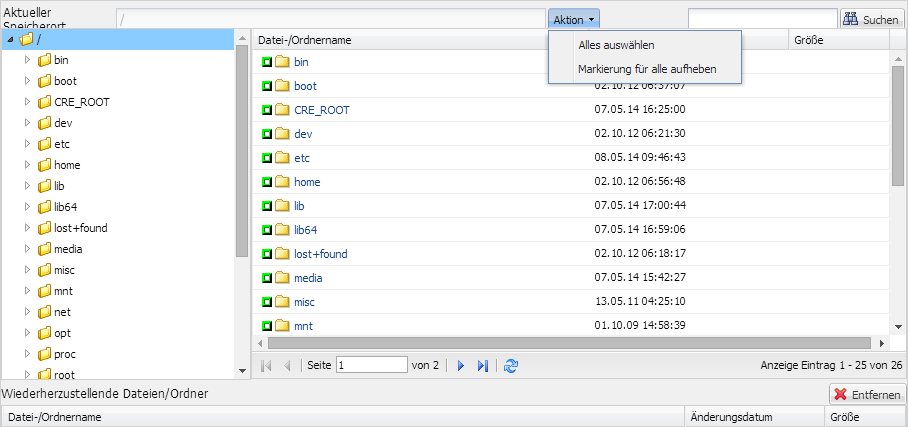
Hinweis: Wenn Sie versuchen, eine Datei oder einen Ordner mithilfe des Suchfeldes zu finden, stellen Sie sicher, dass Sie den höchsten Ordner in der Hierarchie auswählen. Die Suche wird in allen untergeordneten Ordnern des ausgewählten Ordners durchgeführt.
Das Dialogfeld <Knotenname> durchsuchen wird geschlossen, und Sie gelangen erneut zur Seite Wiederherstellungspunkte. Die ausgewählten Dateien und Ordner sind unter" Wiederherzustellende Dateien/Ordner" aufgeführt.
Die Seite "Zielcomputer" wird geöffnet.
Der Wiederherstellungspunkt wird angegeben.
|
Copyright © 2015 Arcserve.
Alle Rechte vorbehalten.
|
|