

使用查找文件/文件夹选项来还原文件和文件夹。 该还原方法允许确切地指定要还原的文件/文件夹。
遵循这些步骤:
a. 登录 Arcserve UDP。
b. 单击资源选项卡。
c. 在左侧窗格中选择所有节点。
所有添加的节点都将显示在中央窗格中。
d. 在中央窗格中,选择节点,然后单击操作。
e. 从操作下拉菜单中单击还原。
还原方法选择对话框打开。
注意:您将自动登录到代理节点,并从代理节点打开还原方法选择对话框。
a. 登录 Arcserve UDP 代理 (Windows)。
b. 在主页中,选择还原。
还原方法选择对话框打开。
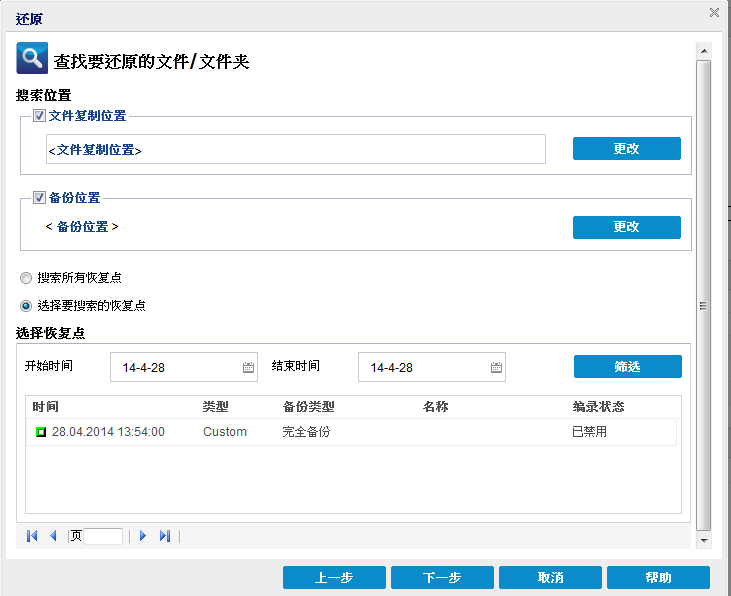
此时将打开查找要还原的文件/文件夹对话框。
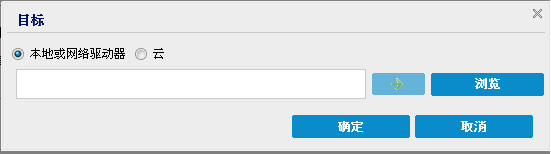
将打开目标对话框,并且您可以选择本地或网络驱动器或云。
注意:默认情况下,备份位置和文件复制位置字段显示用于最新备份/文件复制目标的相应路径。
无论选择从本地或网络驱动器还原还是从云还原,将目标更改为备用位置时都会出现弹出对话框,询问您是想执行新的编录同步还是从现有编录读取。
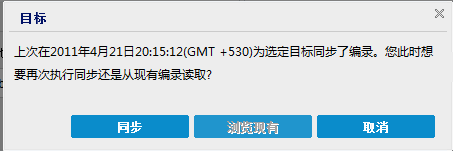
1. 单击同步将文件复制编录从指定的文件复制目标下载到您本地的计算机以提高浏览速度。
2. 单击浏览现有使用本地的文件复制编录,不再下载/同步它。
源对话框将打开,在其中可以选择备份位置。
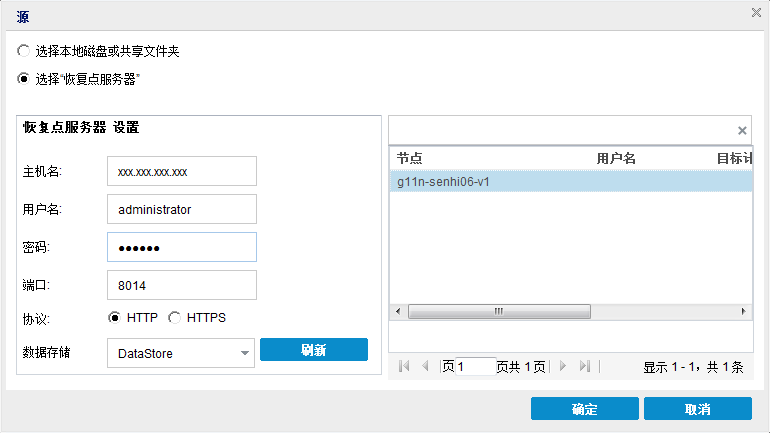
您可以单击绿色箭头按钮来验证到指定位置的连接。 必要时,输入用户名和密码凭据以获得该源位置的访问权限。
选择备份位置对话框将打开。
选择备份位置对话框关闭,并且您可以在源对话框中查看备份位置。
恢复点将列在查找要还原的文件/文件夹对话框中。
a. 指定恢复点服务器设置详细信息,然后单击刷新。
所有代理将列在源对话框的 Data Protection 代理列中。
b. 从显示的列表中选择代理,然后单击确定。
恢复点将列在查找要还原的文件/文件夹对话框中。
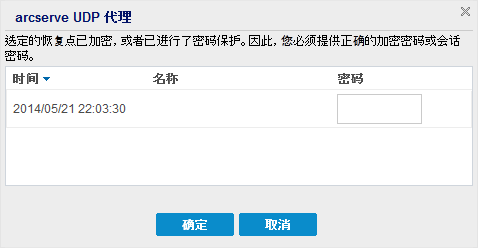
注意:如果您选择不同的代理并加密恢复点,那么出现提示时您必须提供加密密码。
在所提供位置存储的所有恢复点中搜索文件或文件夹。 您必须在查找要还原的文件/文件夹对话框中指定想要搜索的文件或文件夹。
显示指定时间段之间的恢复点。 您可以指定开始时间和结束时间,然后从指定时间段中选择恢复点。
注意:如果您已经在源对话框中选择其他代理并加密恢复点,将打开加密对话框。 提供密码,然后单击确定。
此时将打开查找要还原的文件/文件夹对话框。
已指定备份或文件复制位置。
|
版权所有 © 2015 Arcserve。
保留所有权利。
|
|