

A tela Visão geral foi redefinida para incorporar as tecnologias mais recentes da internet. Na parte superior da tela Visão geral, um feed de RSS é exibido nos cabeçalhos do produto. Clique em um título para exibir todo o histórico publicado na Central de consultoria especializada.
A seção Acesso a suporte e comunidade da página inicial do Arcserve RHA fornece links a diversos sites de suporte do produto.
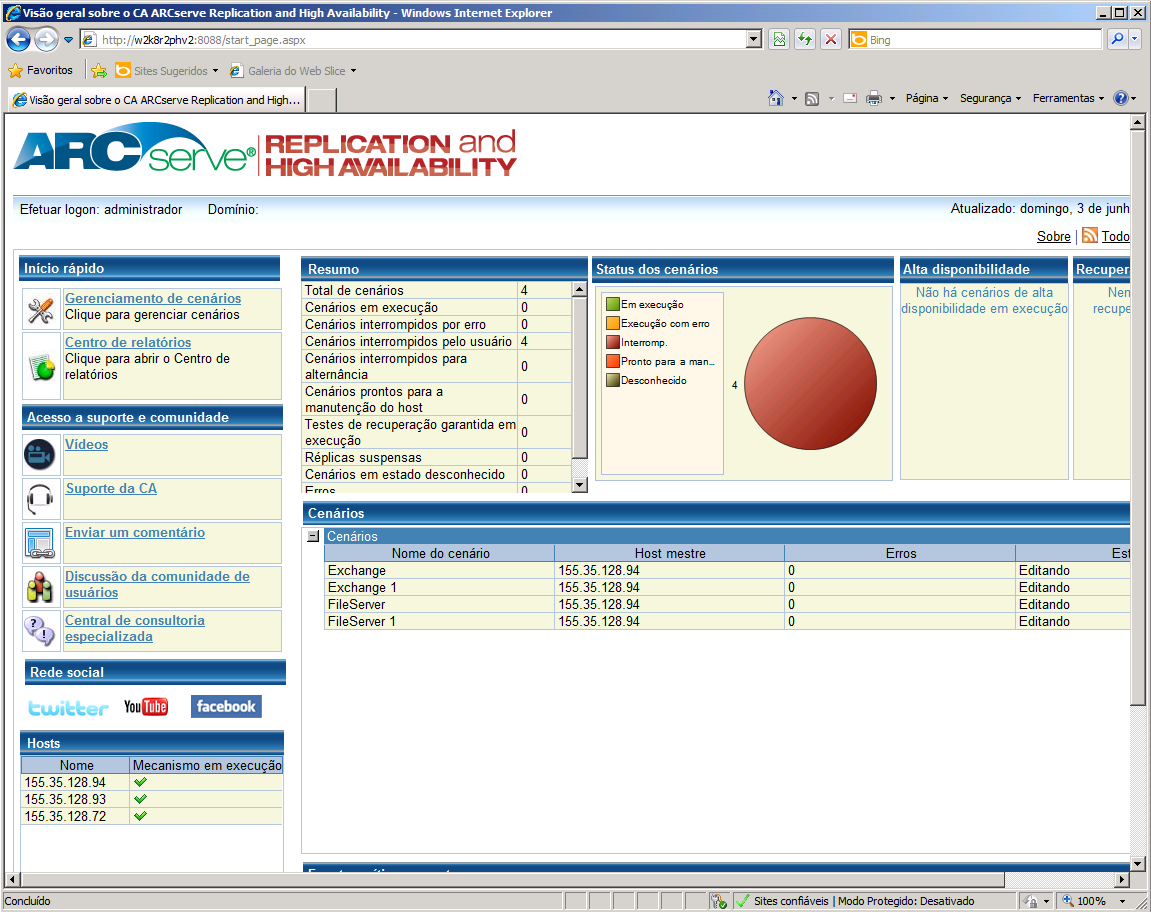
Clique aqui para acessar vídeos disponíveis do Arcserve RHA sobre como executar procedimentos básicos. É possível também exibir vídeos diretamente pelo YouTube. (Clique no link do YouTube no painel Rede social.)
Clique aqui para navegar no site do One Stop Support, onde é possível resolver problemas e acessar importantes informações sobre o produto.
Envie perguntas e compartilhe suas ideias sobre novos recursos de produtos por meio de nosso parceiro GetSatisfaction. Todas as informações serão enviadas diretamente para a equipe de desenvolvimento do produto.
Faça parte da comunidade de usuários do Arcserve RHA. Clique aqui para compartilhar suas dicas e práticas recomendadas ou fazer perguntas.
Inscreva-se em nosso feed de notícias, para receber as notícias e as informações mais recentes sobre o produto, bem como links para outras informações relacionadas ao Arcserve RHA.
Painel Rede social
É possível também seguir-nos no Twitter ou ser nosso amigo no Facebook para manter-se atualizado sobre as alterações do produto. Clique no link do YouTube para acessar os vídeos.
Clique em Todos os feeds (localizado no canto superior direito) para assinar um ou todos os sites. Quando um site é atualizado, você será notificado.
Feeds (desativado por padrão) e links para redes sociais (ativado por padrão) podem ser ativados ou desativados, conforme necessário. Editar o arquivo de configuração, conforme indicado a seguir para ativar as seguintes configurações:
<appSettings>
<add key="SocialNetwork_Visible" value="true" />
<add key="GoogleFeed_Visible" value="false" />
</appSettings>
|
Copyright © 2014 Arcserve.
Todos os direitos reservados.
|
|