

Executar tarefas de gerenciamento de cenários › Definir propriedades › Definindo as propriedades da alta disponibilidade › Hosts ativos e em espera › Configurando o método Mover IP via gerenciador › Adicionando RHA-IP a cenários existentes
Adicionando RHA-IP a cenários existentes
Para executar conforme abaixo, primeiro, interrompa o cenário.
Para adicionar RHA-IP a um cenário existente para o método de redirecionamento Mover IP.
- No painel Cenário, selecione o host mestre necessário.
- Clique com o botão direito do mouse no mestre e selecione Renomear no menu pop-up. Em seguida, digite o endereço RHA-IP.
- Certifique-se de que o host de réplica esteja definido por seu endereço IP e não pelo nome de host. Se necessário, digite o endereço IP da réplica em vez de seu nome de host.
- No painel Estrutura, selecione a guia Propriedades da alta disponibilidade.
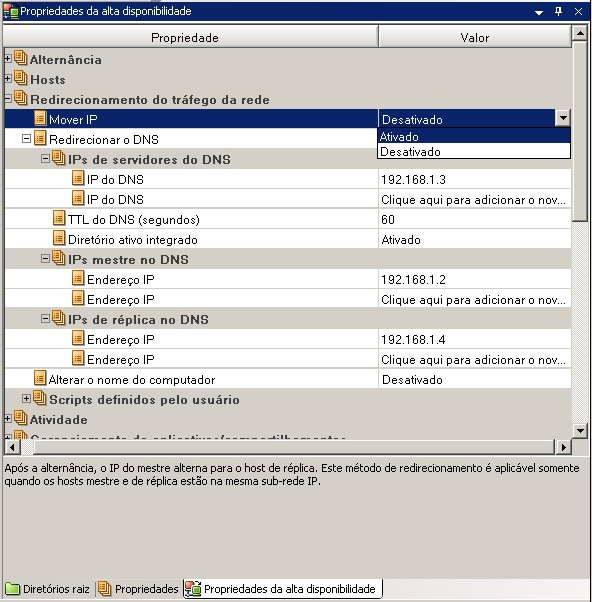
- Abra o grupo Redirecionamento do tráfego da rede, selecione a opção Mover IP e defina seu valor como Ativado.
A propriedade IP/máscara aparece.
- Clique na caixa de valor IP/máscara. A caixa de diálogo Endereço IP é exibida.
- Digite o endereço IP do host mestre original. Esse endereço IP será movido para o computador em espera durante a alternância. Em seguida, clique em OK.
Observação: se você estiver movendo mais de um endereço IP, adicione vários endereços IP de produção selecionando Clique aqui para adicionar o novo IP/máscara.
- Se você tem usuários finais que se conectam ao host mestre usando o nome do host, use os métodos Redirecionar DNS ou Alterar o nome do computador junto com o Mover IP. Se você não precisa usar o nome de host do mestre, desative a opção Redirecionar DNS definindo seu valor como Desativado.
- Clique no botão Salvar na barra de ferramentas Padrão para salvar sua configuração.
Mover IP em agrupamento
O uso do redirecionamento Mover IP em um mestre agrupado (MSCS com armazenamento compartilhado) exige que você adicione um recurso de IP ao grupo de recursos do mestre. Esta seção descreve como configurar esse método de redirecionamento.
Observação: se tanto o mestre quanto a réplica forem agrupamentos, execute as seguintes etapas:
- Crie manualmente um recurso IP com o IP para o qual deseja mover o agrupamento da réplica e torne o recurso offline.
- Crie um cenário de alta disponibilidade como de costume e use o método de redirecionamento Mover IP. Certifique-se de que o recurso IP criado no agrupamento da réplica tenha o mesmo IP para o qual deseja mover.
- Execute o cenário normalmente.
Usando o agrupamento mestre
Para usar o recurso Mover IP em agrupamento, por meio do agrupamento mestre
- Abra o Administrador de agrupamento.
- No grupo de recursos no agrupamento mestre, crie um novo recurso IP e dê a ele o nome RHA-IP.
- Coloque esse recurso online e verifique se ele está visível na réplica, usando o comando ping. Esse novo endereço IP é usado para comunicação interna e replicação do Arcserve RHA. Isso é necessário porque o endereço IP da produção atual não fica disponível no agrupamento mestre após a alternância -- ele alterna para o servidor de réplica.
Usando o gerenciador
Esta seção detalha o redirecionamento Mover IP em agrupamento, usando o gerenciador.
Para novos cenários
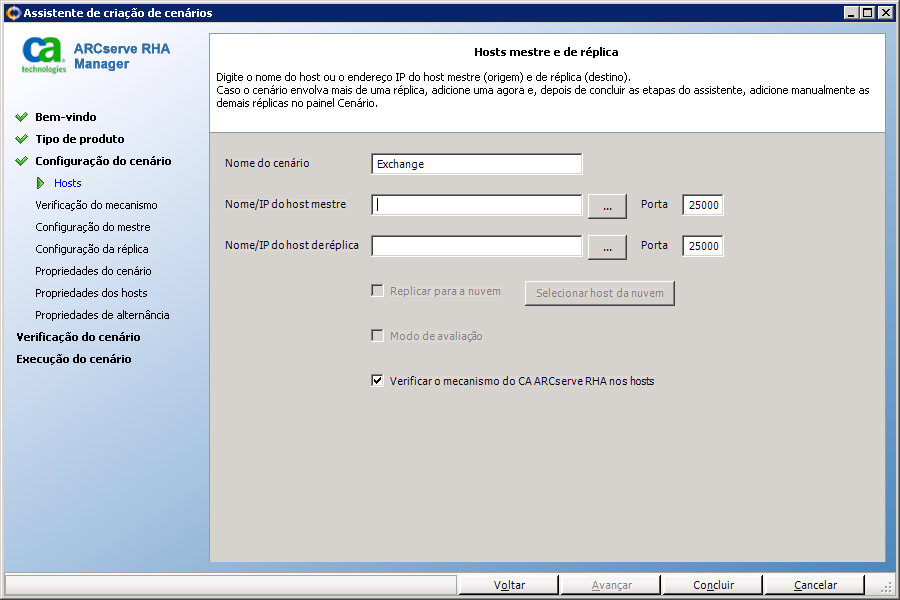
Durante a execução inicial do Assistente, digite os endereços IP de RHA-IP e da réplica, em vez dos nomes dos servidores virtuais de agrupamento. A tela abaixo mostra o RHA-IP digitado no campo Nome/IP do host mestre e o endereço IP do servidor de réplica digitado no campo Nome/IP do host de réplica.
Para os cenários existentes
Para usar, nos cenários existentes, o recurso Mover IP em agrupamento:
- No painel Cenário, selecione o host mestre necessário.
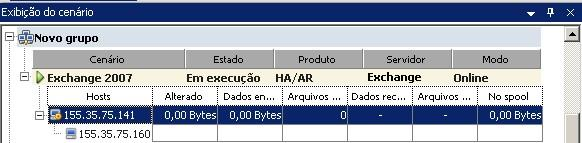
- Clique com o botão direito do mouse no mestre e selecione Renomear no menu pop-up. Em seguida, digite o endereço de RHA-IP.
- No painel Estrutura, selecione a guia Propriedades da alta disponibilidade e selecione o servidor de réplica como host da alternância.
- Defina a opção Mover IP como Ativado. Verifique se o endereço IP em Mover IP, IP/máscara corresponde ao endereço IP do servidor de produção: esse é o endereço IP da alternância. Se você estiver movendo mais de um endereço IP, adicione vários endereços IP de produção selecionando Clique aqui para adicionar o novo IP/máscara.
Copyright © 2014 Arcserve.
Todos os direitos reservados.
|
|