

O método de recuperação Retrocesso de dados permite que você retroceda dados até um momento antes de terem sido corrompidos. O processo de retrocesso é realizado no servidor de réplica antes de o processo de sincronização inversa iniciar. O método Retrocesso de dados usa pontos de retrocesso ou marcadores, que permitem retornar os dados atuais a um estado anterior.
Essa opção só poderá ser usada se você definir a opção Recuperação - Retrocesso de dados como Ativado.
Se essa opção estiver desativada, o sistema não registrará pontos de retrocesso de dados. Para obter mais informações sobre os parâmetros de Retrocesso de dados (período de retenção, tamanho máximo em disco), consulte o Guia de Administração do Arcserve RHA.
Importante: o processo de retrocesso de dados opera em uma única direção - não é possível avançar. Depois de retroceder, todos os dados subsequentes ao ponto de retrocesso serão perdidos, pois eles serão substituídos por dados novos.
Observação: o registro automático dos pontos de retrocesso só é iniciado após a conclusão do processo de sincronização; e a mensagem Todas as modificações durante o período de sincronização foram replicadas é exibida no painel Evento. De maneira semelhante, não é possível definir marcadores manualmente durante a sincronização. No exemplo seguinte, o cenário do servidor de arquivos é utilizado, mas as etapas são as mesmas para todos os tipos de cenários.
Para recuperar dados perdidos usando pontos de retrocesso
Observação: se vários servidores de réplica participarem do cenário desejado, selecione a réplica da qual deseja recuperar os dados.
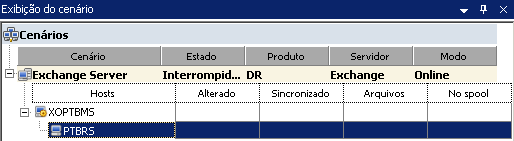
 . Se foram solicitadas as credenciais de usuário, digite as informações apropriadas e clique em OK.
A página Método de recuperação, do Assistente de restauração de dados, aparece.
Observação: se as credenciais de usuário usadas para fazer logon no gerenciador forem diferentes das exigidas para trabalhar com o mecanismo na réplica, a caixa de diálogo Credenciais do usuário será exibida, solicitando que você informe os detalhes da conta de logon da réplica selecionada. Para cenários do Exchange Server, a opção 3 não é necessária.
Depois de selecionar uma opção de Retrocesso de dados, um cenário de recuperação é automaticamente criado. Esse cenário de recuperação será executado até o fim do processo de retrocesso.
A caixa de diálogo Selecionar o ponto de retrocesso é exibida.
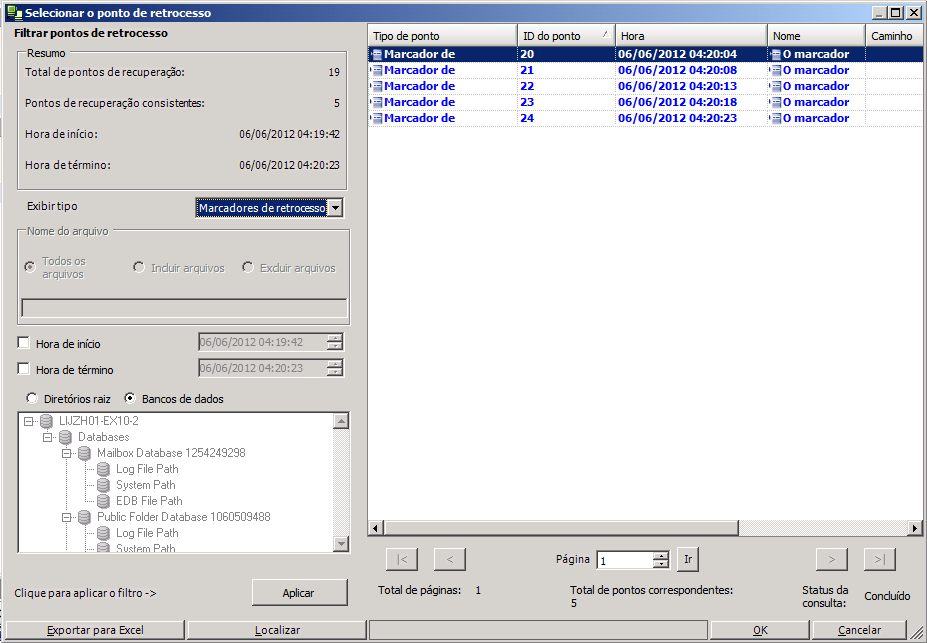
A caixa de diálogo Selecionar o ponto de retrocesso exibe uma lista de todos os pontos de retrocesso. Esses pontos incluem as modificações de pastas e arquivos que foram automaticamente registradas pelo sistema e os marcadores definidos pelo usuário.
Observação: se a caixa de diálogo Selecionar os pontos de retrocesso estiver vazia, verifique se a propriedade Retrocesso de dados está ativada.
Observação: para usar um marcador como ponto de retrocesso, a prática recomendada é a seleção do ponto de retrocesso mais próximo e que indique um evento real.
Você volta para a página Seleção de ponto de retrocesso, que agora exibe as informações sobre o ponto de retrocesso selecionado.
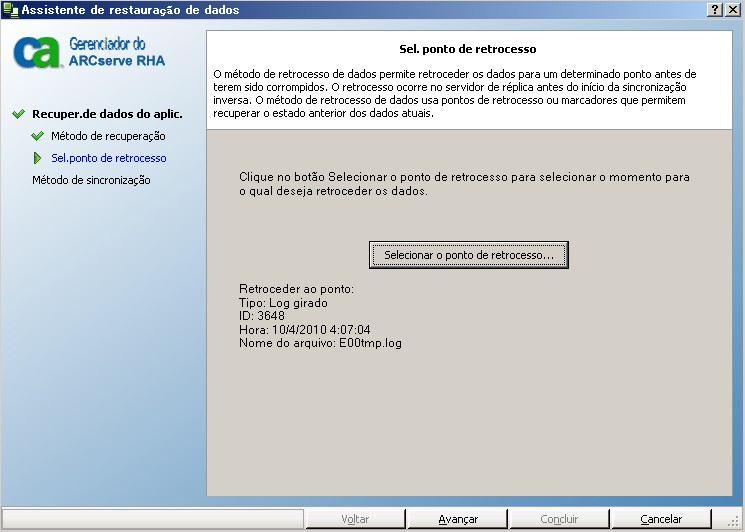
Observação: se as credenciais de usuário usadas para fazer logon no gerenciador forem diferentes das exigidas para trabalhar com o mecanismo na réplica, a caixa de diálogo Credenciais do usuário será exibida, solicitando que você informe os detalhes da conta de logon da réplica selecionada.
O Arcserve RHA retrocede os dados até o ponto que você selecionou. Depois de concluído o processo de retrocesso, você receberá esta mensagem no painel Evento: O retrocesso foi concluído com êxito.
Se escolher substituir os dados do mestre pelos dados da réplica, o Arcserve RHA iniciará um processo de sincronização da réplica para o mestre. Depois de concluído o processo, o cenário temporário de recuperação será interrompido e excluído.
O processo de replicação, agora, pode ser reiniciado no cenário original.
|
Copyright © 2014 Arcserve.
Todos os direitos reservados.
|
|