

<arcserve> で作成されたバックアップ ファイルをレプリケートする場合、Central Host-Based VM Backup 統合シナリオを作成します。
次の手順に従ってください:
シナリオ作成ウィザードの「ようこそ」画面が表示されます。
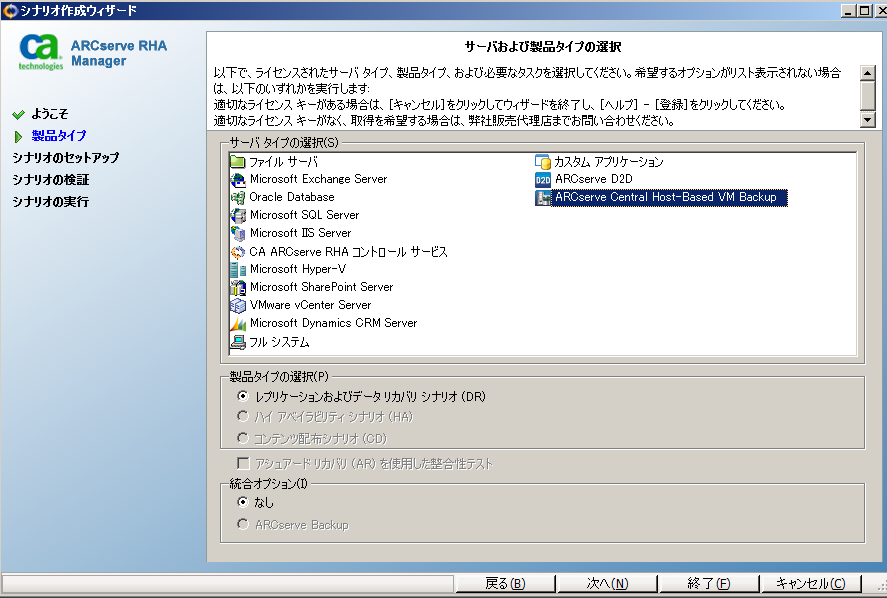
[サーバおよび製品タイプの選択]画面が表示されます。
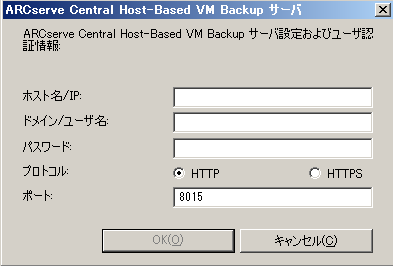
[<arcserve> Central Host-Based Backup サーバ認証情報]ダイアログ ボックスが表示されます。
[<arcserve> Central Host-Based VM Backup 宛先ホストおよび仮想マシン選択]画面が表示されます。
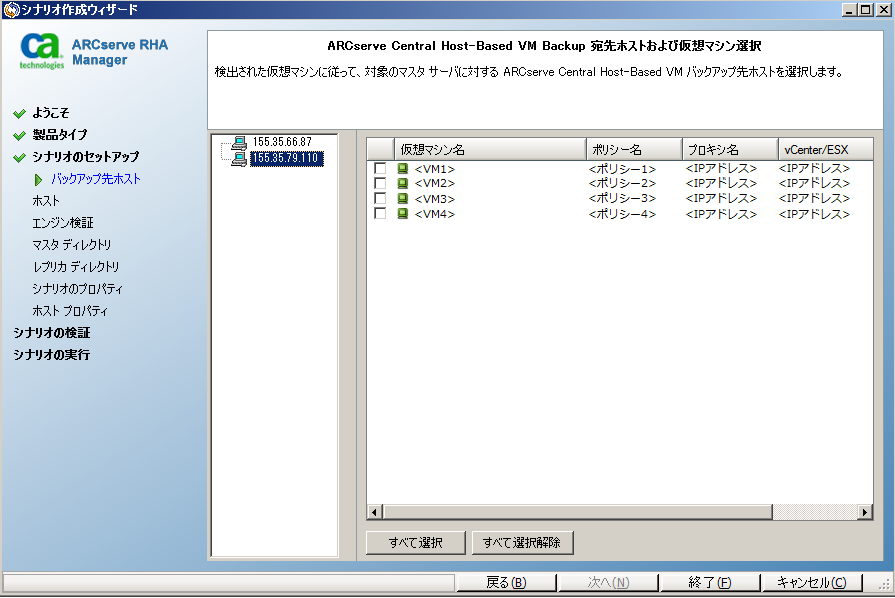
Arcserve RHA は Central Host-Based Backup サーバに接続して、ポリシーを取得し、バックアップ先ホストおよびその仮想マシンを表示します。
新規作成された仮想マシンを含める:このシナリオの実行時に、メイン ホスト バックアップ フォルダ内のすべてのサブフォルダがレプリケートされるように指定します。新しく作成された VM バックアップ フォルダもレプリケートされます。選択されていない VM のフォルダのみが除外されます。それらのフォルダは、除外フォルダとしてマークされます。このオプションを選択しない場合、選択されたバックアップ フォルダのみがレプリケートされます。
このシナリオの実行時に、選択された仮想マシンのバックアップ ファイルがレプリケートされます。これらは Arcserve D2D によって作成されたバックアップ ファイルです。
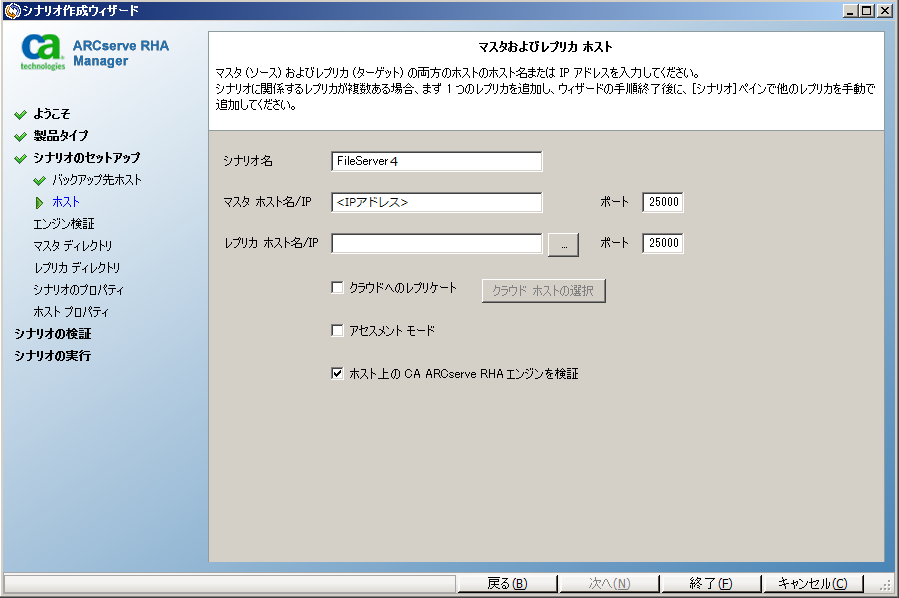
シナリオ名:デフォルト名を使用するか、一意の名前を入力します。
マスタ ホスト名/IP:ユーザが選択したホスト名に従って、自動入力されます。
レプリカ ホスト名/IP:レプリカ サーバのホスト名または IP アドレスを入力します。このサーバはターゲット サーバです。検索する場合は[参照]ボタンを使用します。
ポート:マスタおよびレプリカのデフォルトのポート番号(25000)を使用するか、または新しいポート番号を入力します。
(オプション)ホスト上の Arcserve RHA エンジンを検証:指定されたマスタおよびレプリカ ホスト上にエンジンがインストールされ、実行されているかどうかの検証を有効にします。
[エンジンの検証]画面が表示されます。
[ホスト上の Arcserve RHA エンジンを検証]オプションを有効にした場合は、[エンジン検証]画面が開きます。前の画面で指定されたマスタ ホストとレプリカ ホストの存在および接続性が確認されます。
[マスタ ルート ディレクトリ]画面が表示されます。
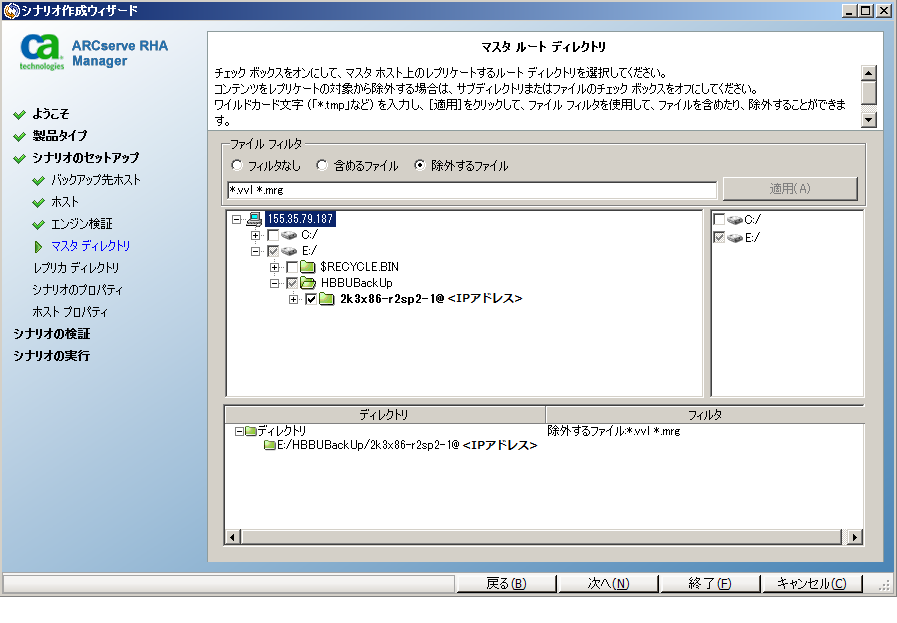
RHA エンジンは、選択された仮想マシンのバックアップ フォルダを検出します。これらのバックアップ フォルダは自動的に選択されています。
注:これらのフォルダは Arcserve D2D によって作成されるバックアップ フォルダです。
[<arcserve> Central Host-Based VM Backup 宛先ホストおよび仮想マシン選択]画面で[新規作成された仮想マシンを含める]を選択した場合、メイン バックアップ フォルダがレプリケーション対象として選択され、除外されたフォルダはフィルタ ペインに表示されます。
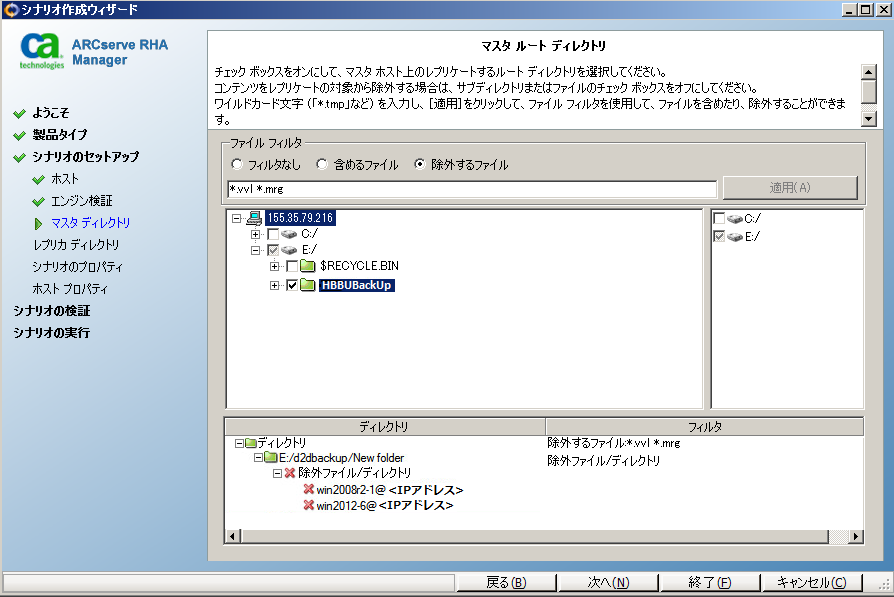
[レプリカ ルート ディレクトリ]画面が表示されます。
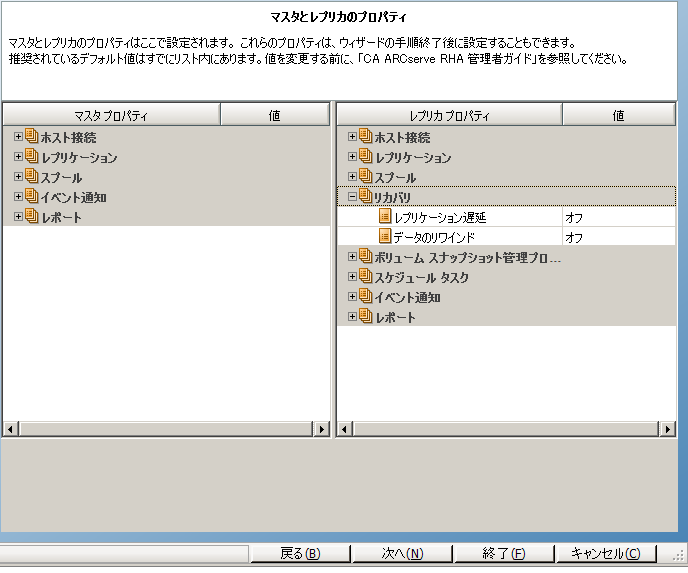
[シナリオのプロパティ]画面が表示されます。
[マスタとレプリカのプロパティ]画面が開きます。
[シナリオの検証]画面が表示されます。
レプリケーションが失敗することのないよう、新しいシナリオが検証され、パラメータが確認されます。検証が完了すると、画面が開き、問題および警告があれば表示されます。警告が表示されても、操作の続行が可能です。必要に応じて、警告を解決します。
[シナリオ実行]画面が表示されます。
<arcserve> Central Host-Based VM Backup シナリオが正常に作成されます。これで、このシナリオを実行し、Arcserve D2D によって作成された仮想マシン ファイルをバックアップできます。
|
Copyright © 2014 Arcserve.
All rights reserved.
|
|