

Per Hyper-V, è possibile eseguire l'avanzamento a livello di computer virtuale individuale, piuttosto che di server completo Hyper-V. Ciò significa che è necessario uno scenario HA separato per ciascun computer virtuale presente nell'ambiente Hyper-V. Per semplificare la creazione dello scenario, è possibile selezionare dal server master più computer virtuali che ereditano le stesse proprietà scenario. Tale scenario viene quindi diviso in scenari secondari in modo da consentire la gestione indipendente dei diversi computer virtuali.
Per creare un nuovo scenario HA di Hyper-V, procedere come segue:
Viene visualizzata la finestra di dialogo iniziale.
Nota: se non si assegna un nome al gruppo di scenari, tutti gli scenari creati vengono assegnati al gruppo di scenari predefinito. Il gruppo diventa parte del nome scenario e viene automaticamente aggiornato in Hyper-V al completamento della creazione guidata dello scenario.
Viene visualizzata la finestra di dialogo Seleziona server e tipo di prodotto.
Viene visualizzata la finestra di dialogo Host master e replica.
È possibile che vengano richieste le credenziali utente. In tal caso, immettere le credenziali appropriate e fare clic su OK.
Se è stata abilitata la verifica del modulo, verrà visualizzata la finestra di dialogo Verifica modulo.
Viene visualizzata la finestra di dialogo Database per la replica, in cui sono elencati tutti i computer virtuali rilevati automaticamente sul server master specificato. Per impostazione predefinita, tutti i computer virtuali vengono selezionati per la replica. Per HA, è necessario selezionare l'intero computer virtuale con tutti i file correlati.
Viene visualizzata la finestra di dialogo Proprietà scenario.
Viene visualizzata la finestra di dialogo Proprietà di master e replica.
Per recuperare le informazioni, attendere la visualizzazione della finestra di dialogo Proprietà avanzamento.
Viene visualizzata la finestra di dialogo Mapping rete virtuale.
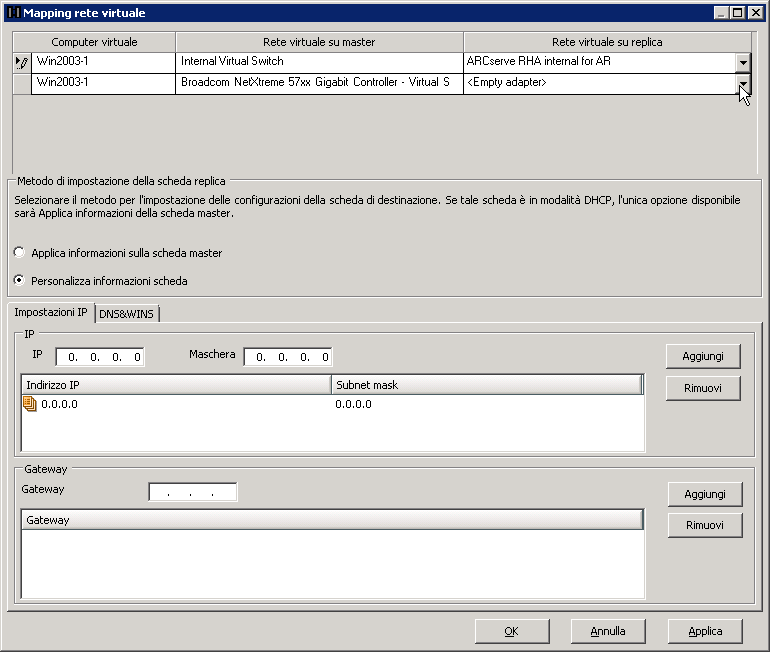
Specifica che i computer virtuali sul server di replica utilizzano le stesse informazioni del server master sulla scheda di rete.
Specifica che è possibile immettere manualmente le informazioni relative a indirizzo IP, DNS, WINS e gateway per i computer virtuali.
Nota: per i computer virtuali il cui volume di avvio si trova su un disco dinamico, a volte le informazioni di rete non si configurano correttamente dopo l'avanzamento. È possibile che si debba impostare manualmente l'indirizzo IP dopo l'avvio del computer virtuale.
Limitazioni: se il volume sys del computer virtuale protetto dello scenario Hyper-v è un disco dinamico, alcune impostazioni di mapping della rete non potranno essere applicate al computer virtuale di replica durante il processo di avanzamento. RHA non supporta mapping di rete per questo tipo di computer virtuale.
Viene visualizzata la finestra di dialogo Avvio replica inversa e di avanzamento. Si consiglia di impostare l'avanzamento su Automatico e la replica inversa su Manuale.
Attendere il completamento del processo di Verifica scenario.
Per continuare, è necessario risolvere gli eventuali errori rilevati dalla Verifica scenario. Risolvere anche gli eventuali avvisi elencati. Dopo aver apportato le modifica, fare clic su Riprova per ripetere la verifica.
Fare clic su Avanti.
Viene visualizzata la finestra di dialogo Esecuzione scenario.
|
Copyright © 2014 Arcserve.
Tutti i diritti riservati.
|
|