

Creare lo scenario di integrazione Central Host-Based VM Backup per eseguire la replica dei file di backup creati da Arcserve.
Procedere come descritto di seguito:
Viene visualizzata la schermata Introduzione della Creazione guidata dello scenario .
Viene visualizzata la schermata Selezione del server e del tipo di prodotto.
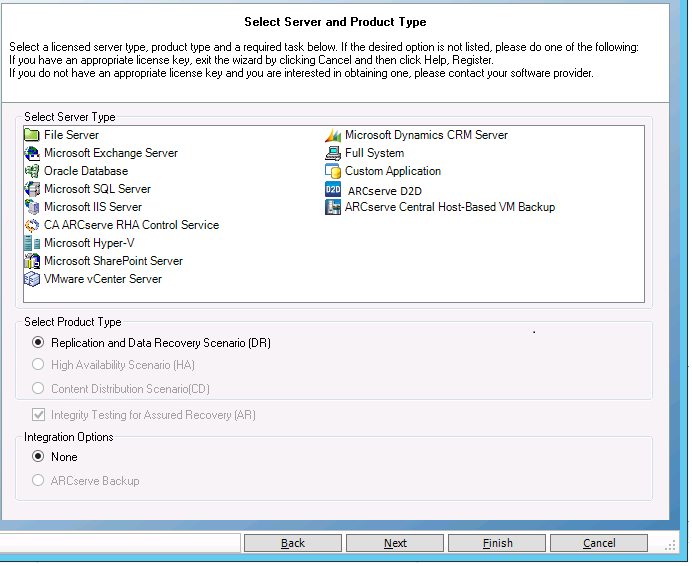
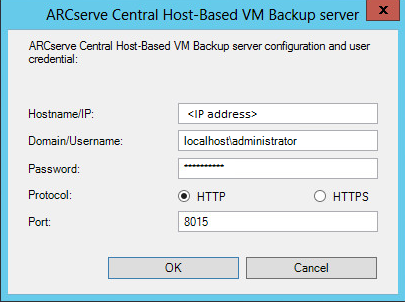
Viene visualizzata la finestra delle credenziali del server Arcserve Central Host-Based VM Backup.
Viene visualizzata la schermata Selezione del computer virtuale e delle destinazione di Arcserve Central Host-Based VM Backup.
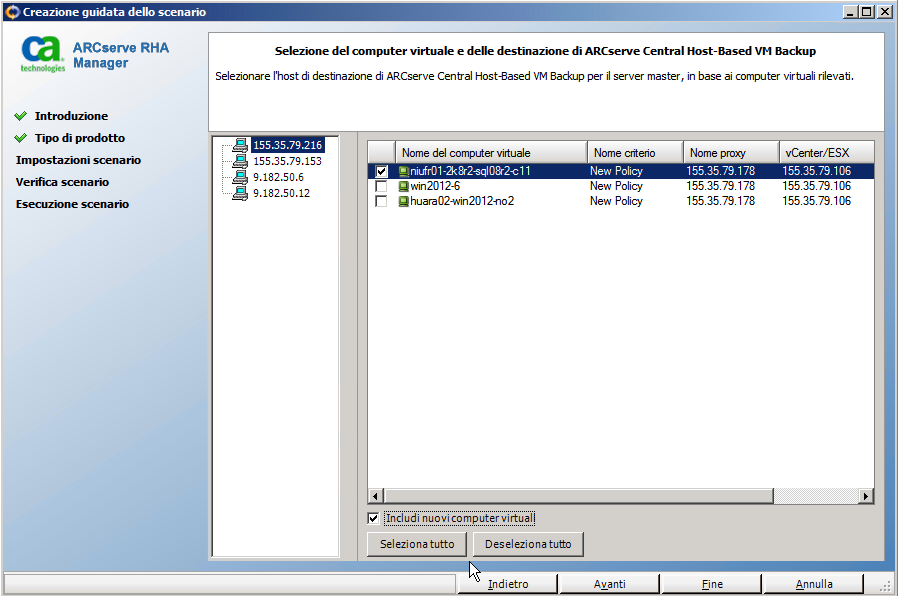
Arcserve RHA esegue la connessione al server Central Host-Based Backup per acquisire il criterio e visualizzare gli host di destinazione di backup e i computer virtuali corrispondenti.
Includi nuovi computer virtuali: specifica la replica di tutte le sottocartelle contenute nella cartella di backup dell'host principale quando si esegue questo scenario. Vengono inoltre replicate tutte le cartelle di backup dei computer virtuali appena create. Sono escluse solo le cartelle dei computer virtuali non selezionate. Tali cartelle vengono contrassegnate come da escludere. Se non si seleziona questa opzione, vengono replicate solo le cartelle di backup selezionate.
I file di backup dei computer virtuali selezionati vengono replicati durante l'esecuzione dello scenario. Si tratta dei file di backup creati da Arcserve D2D.
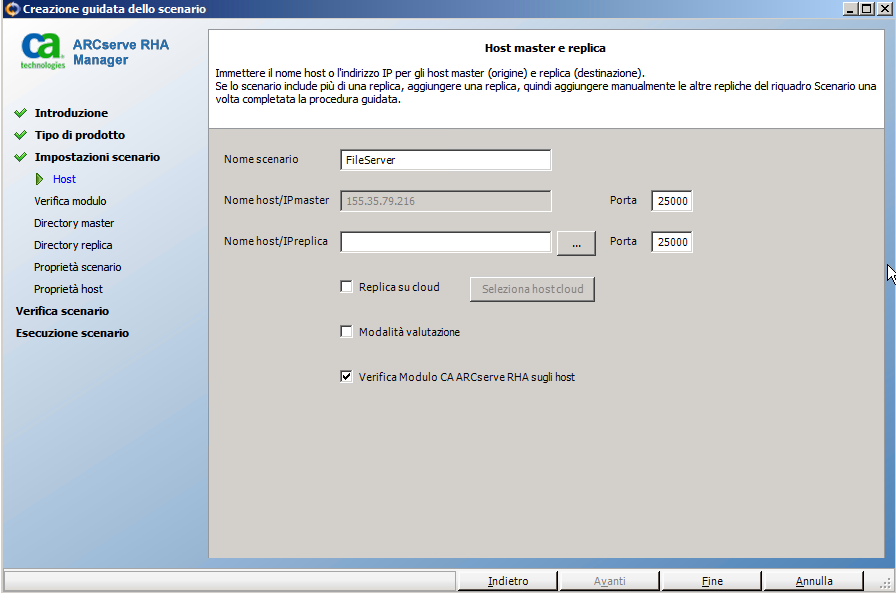
Nome scenario: accettare il nome predefinito o immetterne un nome univoco.
Nome host/IP master: questo campo viene compilato automaticamente in base al nome host selezionato.
Nome host/IP di replica: immettere il nome host o l'indirizzo IP del server di replica. Questo server corrisponde al server di destinazione. Utilizzare il pulsante Sfoglia per individuare un server.
Porta: accettare il numero di porta predefinito (25000) o immettere altri numeri di porta per il master e la replica.
(Facoltativo) Verifica Modulo Arcserve RHA sugli host: consente di verificare che i moduli siano installati e in esecuzione sugli host master e di replica specificati.
Viene visualizzata la schermata Verifica modulo.
Se l'opzione Verifica Modulo Arcserve RHA sugli host è stata abilitata, verrà visualizzata la relativa schermata. Il software verifica l'esistenza e la connettività degli host master e replica specificati nella schermata precedente.
Viene visualizzata la schermata Directory principali master.
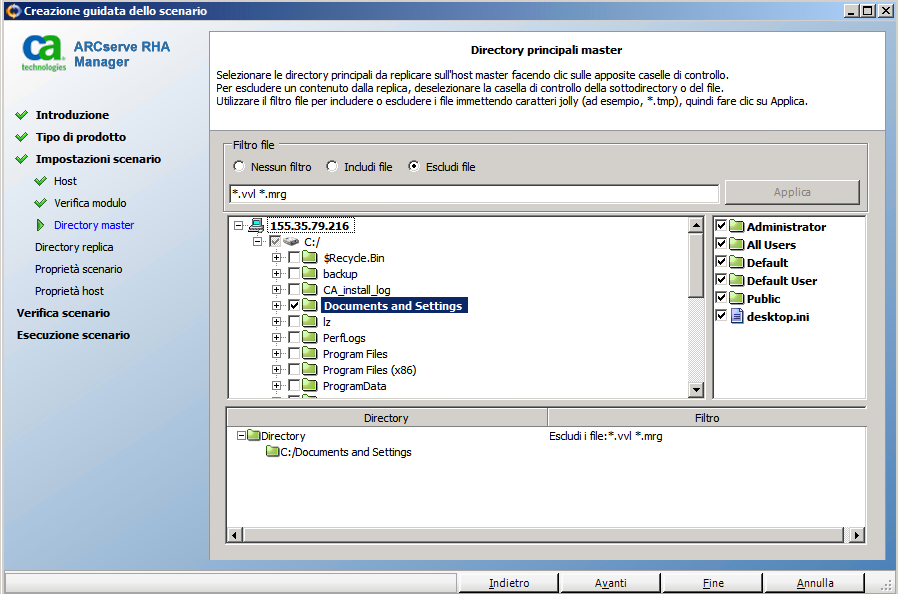
Il modulo RHA rileva le cartelle di backup dei computer virtuali selezionati. Le cartelle di backup vengono selezionate automaticamente.
Nota: queste cartelle corrispondono alle cartelle di backup create da Arcserve D2D.
Quando si seleziona l'opzione Includi nuovi computer virtuali nella schermata Selezione del computer virtuale e della destinazione di ArcserveCentral Host-Based VM Backup, la cartella di backup principale viene selezionata per la replica, mentre le cartelle escluse vengono elencate nel riquadro di filtro.
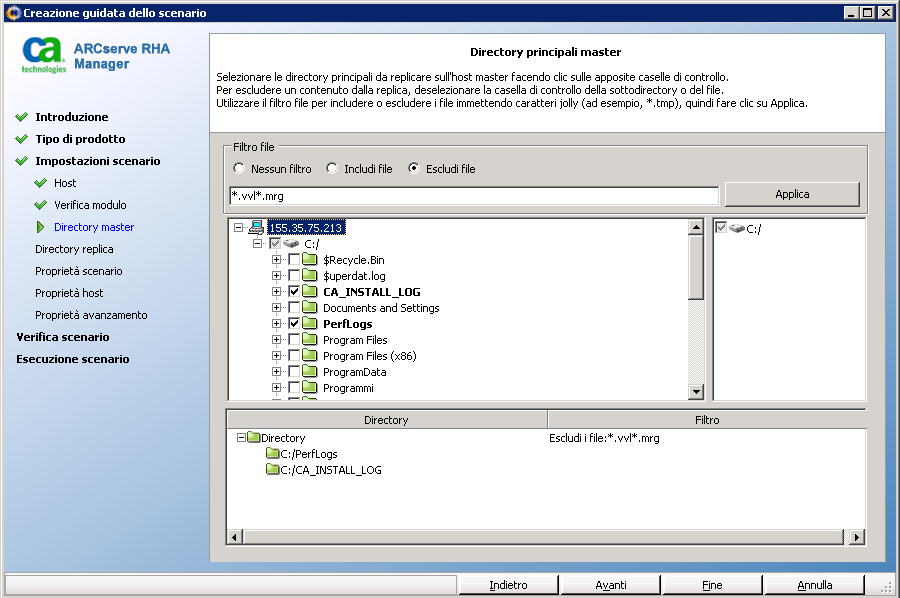
Viene visualizzata la schermata Directory principali di replica.
Viene visualizzata la schermata Proprietà scenario.
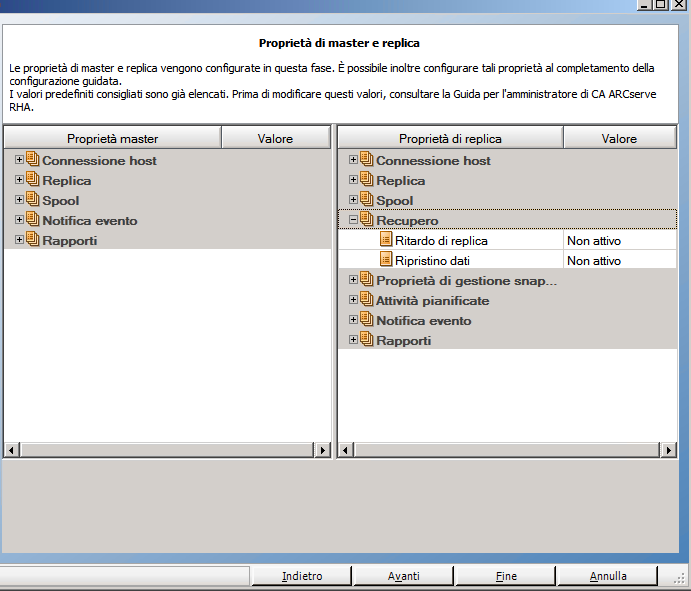
Viene visualizzata la schermata Proprietà di master e replica.
Viene visualizzata la schermata Verifica scenario.
Il software convalida il nuovo scenario e ne verifica i parametri per assicurare il completamento corretto della replica. Una volta completata la verifica, la schermata si aprirà e mostrerà eventuali problemi e avvisi. Il software consente di procedere anche in caso di visualizzazione di avvisi. Se necessario, risolvere gli avvisi.
Viene visualizzata la schermata Esecuzione scenario.
Lo scenario Arcserve Host-Based VM Backup viene creato correttamente. È ora possibile eseguire questo scenario ed eseguire il backup dei file del computer virtuale creati da Arcserve D2D.
|
Copyright © 2014 Arcserve.
Tutti i diritti riservati.
|
|