

La procedura seguente descrive la creazione di uno scenario di replica di file server. Per ulteriori istruzioni sugli scenari personalizzati per applicazioni specifiche, quali server Exchange o SQL, consultare la Guida operativa di Arcserve RHA appropriata.
Procedere come descritto di seguito:
Viene visualizzata la schermata Introduzione della Creazione guidata dello scenario .
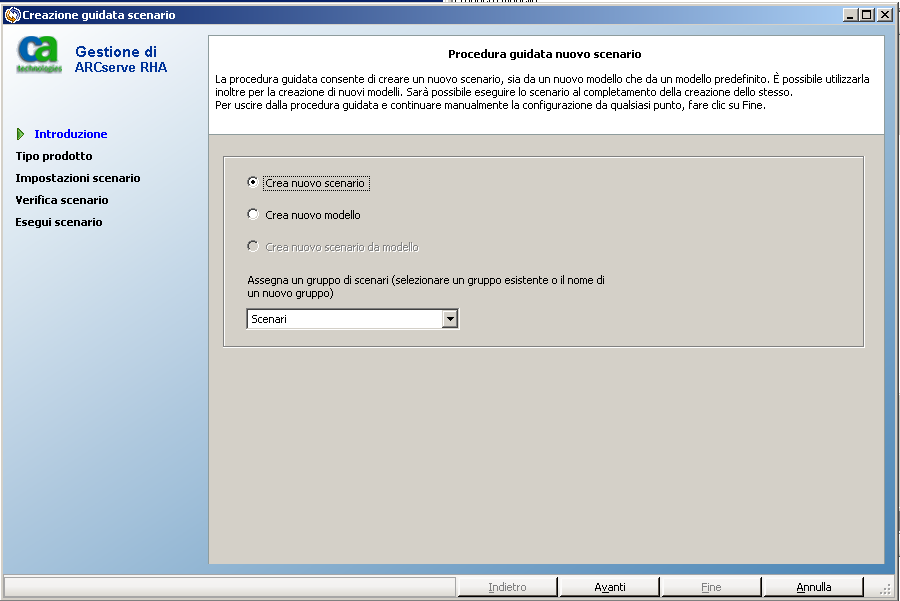
La schermata Introduzione consente di creare un nuovo scenario e di assegnarlo ad un gruppo di scenari. Dalla schermata Introduzione, è possibile creare un nuovo scenario direttamente, da un modello oppure creare un nuovo modello. Per ulteriori informazioni sulla creazione di modelli, si rimanda alla sezione Utilizzo di modelli.
Nota: Per accedere ad altre funzionalità della Gestione durante la creazione dello scenario, è possibile ridurre a icona la schermata della procedura guidata della creazione dello scenario. La procedura guidata di creazione scenario è associata alla visualizzazione dello scenario. Cambiando visualizzazione, la procedura guidata viene ridotta a icona automaticamente.
Viene visualizzata la schermata Selezione del server e del tipo di prodotto.
Questa schermata elenca le applicazioni supportate e i tipi di prodotto disponibili, a seconda della licenza Arcserve RHA di cui si dispone.
Indica che non si desidera includere nella creazione dello scenario i prodotti Arcserve integrati. Fare clic su Avanti.
Indica che lo scenario utilizza Arcserve Backup per eseguire il backup della replica RHA.
Immettere il nome del server di backup. Fare clic su Avanti.
Nota: Per ulteriori informazioni sul backup, consultare la Guida per l'amministratore di Arcserve Backup disponibile nel bookshelf di Arcserve Backup.
Viene visualizzata la schermata Host master e replica.
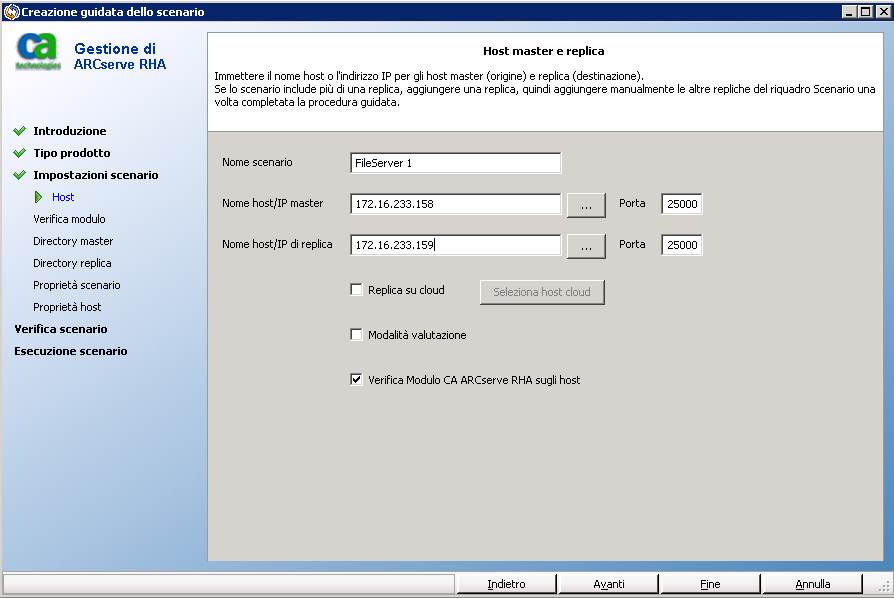
Su questa schermata, specificare l'host da proteggere (Master) e l'host che contiene i dati replicati (Replica).
Se l'opzione di verifica del modulo Arcserve RHA sugli host è stata abilitata, verrà visualizzata la schermata di verifica degli host. Il software verifica l'esistenza e la connettività degli host master e replica specificati nella schermata precedente. Al termine, il software esegue un'analisi per controllare se è stata eseguita l'installazione del modulo su ogni host. Se l'accesso alla Gestione viene eseguito con credenziali utente diverse rispetto agli host remoti, lo stato del server viene indicato come Non connesso. Verrà, quindi, richiesto di immettere le credenziali utente per ciascun host selezionato. La verifica verrà eseguita nuovamente.
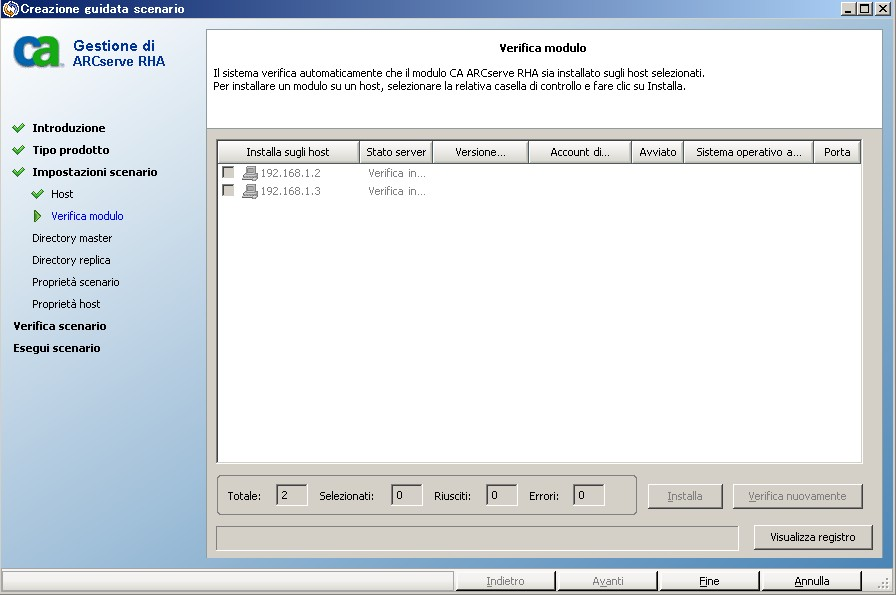
Eseguire una delle seguenti operazioni:
Sarà quindi necessario immettere le credenziali dell'account al servizio del modulo Arcserve RHA.
Viene visualizzata la schermata Directory principali master.
Questa schermata visualizza le directory e i file presenti sul server master. Si tratta delle directory e dei file che è possibile replicare e proteggere. Il software aggrega automaticamente i dati con percorso comune in un'unica directory.
Quando si selezionano le directory principali per i server master e di replica,il numero di caratteri utilizzati per i nomi della directory principale e della sottodirectory non deve eccedere i 1024 byte.
Quando viene selezionata un'unità o una directory di sinistra, il software ne visualizza i suoi contenuti a destra. Per ulteriori informazioni, si rimanda alla sezione Filtrare file di directory master.
È possibile eseguire correttamente la replica dei punti di montaggio solo se questi sono stati aggiunti al server master prima dell'esecuzione del modulo. Se i punti di montaggio sono stati inclusi nelle directory principali master quando il modulo era già in esecuzione, non verrà segnalato alcun errore ma la replica non verrà avviata. In tal caso, è necessario riavviare il modulo prima di inizializzare la replica.
Accettare la directory principale predefinita o digitare un nuovo nome per la directory.
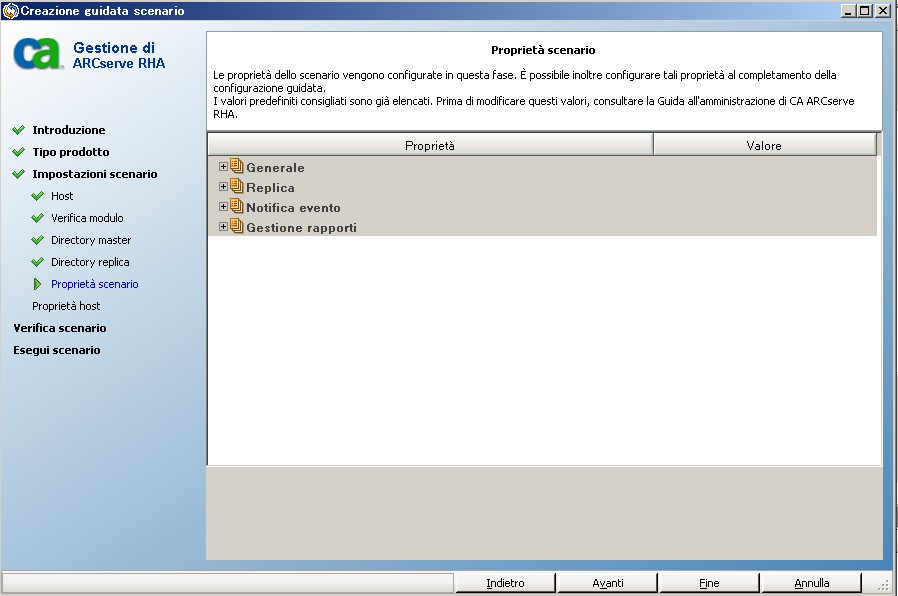
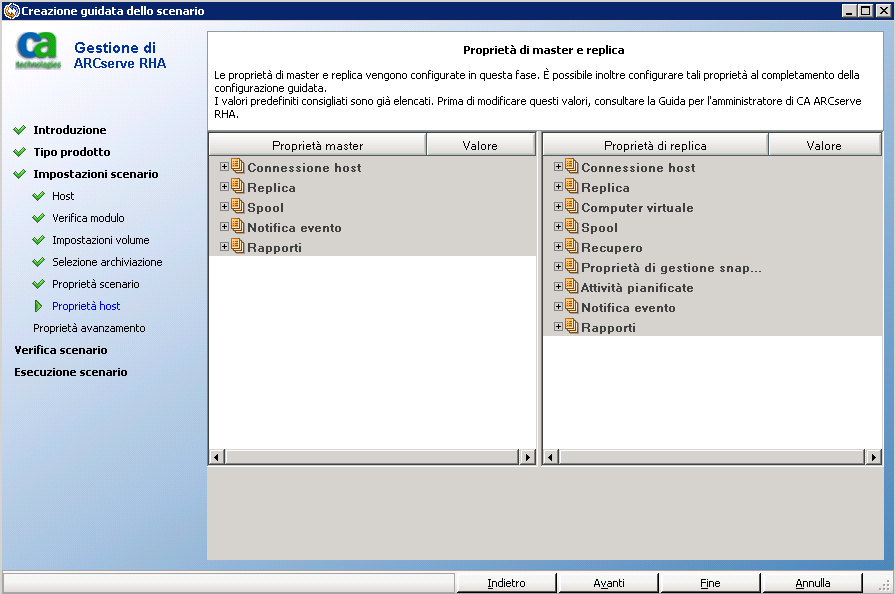
Prima di modificare le proprietà dello spool, è necessario rivedere le informazioni di spool.
Fare clic su Avanti. Attendere l'apertura della schermata di verifica scenario.
Fare clic su Avanti quando tutti gli errori e gli avvisi saranno stati risolti. Viene visualizzata la schermata Esecuzione scenario.
Nota: La sincronizzazione potrebbe richiedere del tempo a seconda delle dimensioni dei dati e della larghezza di banda della rete. Se necessario, selezionare Sincronizzazione non in linea. Per ulteriori informazioni, consultare la sezione Metodi di sincronizzazione.
Se si seleziona l'opzione Esegui ora, il software notificherà all'utente il completamento della sincronizzazione. Una volta terminata la sincronizzazione, la replica in tempo reale sarà operativa e lo scenario di replica sarà attivo.
Verrà generato, quindi, un rapporto di sincronizzazione. Per visualizzare il rapporto, si rimanda alla sezione Visualizzazione di un rapporto.
Se si seleziona Arcserve D2D come tipo di scenario, tenere presenti le seguenti limitazioni e raccomandazioni:
|
Copyright © 2014 Arcserve.
Tutti i diritti riservati.
|
|