

Grâce aux scénarios Système complet, vous pouvez protéger tout type de serveurs, quelle que soit l'application. La réplication, la haute disponibilité et la récupération garantie sont prises en charge. Les scénarios Système complet ne dépendent pas des applications et permettent de transférer l'intégralité d'un ordinateur physique (maître), y compris toutes les informations sur le statut du système, vers un ordinateur de réplication virtualisé qui prend en charge le système d'exploitation invité du serveur actif.
Les environnements virtualisés suivants sont pris en charge en tant que serveur de réplication dans des scénarios Système complet :
Remarque : Avant d'utiliser un serveur Citrix XenServer, consultez les limitations liées à sa configuration sur le site www.citrix.com.
Remarque : Pour plus d'informations sur les versions prises en charge, consultez les Notes de parution de Arcserve RHA ou la matrice de compatibilité disponible sur le site de support d'Arcserve.
Les données de l'ordinateur maître physique ne sont pas répliquées vers l'ordinateur de réplication physique, comme dans tout scénario Arcserve RHA standard, mais vers un fichier de disque dur virtuel stocké sur la machine virtuelle. Cette machine virtuelle, appelée appliance dans des scénarios Système complet, s'exécute sur un hôte de plate-forme virtuelle et est configurée avec le moteur Arcserve RHA. Lors de la permutation, l'ordinateur maître physique est désactivé, une machine virtuelle est créée sur l'hôte de la plate-forme virtuelle et le fichier de disque dur virtuel est monté comme disque. La nouvelle machine virtuelle est démarrée et les services d'intégration sont déployés.
Remarque : Vous ne pouvez pas exécuter deux scénarios Système complet protégeant le même ordinateur maître physique.
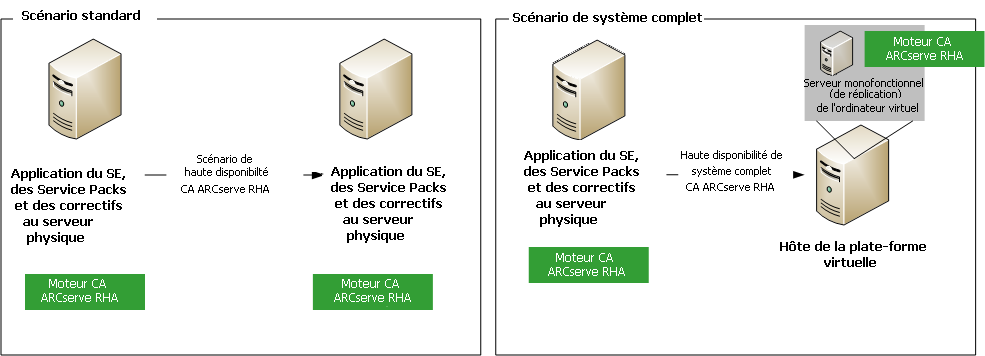
La liste ci-après indique le fonctionnement des opérations de Arcserve RHA principales avec des scénarios Système complet.
Création de scénario : permet de créer un scénario Système complet qui identifie un ordinateur physique en tant que serveur maître, une machine virtuelle comme appliance (de réplication) et la plate-forme virtuelle qui héberge cette dernière. Spécifiez des informations uniques pour les scénarios Système complet, en fonction du type de plate-forme utilisée par la machine virtuelle :
Démarrage de scénario : Arcserve RHA valide le scénario stocké et vérifie qu'aucune erreur ne peut empêcher la permutation, le cas échéant.
Synchronisation : l'ordinateur maître physique crée et transfère le fichier de disque virtuel au répertoire local sur l'ordinateur de réplication virtuel. Après le transfert, le fichier de disque virtuel est stocké dans le répertoire spécifié dans la boîte de dialogue de répertoire de réplication racine pendant la création de scénario.
Réplication : L'ordinateur maître physique réplique toutes les modifications de données sur le fichier de disque virtuel stocké sur l'ordinateur de réplication en mode temps réel. Le fichier de disque virtuel est monté en tant que répertoire sur le système de fichiers du serveur Hyper-V.
Permutation : Si l'ordinateur maître physique n'est pas disponible, Arcserve RHA lance la permutation selon les propriétés définies lors de la création du scénario. Arcserve RHA arrête le scénario Système complet et désactive le réseau d'ordinateurs physiques. La machine virtuelle est créée sur le serveur, avec le même nom que celui de l'ordinateur maître physique. Le disque virtuel est monté et l'adaptateur réseau pour la machine virtuelle est ajouté selon la liste de mappages de réseaux définie dans le scénario stocké. Finalement, la machine virtuelle est démarrée. Pour des utilisateurs utilisant l'ordinateur maître physique ayant échoué, la permutation prend plusieurs minutes.
Récupération de données : lancez l'assistant de récupération de données et sélectionnez un point de restauration. Vous pouvez sélectionner les volumes à restaurer et la cible vers laquelle ces volumes doivent être restaurés. Arcserve RHA crée et lance le scénario de restauration.
Récupération garantie : vous pouvez effectuer une récupération garantie manuelle ou automatique. Sélectionnez la réplication virtuelle et cliquez sur Test d'intégration de l'ordinateur de réplication. Sélectionnez le type de récupération garantie et continuez. Arcserve RHA interrompt l'application des changements sur les journaux, lance le processus de récupération garantie en créant une machine virtuelle avec les disques virtuels spécifiés, puis lance la machine virtuelle. Arcserve RHA reprend l'application des changements sur les journaux lorsque la récupération garantie est arrêtée.
|
Copyright © 2014 Arcserve.
Tous droits réservés.
|
|