

Vous pouvez créer un scénario de haute disponibilité de système complet EC2 et répliquer un système Windows sur site complet au format d'images AMI Windows hors ligne sauvegardées par EBS, qui seront mises en ligne dans le cas d'échec du serveur maître. Cette procédure lance un assistant qui vous oriente tout au long de la création de scénarios de haute disponibilité. Les propriétés peuvent toutefois être configurées en dehors de l'assistant.
Pour créer un scénario de haute disponibilité de système complet EC2 :
La fenêtre Bienvenue apparaît.
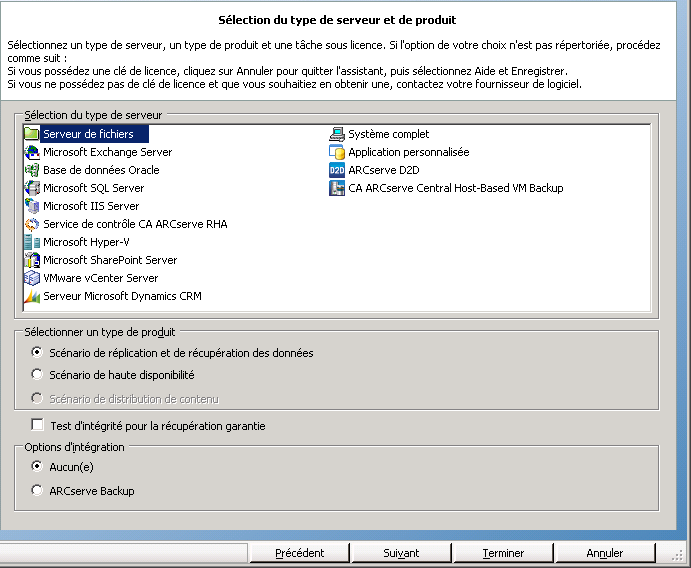
La boîte de dialogue Sélection du type de serveur et de produit s'ouvre.
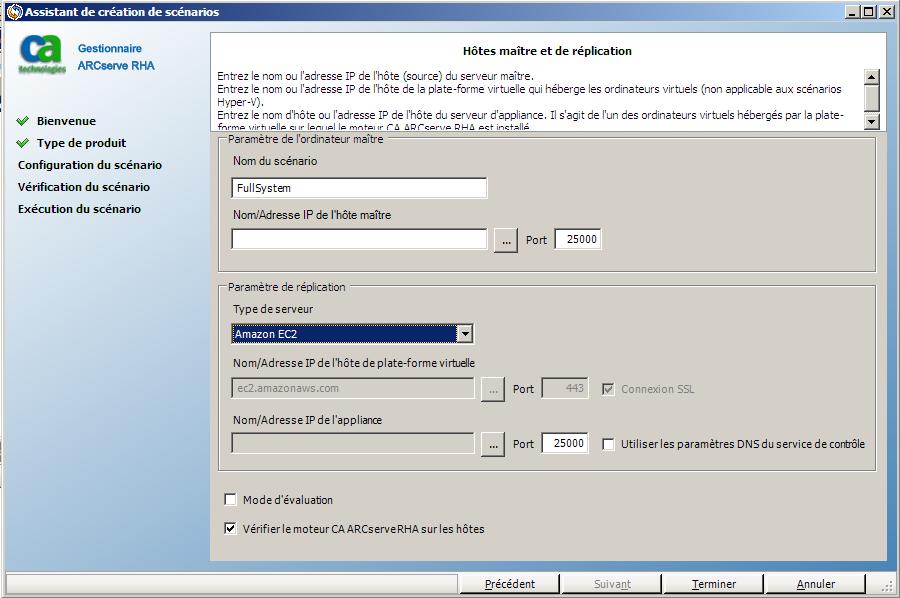
La fenêtre Hôtes maître et de réplication s'affiche.
 .
.
La boîte de dialogue Sélection de l'instance cloud s'ouvre.
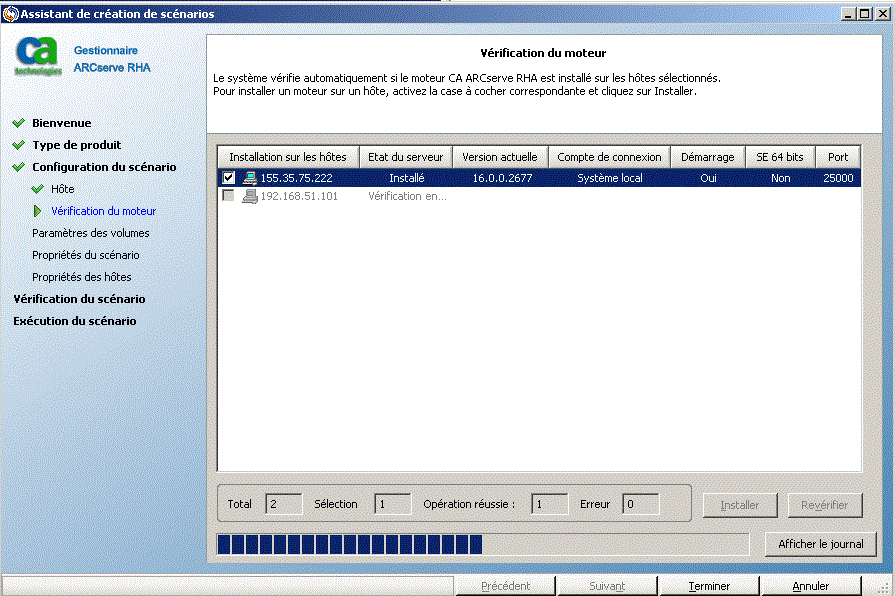
La fenêtre Vérification du moteur s'affiche.
La fenêtre Paramètres des volumes s'ouvre.
La fenêtre Propriétés du scénario s'ouvre.
Remarque : Les propriétés du scénario contrôlent l'intégralité du scénario. Ces propriétés peuvent également être configurées en dehors de l'assistant. Pour plus d'informations, reportez-vous à la section Configuration des propriétés du scénario.
Remarque : S'il existe plusieurs réplications des adaptateurs réseau, la boîte de dialogue Mappage des adaptateurs réseau apparaît.
La fenêtre Propriétés des ordinateurs maître et de réplication s'ouvre.
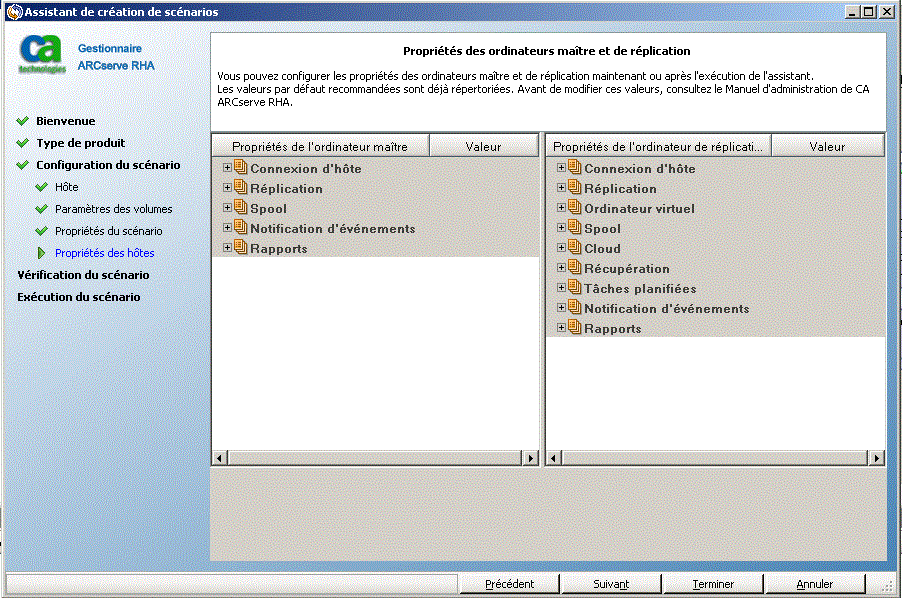
Remarque : La propriété Nettoyer les ressources cloud lors de la suppression du scénario est désactivée par défaut et les autres sont en lecture seule.
Pour modifier le mappage de réseau, développez l'option Mappage de réseaux physiques sous Ordinateur virtuel.
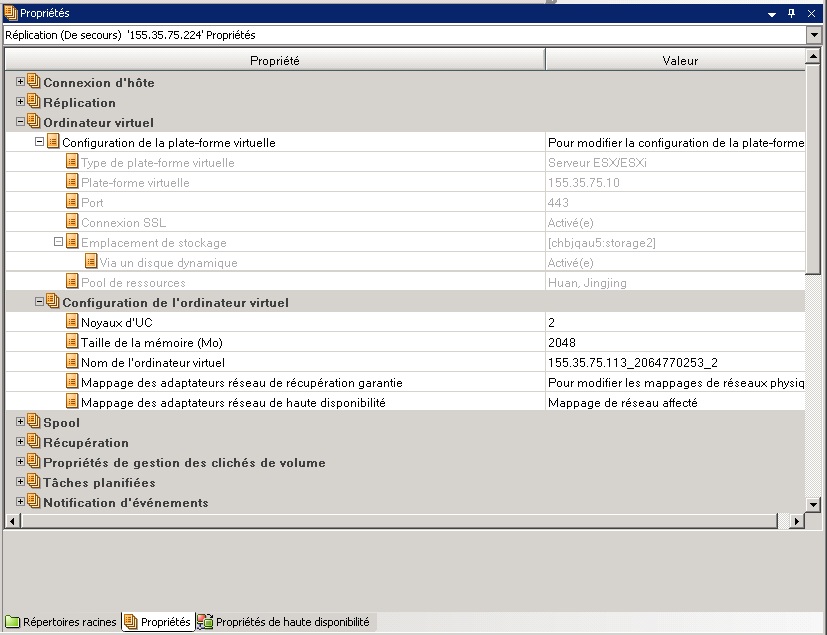
Cliquez sur l'une des deux options suivantes : Mappage des adaptateurs réseau de récupération garantie ou Mappage des adaptateurs réseau de haute disponibilité.
La boîte de dialogue Mappage des adaptateurs réseau s'ouvre.
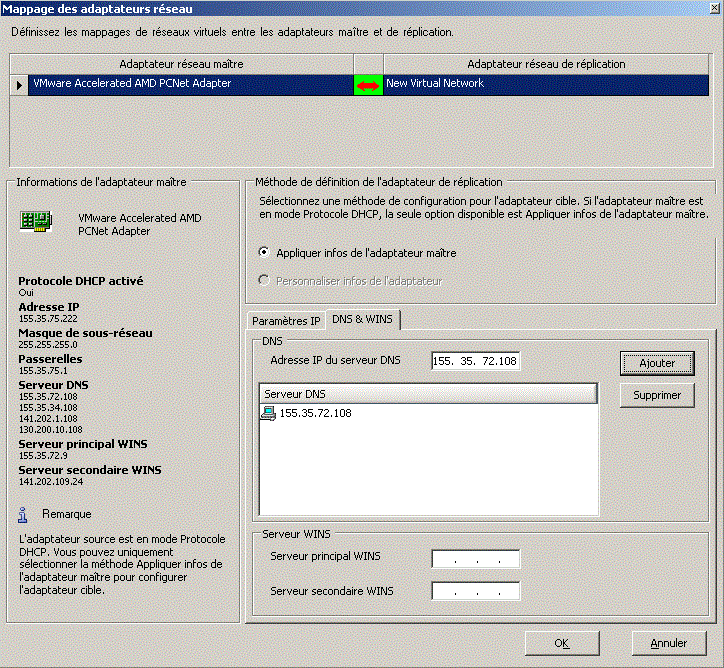
Définissez mappage de réseau entre l'adaptateur maître et l'adaptateur de réplication et cliquez sur OK.
La fenêtre Propriétés des ordinateurs maître et de réplication s'ouvre.
Cliquez sur Suivant.
La fenêtre Propriétés de permutation s'ouvre.
Remarque : Si vous désactivez l'option Redirection du système DNS, vous pouvez également spécifier une valeur pour l'option Adresses IP des ordinateurs virtuels sur le serveur de réplication du système DNS. Si la valeur de la propriété Redirection du système DNS est activée, l'option Adresses IP des ordinateurs virtuels sur le serveur de réplication du système DNS n'apparaîtra pas dans la liste.
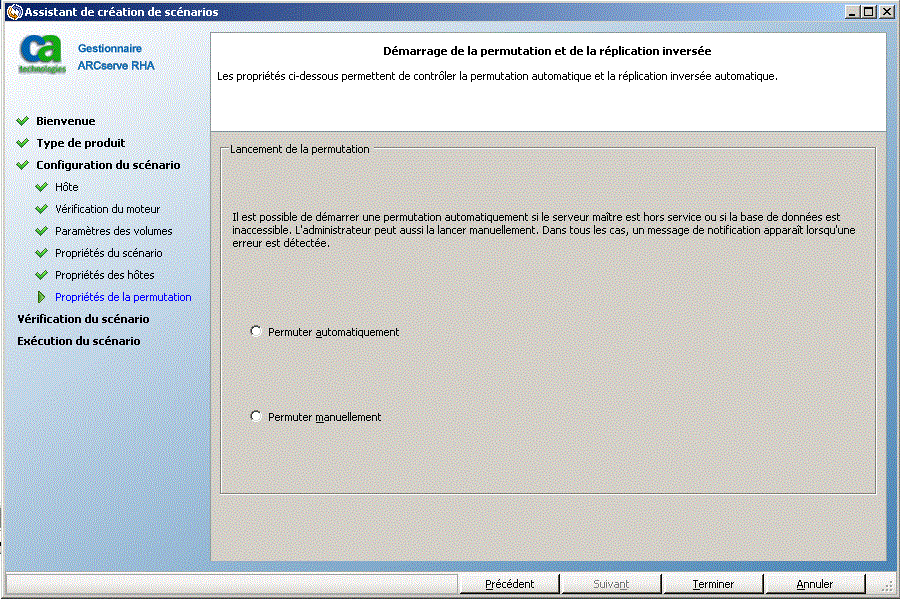
La fenêtre Démarrage de la permutation et de la réplication inversée s'affiche.
Patientez jusqu'à la fin de la vérification du scénario.
La fenêtre Exécution du scénario s'ouvre.
|
Copyright © 2014 Arcserve.
Tous droits réservés.
|
|