

Création de scénarios de réplication et de haute disponibilité › Création d'une instance de réplication EC2
Création d'une instance de réplication EC2
Pour utiliser des fonctionnalités cloud de Arcserve RHA pour un scénario de réplication de données de système complet ou de haute disponibilité, vous devez créer une instance de réplication EC2. Avant d'appliquer cette procédure, vérifiez que les conditions requises suivantes sont satisfaites :
Remarque : Vous trouverez plus d'informations sur l'EC2, notamment des informations sur les instances et la création de paires de clés (requises pour cette procédure) dans la documentation de l'utilisateur de d'Amazon EC2 disponible sur le site Web d'Amazon.
Pour créer une instance de réplication EC2 :
- Dans le gestionnaire Arcserve RHA, sélectionnez le panneau Vue du cloud.
Les instances précédemment créées s'affichent dans la liste des comptes et des instances cloud pour la région spécifiée. Pour spécifier une région par défaut différente, dans la barre d'outils cliquez sur le bouton Modifier la région par défaut.
- Cliquez avec le bouton droit de la souris sur le compte AWS que vous souhaitez utiliser, puis cliquez sur Créer une instance.
L'assistant de création d'instances s'affiche.
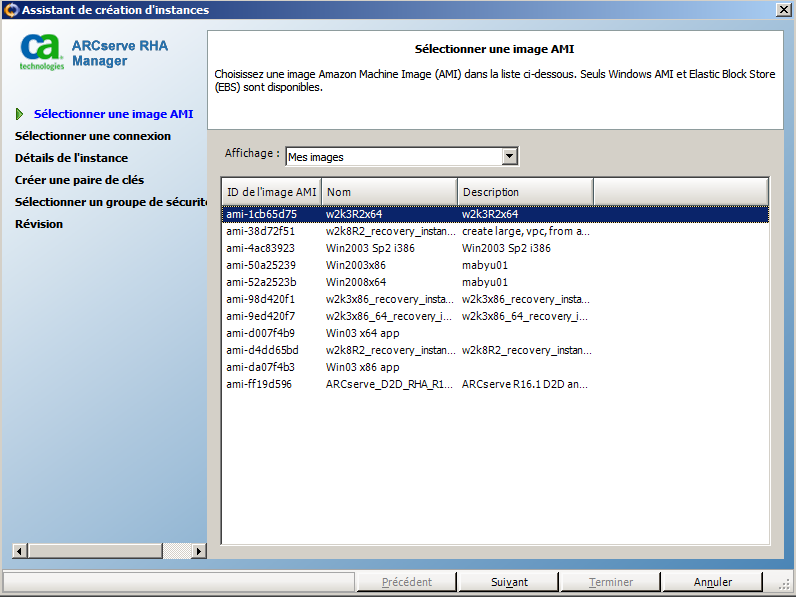
- Dans la liste de la boîte de dialogue Sélectionner une image AMI, sélectionnez une image AMI (Amazon Machine Image) et cliquez sur Suivant.
Remarque : Vous pouvez uniquement utiliser des images AMI Windows sauvegardées par EBS.
La boîte de dialogue Sélectionner une connexion s'affiche.
- Spécifiez le sous-réseau VPC auquel vous souhaitez allouer l'instance et cliquez sur Suivant.
Remarque : Une adresse DHCP est automatiquement affectée à l'instance à partir de la plage d'adresses IP du sous-réseau auquel elle a été allouée.
La fenêtre Détails de l'instance s'ouvre.
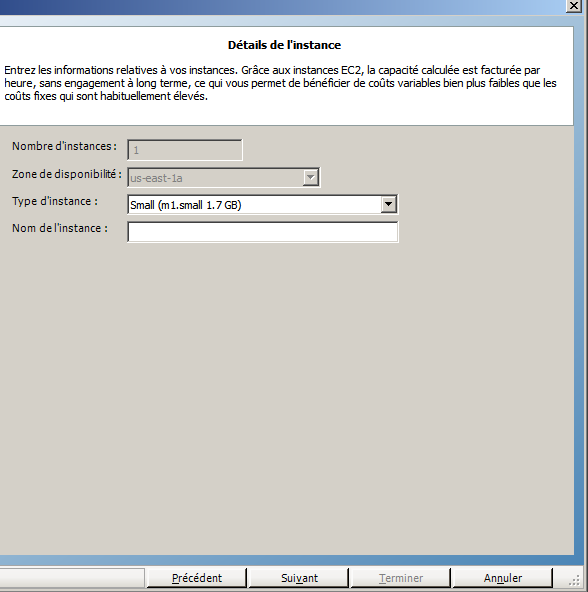
- Spécifiez le nombre d'instances, la zone de disponibilité, le type d'instance et cliquez sur Suivant. Grâce aux instances, la capacité calculée est facturée par heure, sans engagement à long terme, ce qui vous permet de bénéficier de coûts variables bien plus faibles que les coûts fixes qui sont habituellement élevés.
La fenêtre Créer une paire de clés s'ouvre.
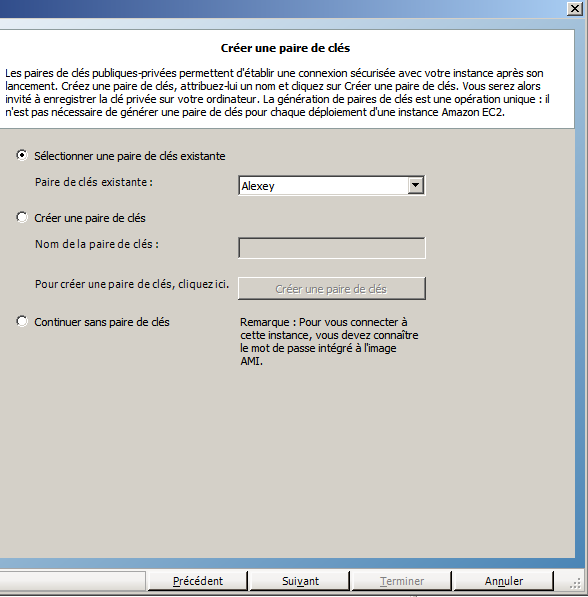
- Sélectionnez une paire de clés existante ou créez-en une nouvelle pour vous connecter de façon sécurisée à votre instance une fois lancée. Si vous choisissez d'en créer une, vous serez invité à enregistrer la clé privée dans votre ordinateur. Cliquez sur Suivant.
Remarque : Vous devez générer une paire de clés une seule fois, non à chaque fois vous souhaitez déployer une instance.
La fenêtre Sélectionner un groupe de sécurité s'ouvre.
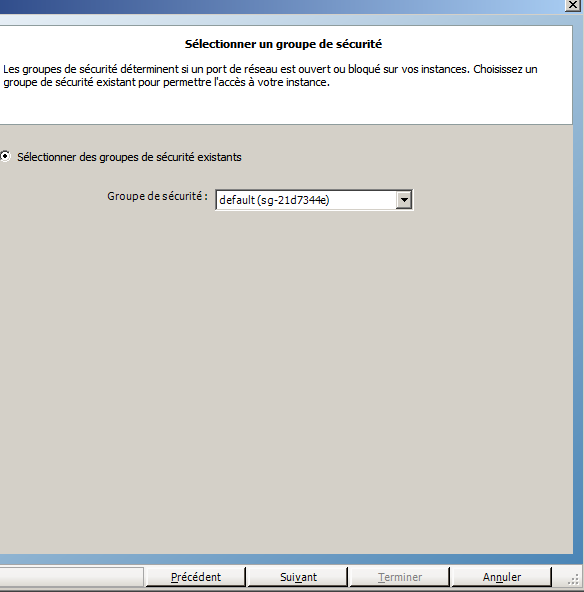
- Sélectionnez un groupe de sécurité et cliquez sur Suivant.
La liste affichée contient les groupes de sécurité existants.
La fenêtre Révision apparaît.
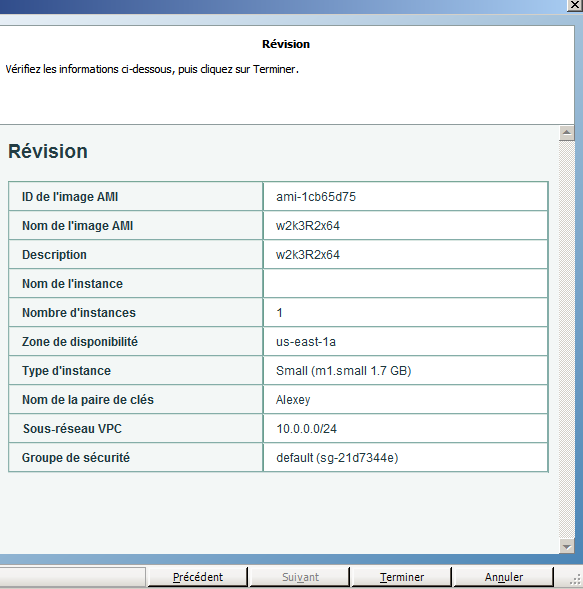
- Vérifiez les informations spécifiées et cliquez sur Terminer.
L'instance est créée et vous recevrez un mot de passe par défaut.
Remarques :
- Le panneau Vue du cloud permet uniquement de créer des instances basées sur le VPC. Vous ne pouvez pas allouer d'instances hors du VPC, il vous faut donc obligatoirement le configurer.
- Vous pouvez créer des instances non VPC (instances publiques) à l'aide d'outils de gestion AWS, dans la console de gestion AWS. Ces instances publiques seront affichées dans le panneau Vue du cloud. Toutefois, elles ne seront pas disponibles dans l'assistant de création de scénarios, car celui-ci prend uniquement en charge des scénarios d'instances privées à instances privées, ou la réplication à partir d'un réseau sur site privé vers le VPC.
- Vous pouvez filtrer la recherche de ressources en sélectionnant d'autres régions. Sept régions sont disponibles pour les utilisateurs AWS : Europe de l'Ouest (Irlande), l'Est des Etats-Unis (Virginie), l'Ouest des Etats-Unis ( Nord de la Californie), l'Ouest des Etats-Unis (Oregon), Amérique du Sud (Sao Paulo), Asie-Pacifique (Tokyo) et Asie-Pacifique (Singapour). Actuellement, AWS permet uniquement de créer un VPC par compte AWS. Tous les VPC peuvent compter plusieurs sous-réseaux associés ; vous sélectionnez l'ID du sous-réseau une fois l'instance allouée. Le sous-réseau peut résider dans l'une des quatre régions. Pour allouer une instance dans un sous-réseau spécifique, vous devez d'abord sélectionner la région correspondante dans la liste déroulante Modifier la région par défaut. Toutefois, RHA prend uniquement en charge cinq régions : Côte est des Etats-Unis (Virginie), Europe de l'Ouest (Irlande), Asie-Pacifique (Tokyo), Asie-Pacifique (Sydney) et Amérique du Sud (Sao Paulo).
Copyright © 2014 Arcserve.
Tous droits réservés.
|
|