

Réalisation de tâches de gestion de scénarios › Définition des propriétés › Définition des propriétés de haute disponibilité › Hôtes actif et en attente › Configuration de la méthode Transfert IP par le biais du gestionnaire › Ajout de l'adresse RHA-IP aux scénarios existants
Ajout de l'adresse RHA-IP aux scénarios existants
Pour effectuer les opérations ci-dessous, vous devez d'abord arrêter le scénario.
Pour ajouter l'adresse RHA-IP à un scénario existant pour la méthode de redirection Transfert IP
- Dans le volet Scénario, sélectionnez l'hôte maître requis.
- Cliquez avec le bouton droit de la souris sur l'ordinateur maître et sélectionnez Renommer dans le menu contextuel. Entrez ensuite l'adresse RHA-IP.
- Assurez-vous que l'hôte de réplication est défini en fonction de son adresse IP et pas de son nom d'hôte. Le cas échéant, saisissez l'adresse IP de l'ordinateur de réplication au lieu de son nom d'hôte.
- Dans le volet Cadre d'applications, sélectionnez l'onglet Propriétés de haute disponibilité.
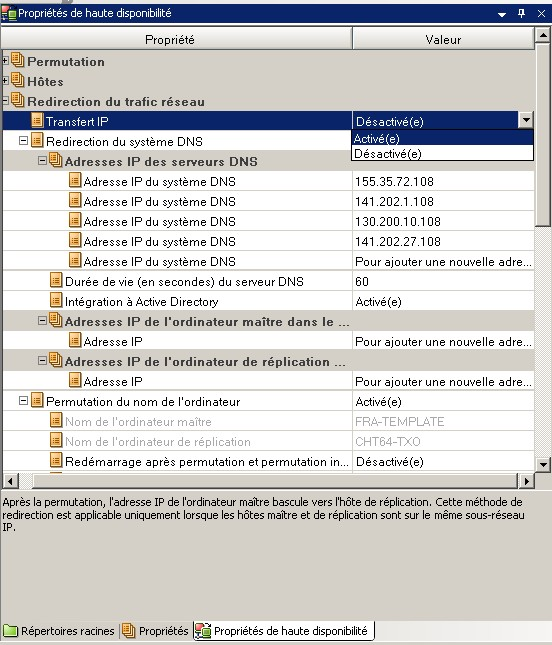
- Ouvrez le groupe Redirection du trafic réseau, sélectionnez l'option Transfert IP et définissez sa valeur sur Activé(e).
La propriété IP/Masque s'affiche.
- Cliquez sur le champ de valeur IP/Masque. La boîte de dialogue Adresse IP s'affiche.
- Saisissez l'adresse IP d'origine de l'hôte maître. Cette adresse IP sera transférée vers l'ordinateur de secours au cours de la permutation. Cliquez sur OK.
Remarque : Si vous transférez plusieurs adresses IP, vous pouvez ajouter plusieurs adresses IP de production en sélectionnant Pour ajouter une adresse IP ou un masque, cliquez ici.
- Si des utilisateurs finals se connectent à l'hôte maître en utilisant son nom d'hôte, utilisez les méthodes Redirection du système DNS ou Permutation du nom de l'ordinateur avec le transfert IP. Si vous n'avez pas besoin d'utiliser le nom d'hôte de l'ordinateur maître, désactivez l'option Redirection du système DNS en définissant sa valeur sur Désactivé(e).
- Pour enregistrer votre paramètre, cliquez sur le bouton Enregistrer dans la barre d'outils standard.
Transfert IP de cluster
Si vous souhaitez utiliser la redirection Transfert IP avec un ordinateur maître en cluster (MSCS avec stockage partagé), vous devez ajouter une ressource IP supplémentaire au groupe de ressources Exchange de l'ordinateur maître. Cette section décrit la configuration de cette méthode de redirection.
Remarque : Si l'ordinateur maître et l'ordinateur de réplication sont tous les deux des clusters, suivez les étapes suivantes :
- Créez manuellement une ressource IP avec l'adresse IP que vous voulez déplacer vers le cluster de réplication et mettez la ressource hors ligne.
- Utilisez la méthode habituelle pour créer un scénario de haute disponibilité et utilisez la méthode de redirection Transfert IP. Assurez-vous que la ressource IP créée sur le cluster de réplication est identique à l'adresse IP que vous voulez déplacer.
- Exécutez normalement le scénario.
Utilisation du cluster maître
Pour utiliser le transfert IP de cluster via un cluster maître :
- Ouvrez l'administrateur de cluster.
- Dans le groupe de ressources du cluster maître, créez une nouvelle ressource IP et appelez-la RHA-IP.
- Placez cette ressource en ligne et vérifiez qu'elle est visible par l'ordinateur de réplication au moyen de la commande ping. Cette nouvelle adresse IP est utilisée pour la communication interne de Arcserve RHA et pour la réplication. Elle est nécessaire car l'adresse IP de production actuelle n'est pas disponible sur le cluster maître après permutation, elle passe au serveur de réplication.
Utilisation du gestionnaire
Cette section détaille la redirection Transfert IP de cluster au moyen du gestionnaire.
Nouveaux scénarios
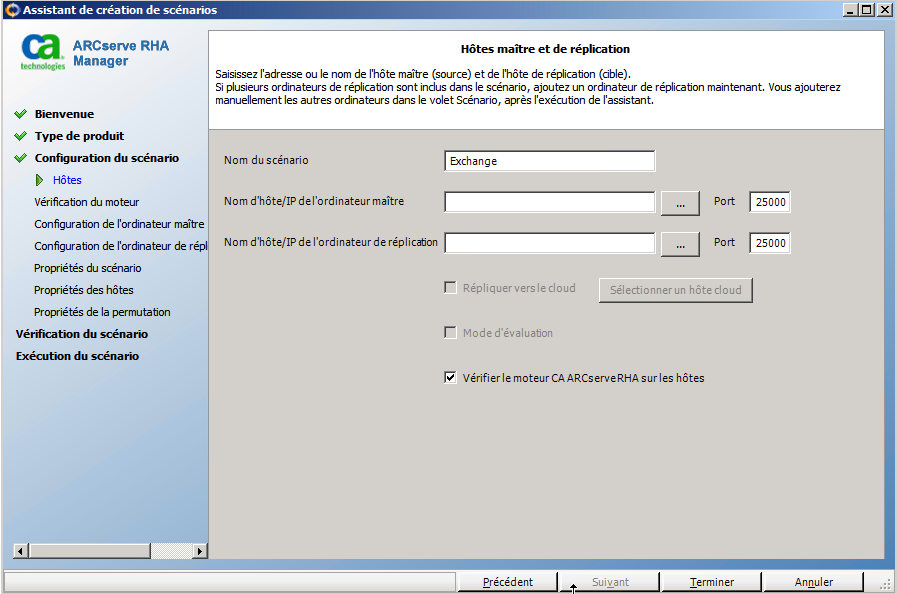
Lors de l'exécution initiale de l'assistant, entrez l'adresse RHA-IP et l'adresse IP du serveur de réplication au lieu des noms des serveurs virtuels de cluster. La fenêtre suivante présente l'adresse RHA-IP saisie dans le champ Nom d'hôte/Adresse IP de l'ordinateur maître et l'adresse IP du serveur de réplication saisie dans le champ Nom d'hôte/Adresse IP de l'ordinateur de réplication.
Scénarios existants
Pour utiliser le transfert IP de cluster avec des scénarios existants :
- Dans le volet Scénario, sélectionnez l'hôte maître requis.
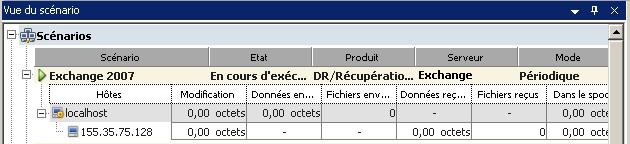
- Cliquez avec le bouton droit de la souris sur l'ordinateur maître et sélectionnez Renommer dans le menu contextuel. Entrez ensuite l'adresse RHA-IP.
- Dans le volet Cadre d'applications, cliquez sur l'onglet Propriétés de haute disponibilité, puis sélectionnez le serveur de réplication comme hôte de permutation.
- Définissez l'option Transfert IP sur Activé. Vérifiez que l'adresse IP sous Transfert IP, IP/Masque correspond à l'adresse IP du serveur de production : c'est l'adresse IP qui permutera. Si vous transférez plusieurs adresses IP, vous pouvez ajouter plusieurs adresses IP de production en sélectionnant Pour ajouter une adresse IP ou un masque, cliquez ici.
Copyright © 2014 Arcserve.
Tous droits réservés.
|
|