Rubrique précédente: Création de scénario Arcserve RHA pour Dynamics CRMRubrique suivante: Création d'un scénario de serveur SharePoint pour des déploiements autonomes


Création d'un scénario de récupération après sinistre et de haute disponibilité Oracle

La protection de bases de données Oracle à l'aide de Arcserve RHA nécessite des scénarios de réplication qui identifient les serveurs maître et de réplication, ainsi que les propriétés contrôlant le comportement des scénarios. La détection automatique permet de protéger plusieurs instances Oracle dans un seul scénario. RHA surveille tous les services pour chaque instance Oracle et l'échec d'un service déclenche la permutation.

RHA récupère plusieurs instances Oracle à partir du registre. Les chemins d'accès aux répertoires ORACLE_HOME et ORACLE_HOME/ORACLE_BASE sont également récupérés à partir du registre Windows.

Procédez comme suit:
  1. Démarrez le gestionnaire Arcserve RHA. Dans le menu Scénario, sélectionnez Nouveau ou cliquez sur le bouton Nouveau scénario.
  2. Dans la boîte de dialogue Bienvenue, sélectionnez Créer un scénario, choisissez un groupe de scénarios, puis cliquez sur Suivant.
  3. Dans la boîte de dialogue Sélectionner un scénario et un type de produit, sélectionnez Oracle, Scénario de haute disponibilité. Le cas échéant, sélectionnez les tâches souhaitées sur l'hôte de réplication, puis cliquez sur Suivant.
  4. Dans la boîte de dialogue Hôtes maître et de réplication, saisissez un nom de scénario, entrez le nom d'hôte ou l'adresse IP et le numéro de port des serveurs maître et de réplication. Cliquez sur Suivant.
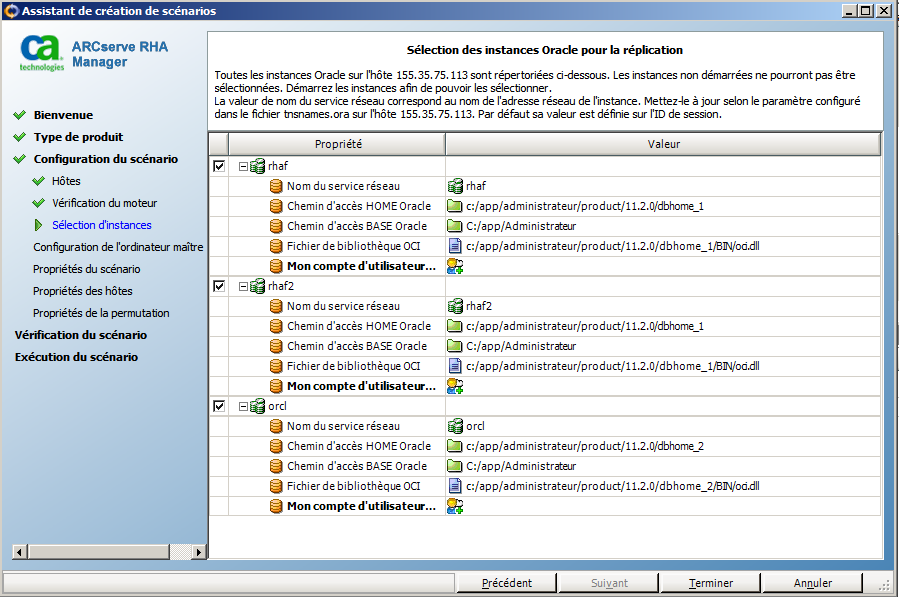
  5. Dans la section Sélectionnez des instances Oracle de la fenêtre de réplication, sélectionnez une ou plusieurs instances de base de données Oracle pour répliquer le scénario. La détection automatique affiche toutes les instances Oracle dans cette fenêtre. Les instances sont sélectionnées automatiquement. Vous pouvez reconfigurer les paramètres, notamment Nom du service réseau, Chemin d'accès BASE Oracle, Chemin d'accès HOME Oracle, Fichier de bibliothèque OCI et le compte d'utilisateur pour la connexion à la base de données pour chaque instance Oracle. Vous pouvez alors sélectionner les instances que vous souhaitez répliquer.

    détection automatique de base de données Oracle

  6. Cliquez sur Mon compte d'utilisateur DBA.

    La boîte de dialogue Connexion à la base de données s'affiche.
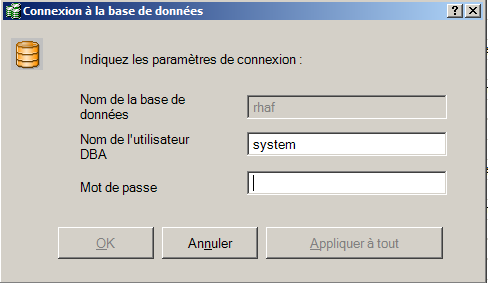
    connexion à la base de données Oracle

  7. Entrez le nom de la base de données, le nom de l'utilisateur DBA et le mot de passe, puis cliquez sur OK.

    Remarque : Pour appliquer les informations d'identification à toutes les instances sélectionnées, cliquez sur Appliquer à tout.

    Entrez les informations d'identification d'un compte disposant de droits d'administration sur la base de données, comme sys as sasdba, afin que Arcserve RHA puisse interroger la configuration Oracle sur le serveur maître.

    Pour le nom de la base de données, utilisez la "chaîne de connexion" de la base de données configurée dans le fichier de configuration du client Oracle tnsnames.ora sur le serveur maître.

    Remarque : Si vous utilisez une version 32 bits d'Oracle sur un système d'exploitation 64 bits, saisissez le nom du service global dans le champ Nom de la base de données, au format indiqué ci-dessous.

    IP <:port>/global_service_name. Si vous utilisez le port par défaut (1521), supprimez <:port>.

    Exemple :

    192.xx.xx.10/db1.test.com

    Saisissez le nom de l'utilisateur DBA (administrateur de bases de données) et son mot de passe, puis cliquez sur OK.

    Dans la boîte de dialogue Sélection des instances Oracle pour la réplication, vérifiez également que le fichier de la bibliothèque OCI a été mis à jour pour pointer vers le fichier de la bibliothèque OCI du client Oracle 64 bits.

    La boîte de dialogue Espaces disque logiques pour la réplication s'ouvre.

  8. Examinez la liste des résultats détectés automatiquement pour chaque instance sur le serveur maître. Effacez et sélectionnez les bases de données à répliquer, comme souhaité, puis activez l'option Répliquer les fichiers créés par l'utilisateur dans les répertoires racines de la liste et cliquez sur Suivant.

    Cette option permet de répliquer automatiquement les espaces disque logiques dans les bases de données Oracle au fur et à mesure que vous les ajoutez. Si vous ne sélectionnez pas cette option, Arcserve RHA répliquera uniquement les bases de données sélectionnées au moment de la configuration.
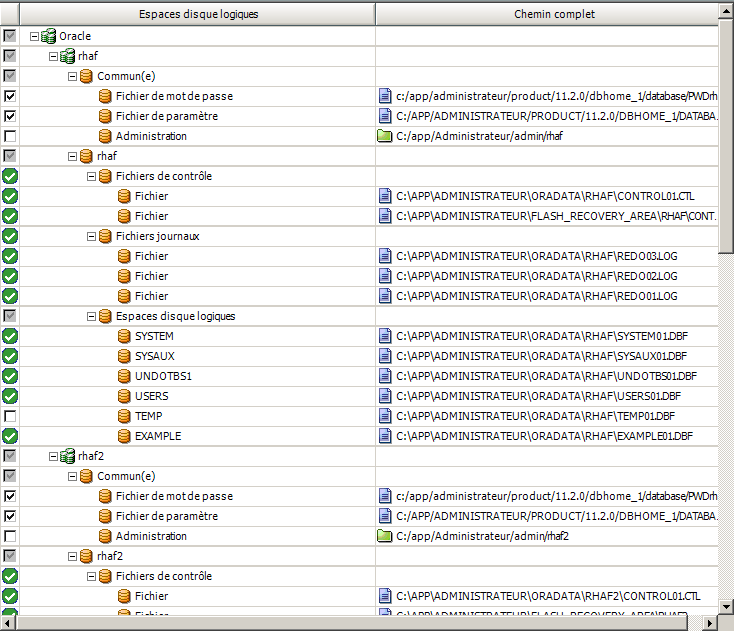
    espaces disque logiques Oracle

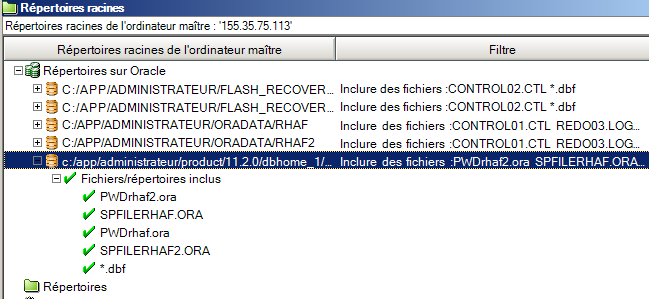
  9. Dans la boîte de dialogue Répertoires racines, vérifiez la liste des dossiers à répliquer, puis cliquez sur Suivant.

    répertoires racines de l'ordinateur maître

  10. Dans la boîte de dialogue Propriétés du scénario, configurez les paramètres qui contrôlent l'intégralité du scénario. Pour plus d'informations, consultez le Manuel d'administration de Arcserve RHA. Pour les scénarios Oracle, nous vous recommandons d'activer l'option Réplication de la liste de contrôle d'accès NTFS, dans Réplication, Paramètres facultatifs. Cliquez sur Suivant.
  11. Dans la boîte de dialogue Propriétés des ordinateurs maître et de réplication, configurez les paramètres souhaités, puis cliquez sur Suivant.
  12. Patientez jusqu'à l'apparition de la boîte de dialogue Propriétés de la permutation. Configurez les paramètres de redirection comme décrit dans Redirection du système IP, puis cliquez sur Suivant.

    Remarque : Vous pouvez uniquement utiliser les paramètres Transfert IP et Redirection du système DNS pour un scénario Oracle.

  13. Dans la boîte de dialogue Lancement de la permutation, configurez les options de lancement souhaitées, puis cliquez sur Suivant. Nous vous recommandons de définir seulement une des deux options sur automatique.

    Remarque : Si vous avez sélectionné Récupération garantie dans la section Tâches sur l'hôte de réplication, cette boîte de dialogue apparaît à ce stade. Pour plus d'informations, consultez le Manuel d'administration de Arcserve RHA.

  14. Dans la boîte de dialogue Vérification de scénario, vérifiez qu'aucune erreur et qu'aucun avertissement n'apparaît. Contrairement aux erreurs, les avertissements n'empêchent pas l'exécution d'un scénario. Toutefois, vous devez corriger les causes des avertissements comme celles des erreurs avant de poursuivre. Une fois la vérification terminée, cliquez sur Suivant. La vérification avant exécution pour la haute disponibilité permet de contrôler les paramètres du serveur maître et de réplication, comme le répertoire de base Oracle, pour chaque instance.

    Remarque : Si le chemin d'accès au répertoire de base Oracle a été modifié sur le serveur maître, reconfigurez les paramètres d'instances Oracle et exécutez de nouveau la détection automatique.

  15. Cliquez sur Exécuter pour démarrer la synchronisation des données ou cliquez sur Terminer pour exécuter le scénario ultérieurement.