

Réalisation de tâches de gestion de scénarios › Création d'un scénario › Création de scénarios Système complet
Création de scénarios Système complet
Les scénarios Système complet permettent de créer des disques virtuels à partir d'un serveur maître physique et les stockent sur un hôte de plate-forme virtuelle. En cas de permutation ou de basculement, le disque virtuel est utilisé pour créer une machine virtuelle sur l'hôte de plate-forme virtuelle.
Les scénarios Système complet sont pris en charge sur les plates-formes virtuelles suivantes :
- Hyper-V
Remarque : Pour des scénarios de récupération garantie/récupération après sinistre de systèmes complets, RHA ne prend pas en charge les clusters CSV (volume partagé de cluster) Hyper-V.
- Citrix XenServer
Remarque : Avant d'utiliser XenServer, nous vous recommandons de prendre connaissance des restrictions liées à la configuration de XenServer sur le site www.citrix.com.
- ESXi/vCenter Server
- Amazon EC2
Remarque : Pour plus d'informations sur les versions prises en charge, consultez les Notes de parution de Arcserve RHA ou la matrice de compatibilité disponible sur le site de support d'Arcserve.
Pour la plupart des scénarios Arcserve RHA, vous devez spécifier deux hôtes (un hôte maître et un hôte de réplication), tandis que les scénarios Système complet en requièrent trois :
- Maître : il s'agit de l'ordinateur physique ou de la machine virtuelle que vous souhaitez protéger.
- Appliance : il s'agit d'une machine virtuelle qui agit comme serveur de réplication. Le moteur Arcserve RHA doit y être installé. Si vous utilisez une plate-forme virtuelle Hyper-V, ce champ ne s'appliquera pas et ne sera pas disponible ; il apparaîtra donc en grisé.
- Hôte de la plate-forme virtuelle : il s'agit de l'ordinateur qui héberge la machine virtuelle de l'appliance utilisée comme serveur de réplication.
La procédure suivante s'applique aux scénarios Système complet sur des plates-formes vCenter, ESX et XEN. Pour obtenir des instructions sur la création des scénarios Système complet sur Hyper-V, reportez-vous à la section Création de scénarios Système complet sur des plates-formes Hyper-V.
Pour créer des scénarios Système complet pour toutes les plates-formes (à l'exception d'Hyper-V) :
- Démarrez le gestionnaire Arcserve RHA. Sélectionnez Fichier, Créer, Nouveau scénario ou cliquez sur le bouton Nouveau scénario dans la barre d'outils.
La boîte de dialogue Bienvenue s'ouvre.
- Cliquez sur Créer un scénario. Saisissez un nom de groupe de scénarios ou sélectionnez-en un dans la liste, puis cliquez sur Suivant.
La boîte de dialogue Sélection du type de serveur et de produit s'ouvre.
- Sélectionnez Système complet, puis Haute disponibilité ou Récupération après sinistre, ainsi que les tâches de votre choix sur l'ordinateur de réplication. Pour plus d'informations sur les tâches sur l'hôte de réplication, reportez-vous à la section Récupération garantie. Cliquez sur Suivant.
La boîte de dialogue Hôtes maître et de réplication s'ouvre.
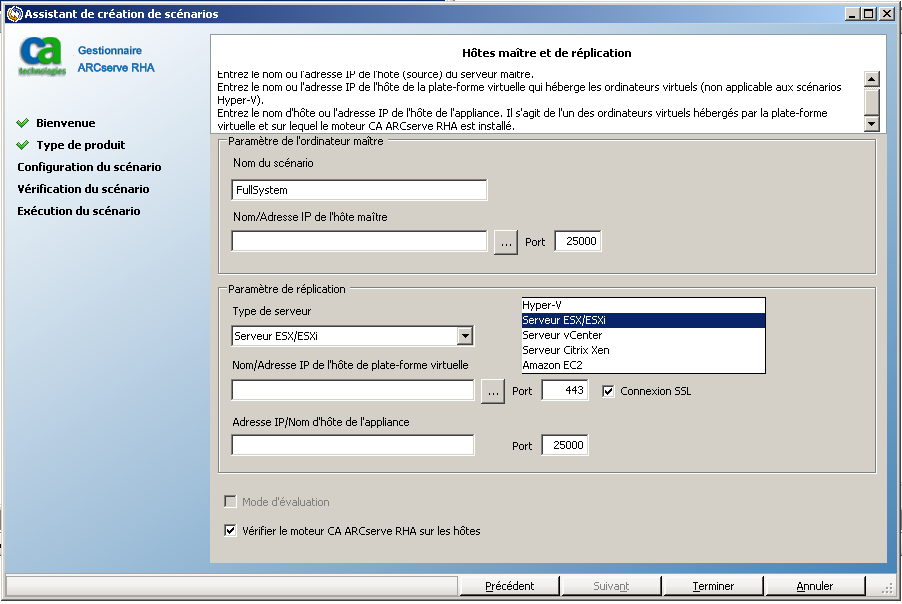
- Spécifiez les options de cette fenêtre comme suit, puis cliquez sur Suivant :
- Nom du scénario : Saisissez un nom d'utilisateur. Par défaut, le type de scénario apparaît comme nom (par exemple, Système complet).
- Nom/Adresse IP de l'hôte maître et Port : spécifiez l'ordinateur physique que vous souhaitez protéger ou recherchez-en un. Saisissez le numéro de port.
- Type de serveur : sélectionnez la plate-forme virtuelle de l'ordinateur qui hébergera la machine virtuelle (par exemple, serveur ESX).
- Nom/Adresse IP de l'hôte de plate-forme virtuelle et Port : spécifiez l'ordinateur physique sur lequel est installée la plate-forme de machine virtuelle indiquée dans le champ Type de serveur ou recherchez-en un. Saisissez le numéro de port.
- (Facultatif) Connexion SSL : sélectionnez cette option si vous préférez spécifier un numéro de port SSL. Ce choix est possible pour tous les types de plate-forme virtuelle, excepté Hyper-V.
- Adresse IP/Nom d'hôte de l'applianceet Port : spécifiez le nom d'hôte ou l'adresse IP de la machine virtuelle qui sera utilisée comme serveur de réplication dans ce scénario. S'il s'agit d'un serveur Hyper-V, ce champ ne sera pas disponible.
- Vérifier le moteur Arcserve RHA sur les hôtes : activez cette option pour confirmer que la dernière version du moteur est installée sur tous les serveurs spécifiés dans le scénario.
Si vous y êtes invité, entrez les informations d'identification appropriées pour les ordinateurs spécifiés.
- Patientez jusqu'à la fin de la vérification. Vous pouvez également installer le moteur Arcserve RHA sur un serveur. Si des erreurs se produisent, cliquez sur Revérifier pour tenter de les résoudre. Si des erreurs de services d'appel de procédure se produisent, contactez l'administrateur de sécurité.
Une fois le moteur vérifié sur les hôtes, cliquez sur Suivant.
La boîte de dialogue Paramètres des volumes s'ouvre. Arcserve RHA détecte automatiquement les volumes sur le serveur maître spécifié.
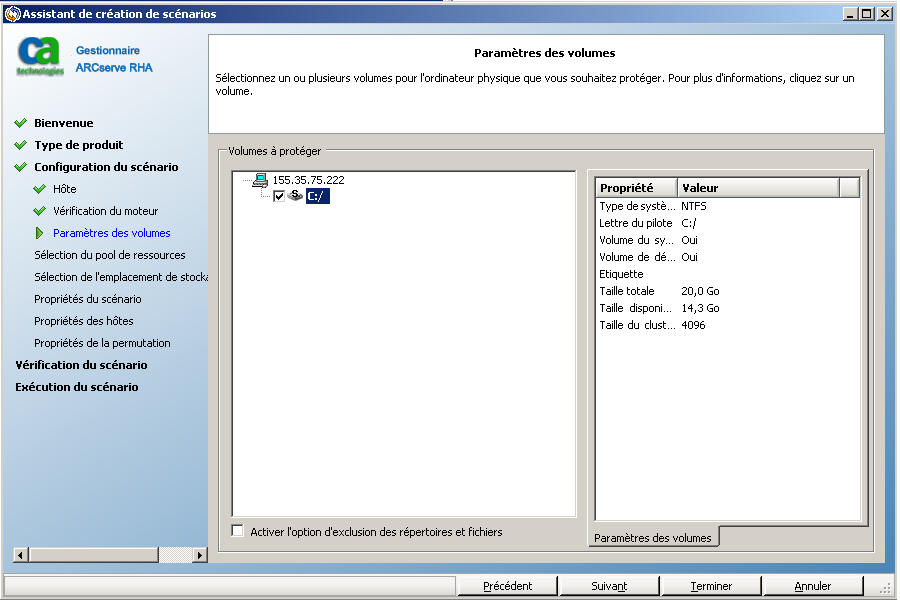
- Spécifiez les volumes que vous souhaitez protéger. (Facultatif) Activez l'option Activer l'option d'exclusion des répertoires et fichiers. Arcserve RHA filtre automatiquement les fichiers pagefile.sys, hiberfil.sys, les informations du volume système, l'outil de recyclage, ainsi que les fichiers et dossiers recyclés par défaut pour Windows. Cliquez sur Suivant.
Vous serez peut-être invité à spécifier les informations d'identification pour le serveur.
La fenêtre Sélection du pool de ressources s'ouvre.
- Cliquez sur Suivant.
La fenêtre Sélection de l'emplacement de stockage s'ouvre.
- Spécifiez l'emplacement de stockage de la machine virtuelle. Vous pouvez également activer l'option Allouer et valider de l'espace à la demande. Cliquez sur Suivant.
La boîte de dialogue Propriétés du scénario s'ouvre.
- Le cas échéant, modifiez les propriétés et cliquez sur Suivant. Pour plus d'informations, consultez le Manuel d'administration de Arcserve RHA.
La boîte de dialogue Propriétés des ordinateurs maître et de réplication s'ouvre.
- Le cas échéant, modifiez les propriétés et cliquez sur Suivant. Les informations ci-après sont collectées : le nombre d'UC, la taille de la mémoire sur la machine virtuelle, les informations relatives aux adaptateurs sur l'ordinateur maître physique et la liste des mappages de réseaux. Vous pouvez également changer ces paramètres en dehors de l'assistant de création de scénarios. Pour plus d'informations, consultez le Manuel d'administration de Arcserve RHA.
- Patientez pendant que Arcserve RHA récupère les propriétés de la permutation.
- Lorsque la boîte de dialogue Propriétés de la permutation s'ouvre, développez les propriétés de Redirection du trafic réseau. Dans cette boîte de dialogue, vous devez modifier les mappages de réseaux physiques.
Pour modifier des mappages de réseaux physiques :
- Sélectionnez Pour modifier les mappages de réseaux physiques, cliquez ici.
La boîte de dialogue Mappage des adaptateurs réseau s'ouvre. Si un seul adaptateur de réseaux virtuels est présent à la fois sur le serveur maître et sur le serveur de réplication, un mappage est automatiquement effectué. Dans la colonne Adaptateur réseau de réplication, cliquez sur la liste déroulante et choisissez l'adaptateur que vous souhaitez mapper vers l'adaptateur indiqué dans la colonne Adaptateur réseau maître.
Appliquer infos de l'adaptateur maître : (option activée par défaut) sélectionnez cette option si l'adaptateur maître est en mode Protocole DHCP.
Personnaliser infos de l'adaptateur : cette option permet d'activer les onglets Paramètres IP et DNS & WINS.
- Paramètres IP : permet d'ajouter ou de supprimer des adresses IP, des masques de sous-réseau et des passerelles.
- DNS et WINS : permet d'ajouter ou de supprimer des adresses IP de système DNS, des serveurs principaux ou secondaires WINS.
Cliquez sur OK pour fermer la boîte de dialogue Mappage des adaptateurs réseau, puis sur Suivant pour continuer.
La boîte de dialogue Lancement de la permutation et de la réplication inversée s'ouvre.
- Spécifiez si la permutation doit être lancée automatiquement ou manuellement. Vous ne pouvez pas spécifier la réplication inversée dans ce scénario. Cliquez sur Suivant.
- Patientez jusqu'à la fin du processus de vérification du scénario.
Si la vérification de scénario répertorie des erreurs, vous devez les résoudre avant de continuer. Si des avertissements sont répertoriés, vous devez également les résoudre pour pouvoir continuer. Après avoir apporté les modifications nécessaires, cliquez sur Réessayer pour répéter la vérification. Cliquez sur Suivant.
La boîte de dialogue Exécution du scénario s'ouvre.
- Cliquez sur Exécuter pour démarrer la synchronisation et activer le scénario. Pour les scénarios Système complet, choisissez une synchronisation de niveau volume. Cliquez sur Terminer pour enregistrer les paramètres actuels et exécuter le scénario ultérieurement.
Copyright © 2014 Arcserve.
Tous droits réservés.
|
|