

Le panneau Vue du cloud permet de gérer et de surveiller vos instances EC2 et prend en charge plusieurs comptes AWS.
Remarque : Si vous devez gérer des volumes EBS, des clichés, des adresses IP élastique, des groupes de sécurité, utilisez les outils de gestion AWS standard, tels que la console de gestion AWS.
Ce panneau fournit les options suivantes :
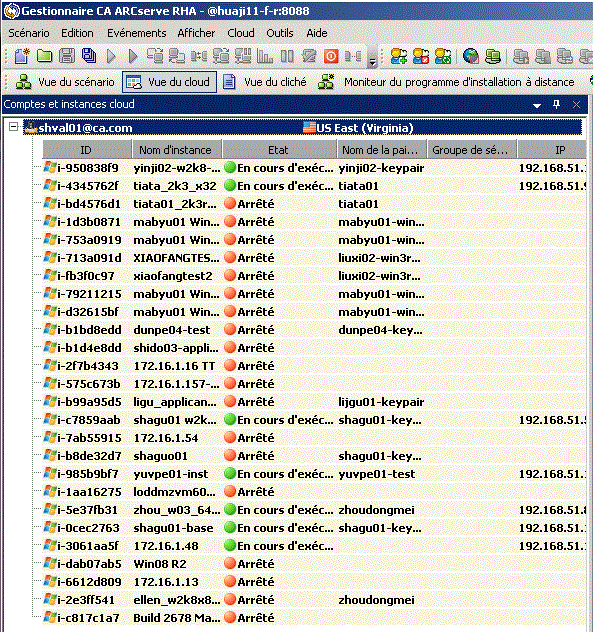
Affiche les comptes et les instances cloud. L'onglet Vue du cloud contient deux volets. Le volet gauche affiche les comptes et les instances cloud, y compris l'instance, l'état, le nom de la paire de clés, le groupe de sécurité et l'adresse IP.
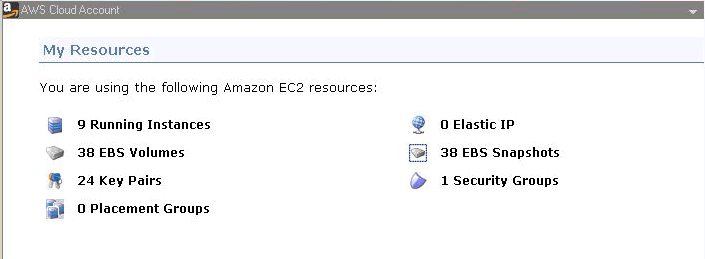
Affiche le panneau de statistiques AWS qui fournit le récapitulatif d'utilisation de ressource EC2 d'un compte cloud. Ce volet s'affiche à droite lorsqu'une entrée de compte AWS est sélectionnée dans le volet gauche.
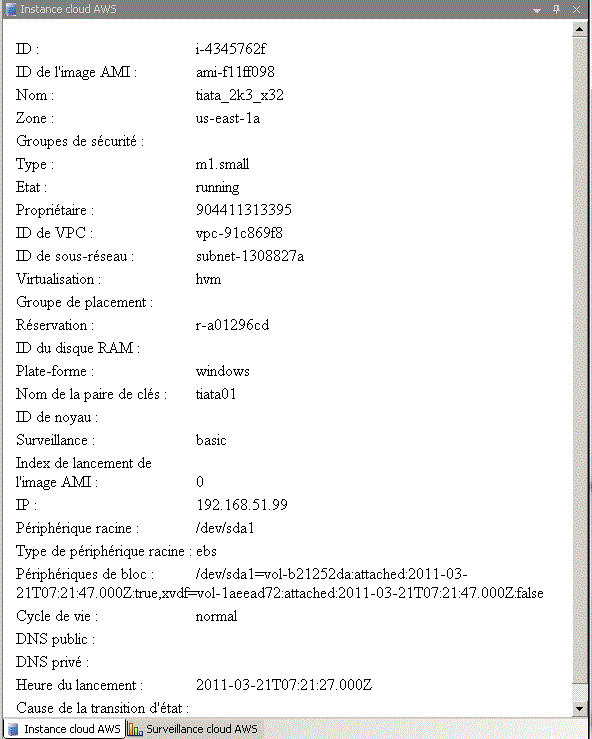
Affiche le panneau de statistiques AWS avec les informations détaillées d'une instance. Ce volet s'affiche à droite lorsqu'une instance spécifique est sélectionnée dans le volet gauche.
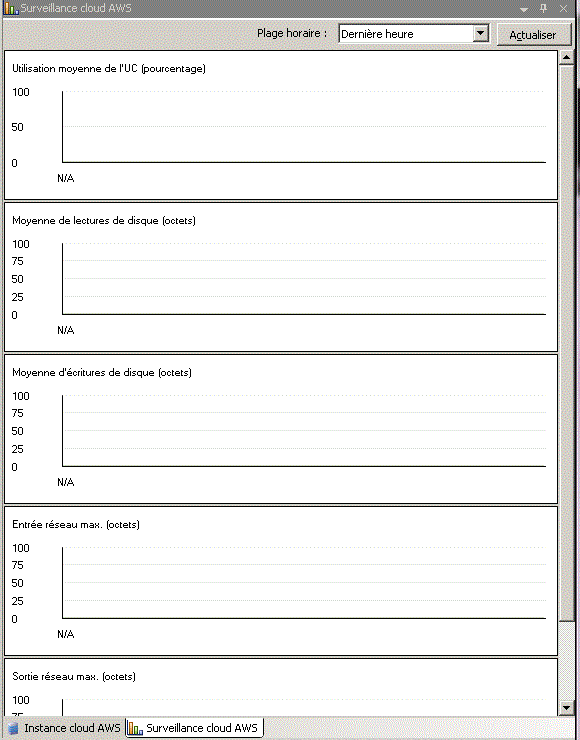
Affiche des statistiques d'instance supplémentaires lorsque l'option Surveillance cloud AWS est sélectionnée.
L'utilisation du panneau Vue du cloud active la barre d'outils Vue du cloud. Les options suivantes disponibles dans la barre d'outils Vue du cloud permettent de gérer facilement vos comptes et vos instances cloud :
 Ajoute un compte cloud
Permet d'ouvrir la boîte de dialogue Ajouter un compte cloud pour la création d'un compte cloud.
 Supprimer un compte cloud
Supprime le compte cloud sélectionné.
 Mettre à jour le compte cloud
Permet de modifier les informations du compte cloud.
 Modifier la région par défaut
Permet de modifier la région AWS par défaut.
 Créer une instance
Ouvre l'assistant de création d'instances permettant de créer une instance.
 Supprimer une instance
Supprime l'instance sélectionnée.
 Démarrer l'instance
Démarre l'instance sélectionnée.
 Arrêter l'instance
Arrête l'instance sélectionnée.
 Redémarrer l'instance
Permet de redémarrer une instance arrêtée.
 Obtenir un mot de passe
Permet de récupérer un mot de passe d'instance.
 Actualiser
Actualise le compte et les instances cloud affichés dans la vue du cloud.
 Configurer le proxy Web
Permet de spécifier des informations du serveur proxy, telles que l'adresse IP, le port et les informations d'identification de l'utilisateur pour la connexion au service cloud.
|
Copyright © 2014 Arcserve.
Tous droits réservés.
|
|