

Se crea el escenario de integración de Central Host-Based VM Backup cuando desea replicar los archivos de copia de seguridad creados de Arcserve.
Siga estos pasos:
Aparecerá la pantalla Bienvenida del asistente de creación de escenarios.
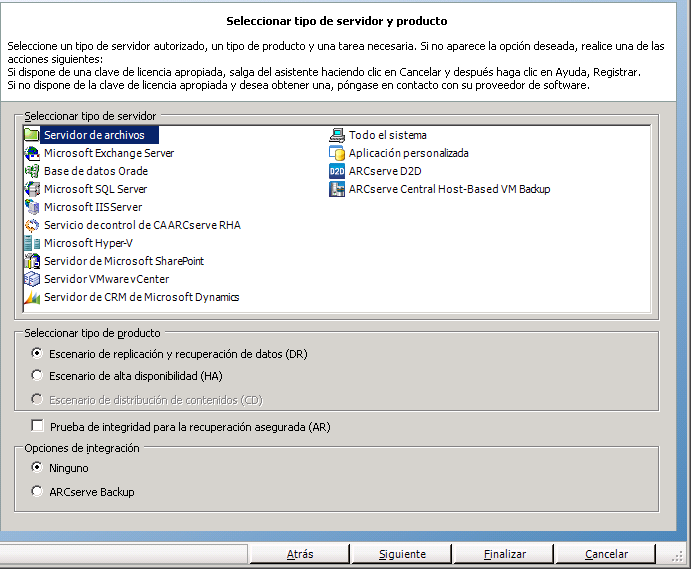
Se abrirá la página Seleccionar tipo de servidor y producto.
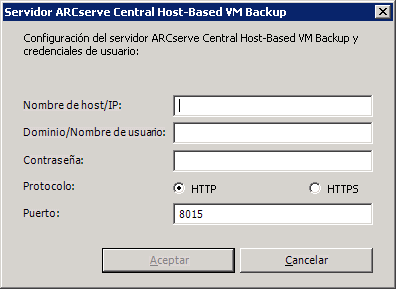
Aparece el cuadro de diálogo de credenciales del servidor de Arcserve Central Host-Based Backup.
Se abre la pantalla Selección de la máquina virtual y del host de destino de Arcserve Central Host-Based VM Backup.
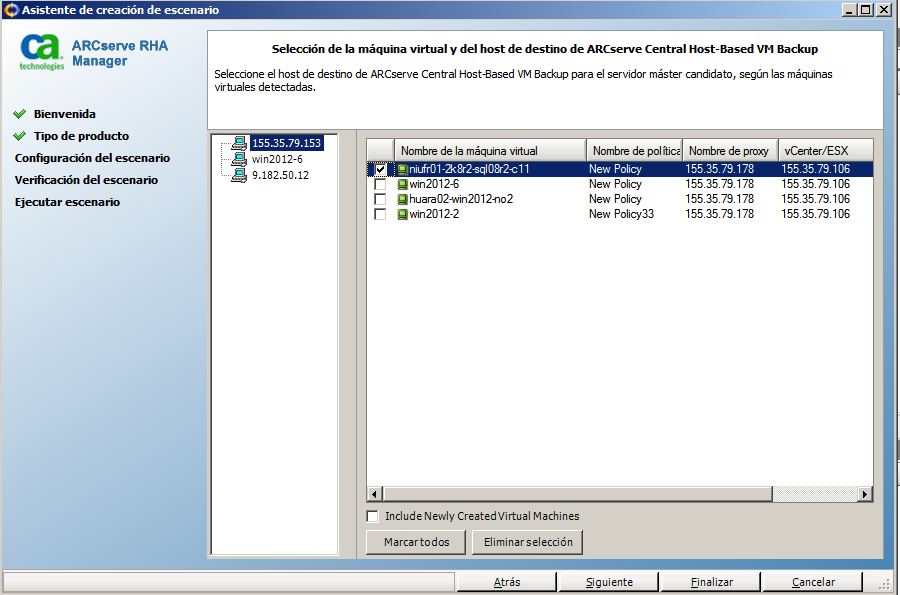
Arcserve RHA se conecta al servidor Central Host-Based Backup para obtener la política y mostrar los host de destino de la copia de seguridad, además de sus máquinas virtuales.
Incluir las máquinas virtuales creadas recientemente: Indica que todas las subcarpetas de la carpeta de copia de seguridad del host principal se replican al ejecutar este escenario. También se replican las carpetas de copia de seguridad de la máquina virtual que se han creado recientemente. Solamente se excluyen las carpetas de máquinas virtuales que no se han seleccionado. Estas carpetas se marcan como carpetas excluidas. Si no se selecciona esta opción, solamente se replicarán las carpetas de copia de seguridad seleccionadas.
Los archivos de copia de seguridad de las máquinas virtuales seleccionadas se replican cuando se ejecuta este escenario. Estos son los archivos de copia de seguridad que ha creado Arcserve D2D.
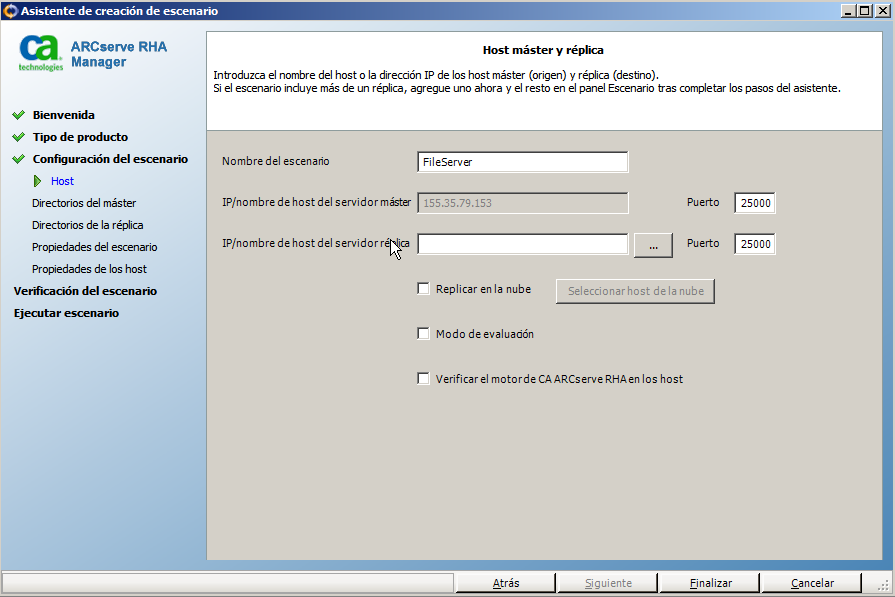
Nombre del escenario: Acepte el nombre predeterminado o introduzca un nombre único.
Nombre de host de master/IP: Se rellena automáticamente en función de la selección del nombre de host.
Nombre de host de réplica/IP: Introduzca el nombre de host o la dirección IP del servidor de réplica. Este servidor es el servidor de destino. Uso del botón Examinar para encontrar uno.
Puerto: Acepte el número de puerto predeterminado (25000) o introduzca los números de puerto nuevos para los servidores master y réplica.
(Opcional) Verificar el motor de Arcserve RHA en los host: Permite verificar si los motores están instalados y en ejecución en los host master y réplica especificados.
Se abrirá la pantalla Verificación del motor.
La pantalla Verificación de host se abrirá si ha activado la opción Verificar motor de Arcserve RHA en los host. El software verifica la existencia y la conectividad de los host máster y réplica especificados en la pantalla anterior.
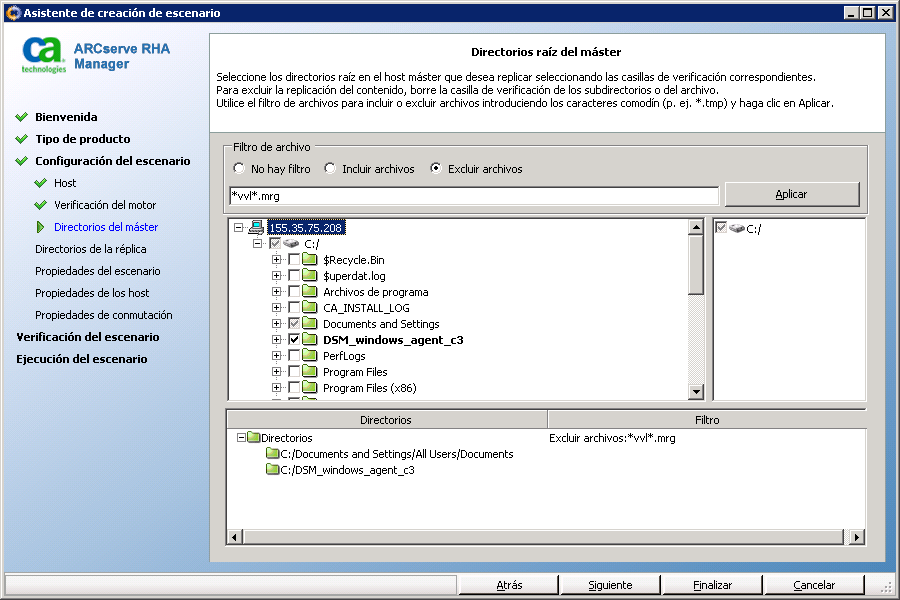
Aparecerá la pantalla Directorios raíz del master.
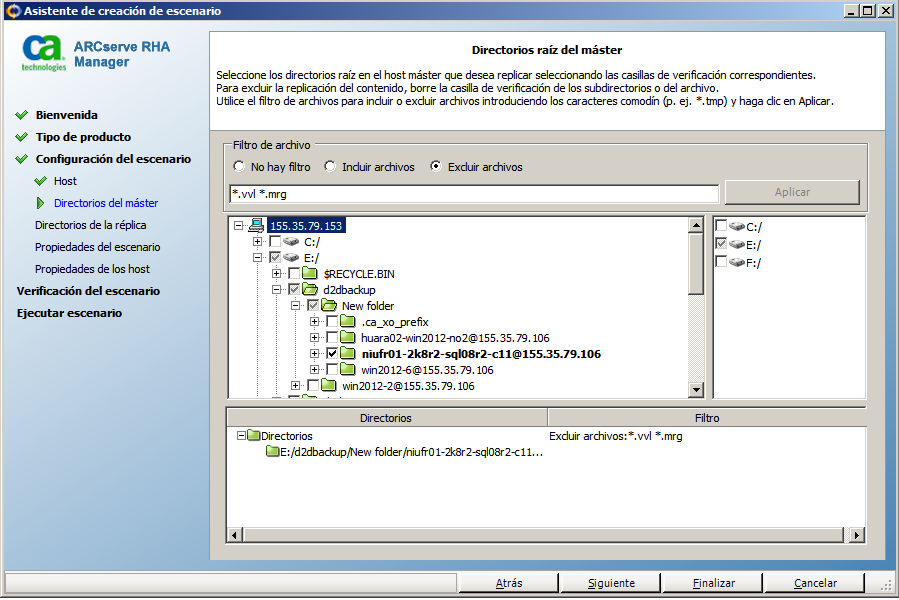
El motor de RHA detecta las carpetas de la copia de seguridad de las máquinas virtuales seleccionadas. Estas carpetas de copia de seguridad se seleccionan automáticamente.
Nota: Estas carpetas son las carpetas de copia de seguridad que crea Arcserve D2D.
Cuando se selecciona Incluir las máquinas virtuales creadas recientemente en la pantalla Selección de la máquina virtual y del host de destino de Arcserve Central Host-Based VM Backup, la carpeta de copia de seguridad principal se selecciona para la replicación y las carpetas excluidas se muestran en el panel de filtros.
Se abrirá la pantalla Directorios raíz de la réplica.
Se abrirá la pantalla Propiedades del escenario.
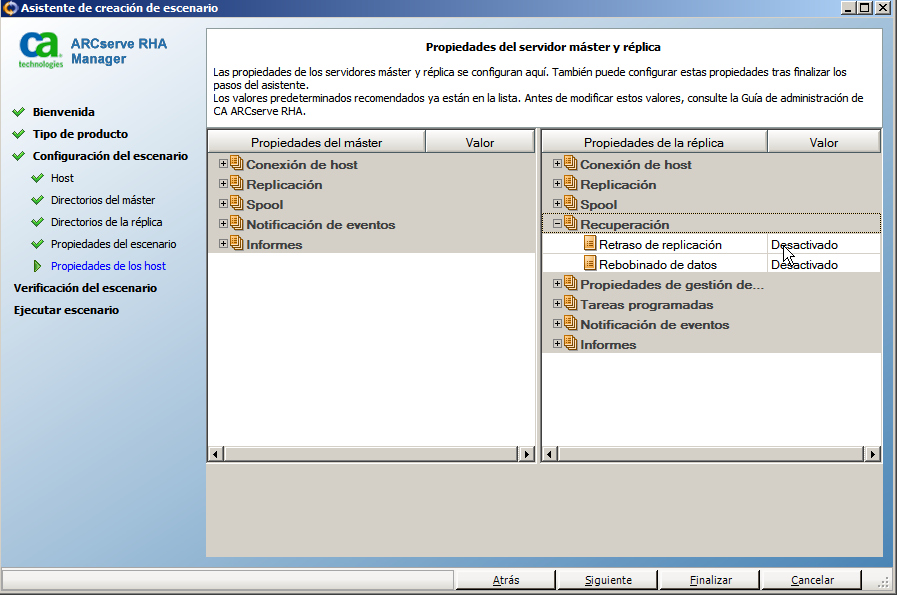
Se abrirá la pantalla Propiedades del servidor máster y réplica.
Se abrirá la pantalla Verificación del escenario.
El software valida el nuevo escenario y comprueba los parámetros para garantizar una replicación correcta. Cuando se haya completado la verificación, la pantalla se abrirá y mostrará algunos problemas y advertencias. El software le permite continuar aunque se muestren advertencias. Resuelva las advertencias en caso que sea necesario.
Se abre la pantalla Ejecutar escenario.
El escenario de Arcserve Host-Based VM Backup se ha creado correctamente. Ahora se puede ejecutar este escenario y realizar una copia de seguridad de los archivos de la máquina virtual que crea Arcserve D2D.
|
Copyright © 2014 Arcserve.
Todos los derechos reservados.
|
|