

Utilice este método de sincronización sin conexión cuando el conjunto de datos de producción sea muy grande y el vínculo WAN no tenga suficiente rendimiento para permitir una sincronización del total de conjunto de datos en una cantidad razonable de tiempo.
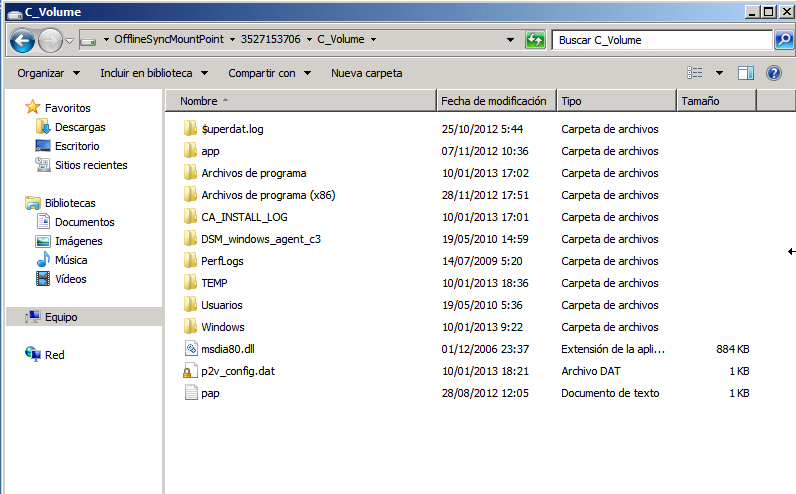
El proceso de sincronización sin conexión crea instantáneas VSS del volumen que reside en el directorio raíz del servidor master. De forma predeterminada, Arcserve RHA monta el directorio raíz en la ubicación donde se instala el motor de RHA, como la unidad C:\. El ejemplo siguiente ilustra la ubicación de los archivos de instantánea VSS cuando se ejecuta el proceso de sincronización sin conexión:
C:\OfflineSyncMountPoint\<scenarioID>\E_volume
Nota: En la ventana siguiente, en este punto C_Volume representa un volumen montado de VSS. Por ejemplo, cuando desea conservar los atributos de los archivos dispersos, se puede crear un nuevo escenario de recuperación de desastres del servidor de archivos para replicar los datos desde dentro de esta instantánea montada a un dispositivo externo.
Para el servidor réplica, se debe crear otro escenario de recuperación de desastres del servidor de archivos para replicar desde el dispositivo externo hasta el directorio raíz de destino. Por ejemplo, E:\Data en el servidor réplica. Opcionalmente, se puede realizar Robocopy (robust file copy), una copia de archivo u otros métodos de copia desde el volumen de instantáneas montado del master y, a continuación, se copiarán los datos manualmente desde la unidad externa hasta la carpeta de destino en el servidor réplica después de transferir la unidad.
Siga estos pasos:
Nota: La opción Verificación compara los archivos en la instantánea VSS montada en el servidor master con los datos que residen en el directorio raíz del servidor réplica e informa al usuario de si son idénticos o no.
|
Copyright © 2014 Arcserve.
Todos los derechos reservados.
|
|
