

Sie erstellen das Central Host-Based VM Backup-Integrationsszenario, wenn Sie die mit Arcserve erstellten Sicherungsdateien replizieren möchten.
Gehen Sie wie folgt vor:
Der Begrüßungsbildschirm des Assistenten zur Szenarioerstellung wird angezeigt.
Der Bildschirm "Server- und Produkttyp auswählen" wird angezeigt.
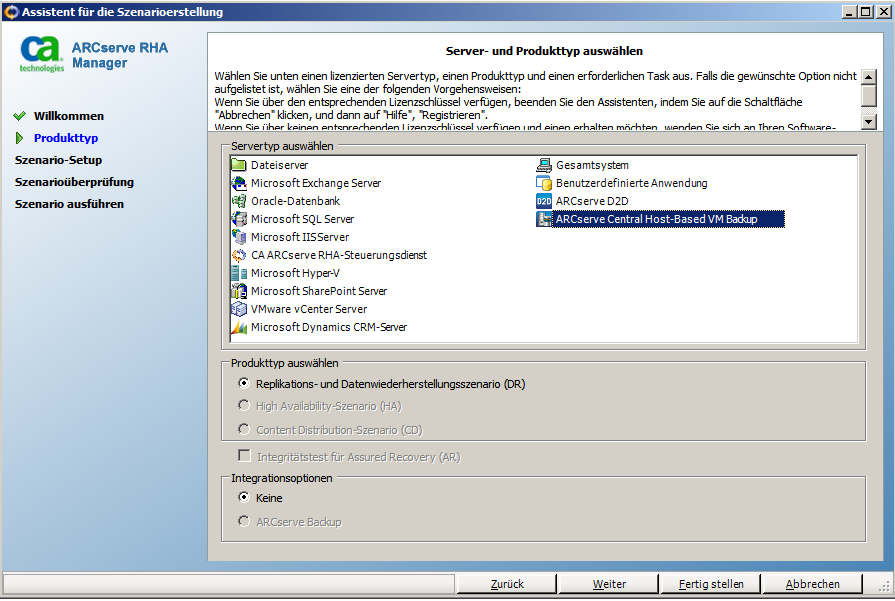
Das Dialogfeld für die Anmeldeinformationen zum Arcserve Central Host-Based Backup-Server öffnet sich.
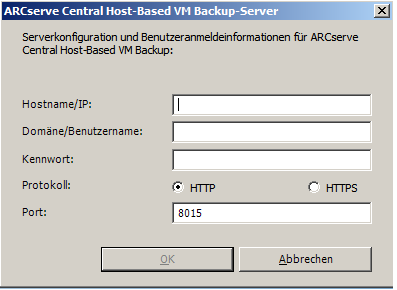
Das Fenster "Auswahl von Zielhost und virtuellem Rechner für Arcserve Central Host-Based VM Backup" wird geöffnet.
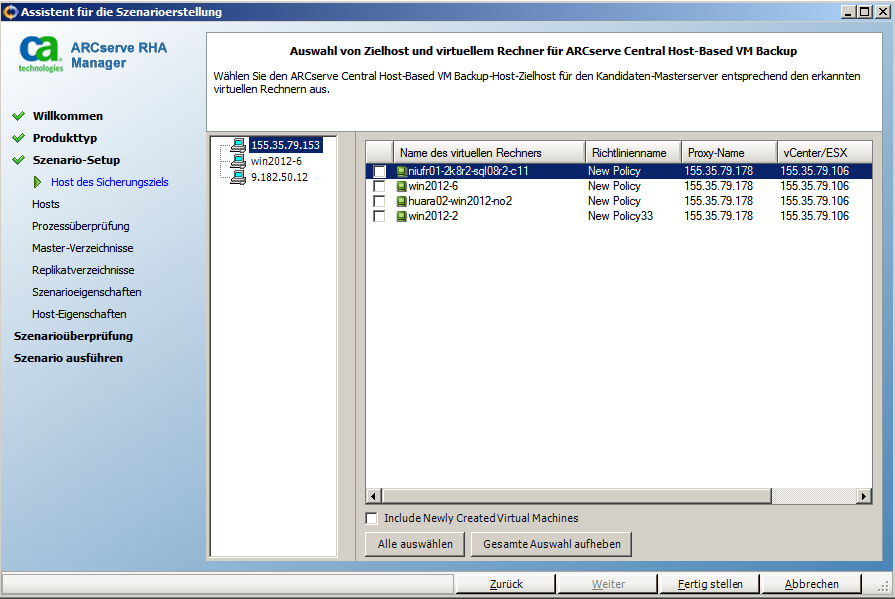
Arcserve RHA erstellt eine Verbindung zum Central Host-Based Backup-Server, um die Richtlinie abzurufen und den Host des Sicherungsziels und seine virtuellen Rechner anzuzeigen.
Einschließen der neu erstellten virtuellen Rechner: Legt fest, dass alle Unterordner im Sicherungsordner des Haupt-Hosts repliziert werden, wenn Sie dieses Szenario ausführen. Neu erstellte VM-Sicherungsordner werden auch repliziert. Nur die Ordner für deaktivierte VMs werden ausgeschlossen. Diese Ordner sind als ausgeschlossene Ordner markiert. Wenn Sie diese Option nicht auswählen, werden nur die ausgewählten Sicherungsordner repliziert.
Die Sicherungsdateien der ausgewählten virtuellen Rechner werden repliziert, wenn Sie dieses Szenario ausführen. Diese Dateien sind Sicherungsdateien, die von Arcserve D2D erstellt wurden.
Szenarioname: Akzeptieren Sie den Standardnamen oder geben Sie einen eindeutigen Namen ein.
Master-Hostname/IP: Wird basierend auf Ihrer Auswahl des Hostnamens automatisch aufgefüllt.
Replikat-Hostname/IP: Geben Sie den Hostnamen oder die IP-Adresse des Replikatservers an. Dieser Server ist der Zielserver. Verwenden Sie die Schaltfläche "Durchsuchen", um einen zu suchen.
Port: Akzeptieren Sie die standardmäßige Port-Nummer (25000) oder geben Sie neue Port-Nummern für den Master und das Replikat ein.
(Optional) Überprüfen Sie Arcserve RHA-Prozess auf Hosts: (Optional) Aktivieren Sie "RHA-Prozess auf Hosts überprüfen", um nachzuprüfen, ob die Prozesse auf den angegebenen Master- und Replikathosts installiert sind und ausgeführt werden.
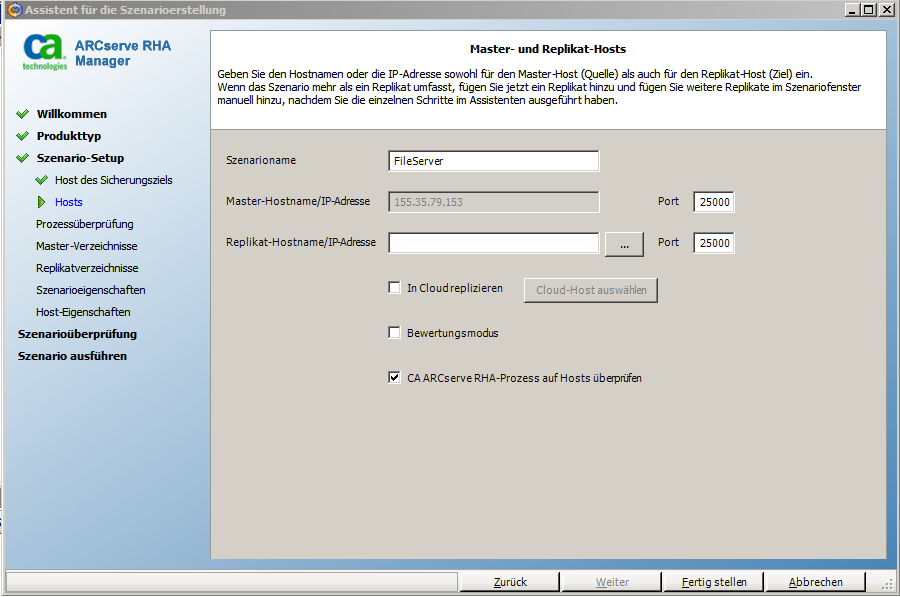
Der Bildschirm "Prozessüberprüfung" wird geöffnet.
Wenn Sie die Option "Arcserve RHA-Prozess auf Hosts überprüfen" aktiviert haben, wird der Bildschirm zur Hostüberprüfung geöffnet. Die Software überprüft das Vorhandensein und die Konnektivität der auf dem vorhergehenden Bildschirm angegebenen Master-und Replikathosts.
Der Bildschirm "Master-Stammverzeichnisse" wird geöffnet.
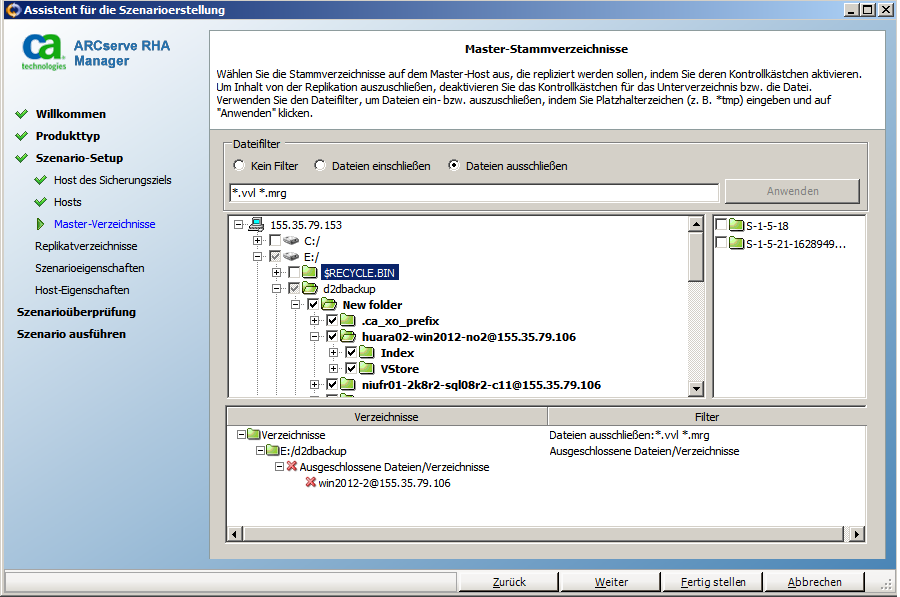
Der RHA-Prozess erkennt die Sicherungsordner der ausgewählten virtuellen Rechner. Diese Sicherungsordner werden automatisch ausgewählt.
Hinweis: Diese Ordner sind die Sicherungsordner, die von Arcserve D2D erstellt wurden.
Wenn Sie "Neu erstellte virtuelle Rechner einschließen" im Fenster "Auswahl von Zielhost und virtuellem Rechner für Arcserve Central Host-Based VM Backup" auswählen, wird der Hauptsicherungsordner für die Replikation ausgewählt, und die ausgeschlossenen Ordner werden im Filterbereich aufgelistet.
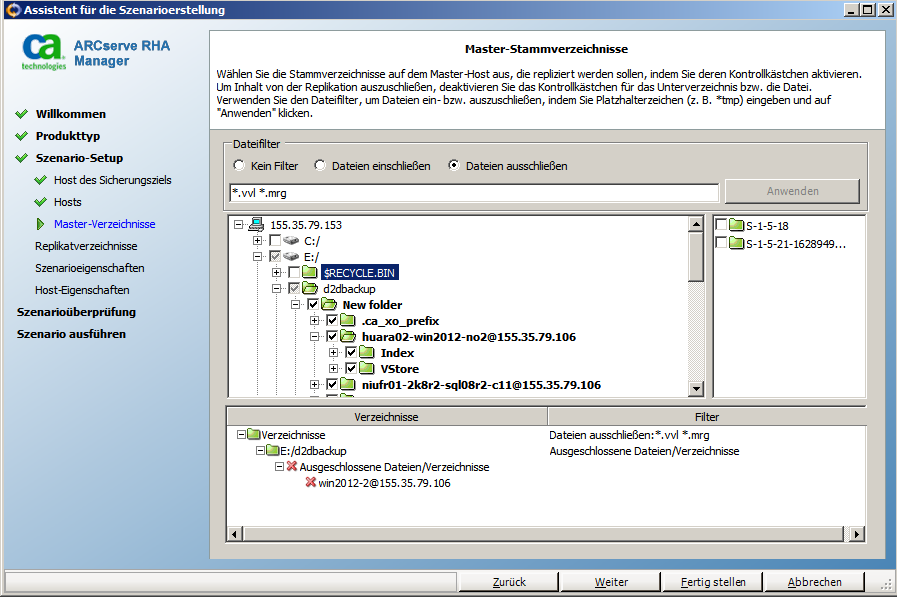
Der Bildschirm "Replikat-Stammverzeichnisse" wird angezeigt.
Der Bildschirm "Szenarioeigenschaften" wird geöffnet.
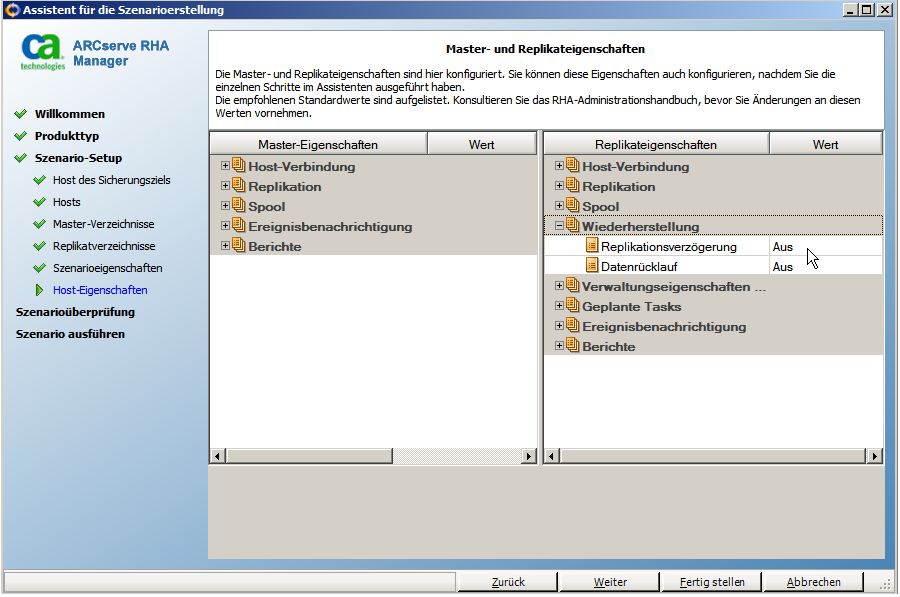
Der Bildschirm "Master- und Replikateigenschaften" wird angezeigt.
Der Bildschirm "Szenarioüberprüfung" wird geöffnet.
Die Software validiert das neue Szenario und überprüft die Parameter, um eine erfolgreiche Replikation sicherzustellen. Nachdem die Prüfung abgeschlossen wurde, öffnet sich der Bildschirm und zeigt Probleme und Warnungen an. Die Software erlaubt Ihnen auch dann, fortzufahren, wenn Warnungen angezeigt werden. Bearbeiten Sie die Warnungen, falls nötig.
Der Bildschirm "Szenarioausführung" wird geöffnet.
Das Arcserve Host-Based VM Backup-Szenario wurde erfolgreich erstellt. Jetzt können Sie dieses Szenario ausführen und Dateien des virtuellen Rechners sichern, die von Arcserve D2D erstellt wurden.
|
Copyright © 2014 Arcserve.
Alle Rechte vorbehalten.
|
|