

Konfigurieren des RHA-Hilfsprogramms NAT für verschiedene Netzwerk-Setups › Beispiel 1: Masters befinden sich hinter einer geschlossen Firewall › Erstellen eines Gesamtsystem-HA-Szenarios
Erstellen eines Gesamtsystem-HA-Szenarios
Bevor Sie das Gesamtsystem-HA-Szenario erstellen, führen Sie die folgenden Schritte auf Master 1 aus.
- Führen Sie das RHA-Hilfsprogramm NAT vom Prozessordner aus.
- Geben Sie die externe IP 155.35.79.139 und die Portnummern von Firewall 2 ein.
Hinweis: Der Steuerungsdienst und die Appliance an Site 2 werden von der gleichen externen IP (155.35.79.139) mit unterschiedlichen Ports weitergeleitet. So müssen Sie für jeden Port Eingaben wie folgt hinzufügen:
- 155.35.79.139, 24000
- 155.35.79.139, 25000
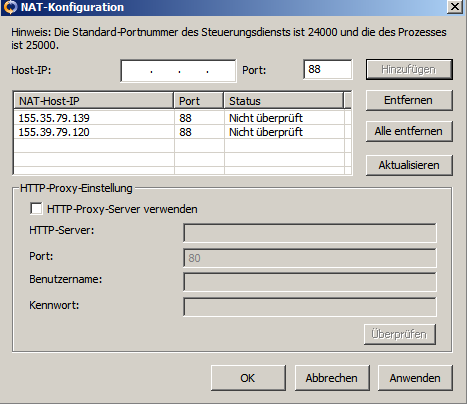
- Klicken Sie auf "OK", um die Konfiguration zu übernehmen.
- Öffnen Sie danach den RHA-Manager und klicken Sie in der Standardsymbolleiste auf "Neu", um das Szenario zu erstellen.
- Wählen Sie "Gesamtsystem" mit dem Produkttyp "HA" und "AR" aus.
- Geben Sie die IP-Adresse (192.168.0.112) und die Standardportnummer (25000) des Masters ein.
- Geben Sie die IP-Adresse (9.181.101.240) der virtuellen Plattform und die Standardportnummer (443) ein.
- Geben Sie die IP-Adresse (155.35.79.139) der Appliance und die Portnummer (25000) ein. Dieser Port verfügt über eine Anschlussweiterleitung zur Appliance (9.181.101.199).
Hinweis: Wenn Sie "Arcserve RHA-Prozess auf Hosts überprüfen" auswählen, erhalten Sie eine Meldung, die darauf hinweist, dass dieser RHA-Prozess nicht auf 155.35.79.139 installiert ist. Sie erhalten diese Fehlermeldung, weil die Überprüfung auf Firewall 2 verarbeitet wird.
- Geben Sie Details zu Volume, Ressourcenpool, Speicher, Szenarioeigenschaften und Host-Eigenschaften ähnlich zu denen eines Gesamtsystemszenarios ein.
- Wählen Sie den Switchover-Typ und führen Sie das Szenario aus.
Copyright © 2014 Arcserve.
Alle Rechte vorbehalten.
|
|