上一個主題: 建立 Dynamics CRM 案例的 Arcserve RHA下一個主題: 建立一個 SharePoint Server 案例以進行獨立部署


建立 Oracle HA 與 DR 案例

使用 Arcserve RHA 保護 Oracle 資料庫,需要可識別主要和複本伺服器的案例,以及可控制案例行為的內容。自動搜索可用來保護一個案例中的多個 Oracle 執行個體。RHA 監控每個 Oracle 執行個體的所有服務,而服務失敗將觸發切換。

RHA 從登錄值擷取多個 Oracle 執行個體。RHA 也從 Windows 登錄值取得 ORACLE_HOME 與 ORACLE_HOME/ORACLE_BASE 路徑。

請依循下列步驟:
  1. 啟動 Arcserve RHA 管理員。從 [案例] 功能表選擇 [新增],或按一下 [新增案例] 按鈕。
  2. 從 [歡迎使用] 對話方塊選擇 [建立新的案例],選取案例群組後再按 [下一步]。
  3. 從 [選取案例與產品類型] 對話方塊,依序選取 [Oracle]、[High Availability 案例 (HA)] 和所需的 [複本上的工作] (若有的話),然後按 [下一步]。
  4. 從 [主要與複本主機] 對話方塊,輸入 [案例名稱],並針對主機和複本伺服器輸入 [主機名稱] 或 [連接埠編號]。按 [下一步]。
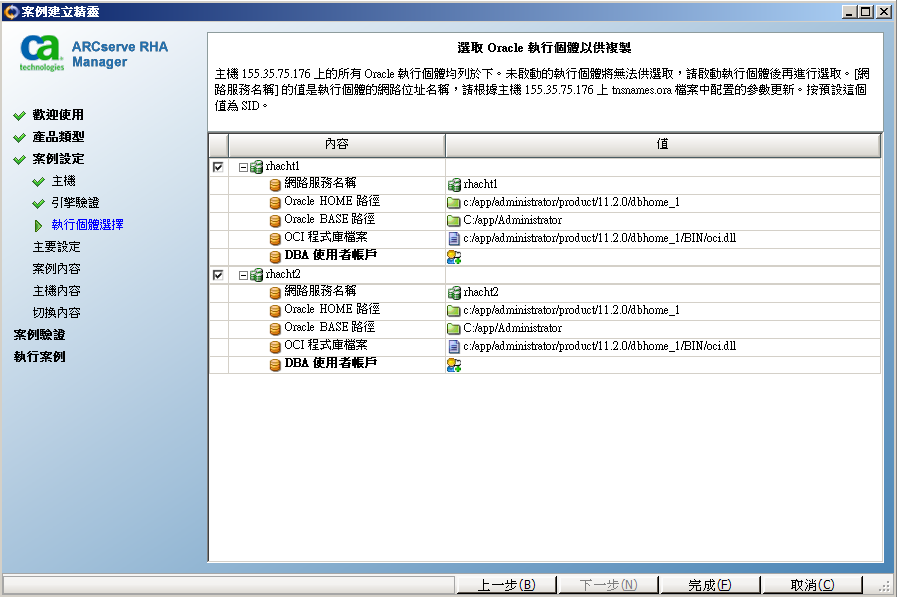
  5. 從 [選取 Oracle 執行個體以供複製] 畫面,選取一或多個 Oracle DB 執行個體以複製案例。在這個畫面上,自動搜索所有 Oracle 執行個體。這些執行個體均已自動選取。您可以重新配置參數 (包括 Net Service Name、Oracle Base Path、Oracle Home Path、OCI library file) 以及使用者帳戶,供每個 Oracle 執行個體的 DB 連線使用。接著您可以選取要複製的執行個體。

    Oracle 資料庫自動搜索

  6. 解除 DBA 使用者帳戶。

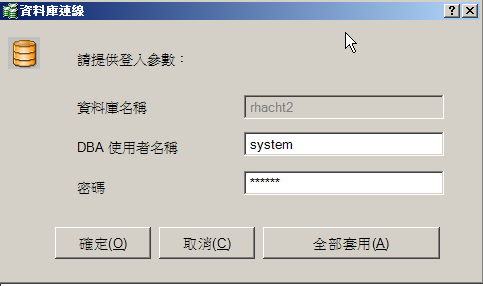
    [資料庫連線] 對話方塊隨即開啟。

    Oracle DB 登入

  7. 輸入資料庫名稱、DBA 使用者名稱與密碼,並按一下 [確定]。

    附註:若要為所有選取的執行個體套用憑證,請按一下 [全部套用]。

    輸入具有資料庫管理權限之帳戶的憑證 (如 "sys as sysdba"),讓 Arcserve RHA 可查詢主要伺服器上的 Oracle 設定。

    針對資料庫名稱,使用 [主要] 伺服器之 Oracle 用戶端設定檔案 tnsnames.ora 中所設定的資料庫「連線字串」。

    附註:如果您在 64 位元作業系統上使用 32 位元的 Oracle 版本,則需在 [資料庫名稱] 欄位中輸入全域服務名稱,格式如下:

    IP <:port>/global_service_name。若使用預設連接埠 (1521) 可略過 <:port>。

    範例:

    192.xx.xx.10/db1.test.com

    照常輸入 DBA 使用者名稱與密碼,並按一下 [確定]。

    此外,請確定在 [選取 Oracle 執行個體以供複製] 畫面上的 [OCI 程式庫檔案] 已更新為指向 64 位元的 Oracle 用戶端 OCI 程式庫檔案。

    [供複製的資料表空間] 對話方塊將開啟。

  8. 檢閱主要伺服器上自動搜索的結果清單。視需要清除和選取要複製的資料庫,啟用 [複製在列出之根目錄中由新使用者所建立的資料庫] 選項,然後按 [下一步]。

    選取此選項可自動在新增表格區時,自動將表格區複製至 Oracle 資料庫。如果未選取此選項,則 Arcserve RHA 只會複製在設定時選取的資料庫。
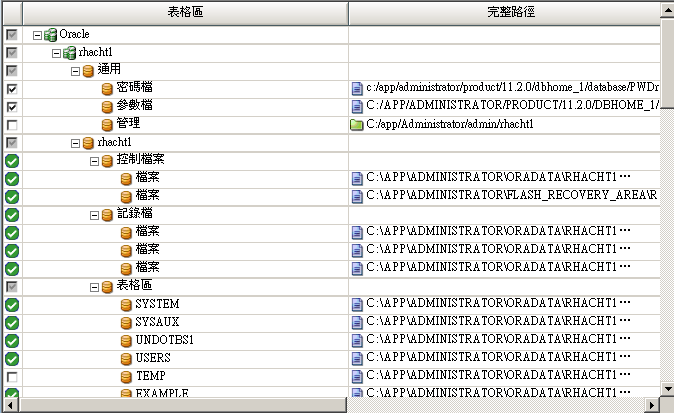
    Oracle 資料表空間

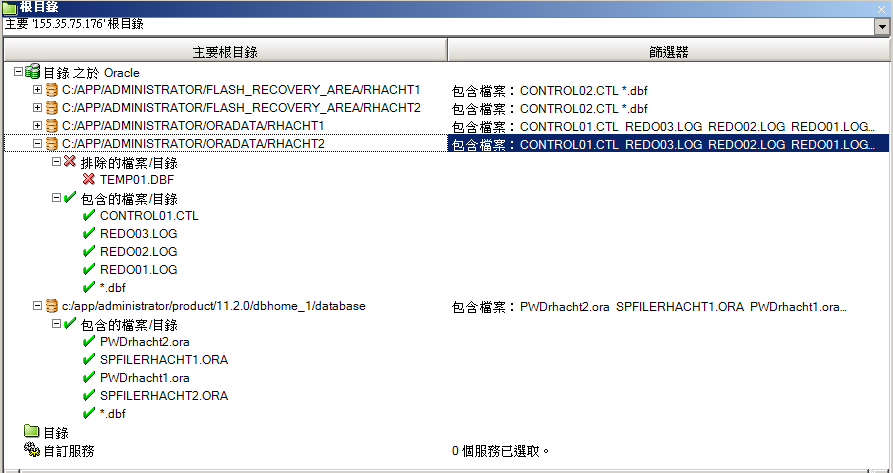
  9. 從 [根目錄] 對話方塊,檢閱要複製的資料庫清單,然後按 [下一步]。

    主要根目錄

  10. 從 [案例內容] 對話方塊,設定可控制整個案例的設定。如需詳細資訊,請參閱《Arcserve RHA 管理指南》。對於 Oracle 案例,建議您啟用 [複製] [選用設定] 下的 [複製 NTFS ACL] 選項。按 [下一步]。
  11. 在 [主要與複本內容] 對話方塊中,設定所需的設定,然後按 [下一步]。
  12. 等候 [切換內容] 對話方塊出現。設定重新導向設定 (如「IP 重新導向」所述),然後按 [下一步]。

    附註:對 Oracle 案例使用您只能[移動 IP] 與 [重新導向 DNS]。

  13. 從 [切換初始化] 對話方塊,設定所需的 [初始化] 選項,然後按 [下一步]。建議您只將上述其中一個項目設定為 [自動]。

    附註:如果您選取了 [複本上的工作] 選項上的 Assured Recovery,該對話方塊現在會顯示。如需詳細資訊,請參閱《Arcserve RHA 管理指南》。

  14. 從 [案例驗證] 對話方塊,確定沒有出現任何錯誤或警告。如果警告和錯誤一樣,導致案例無法執行,則應該先更正警告和錯誤,才能繼續進行。驗證成功後,請按 [下一步]。預先執行的 HA 檢查可驗證每個執行個體的主要與複本伺服器的設定,如 Oracle 主路徑。

    附註:若主要伺服器上的 Oracle 主路徑變更,請重新配置 Oracle 執行個體的參數,並再次執行自動搜索。

  15. 按一下 [立即執行] 啟動資料同步,或按一下 [完成] 稍後再執行案例。