

要将应用程序和数据还原到裸机计算机,请创建恢复方案。恢复方案将操作系统、必要的应用程序和数据从副本服务器还原到裸机计算机。还原应用程序和数据之后,切换过程启动,以将裸机计算机作为主服务器启动。切换过程可以是自动,也可以是手动。在创建恢复方案时,您指定了切换类型。
注意:裸机计算机必须在网络上可用,方可创建和运行恢复方案。
遵循这些步骤:
此时将打开“还原数据向导”。
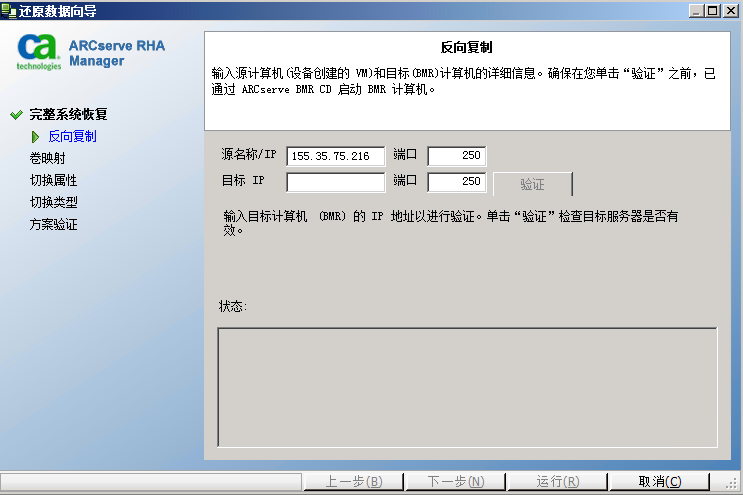
注意:源 IP 地址将自动填充。
RHA 对这两个计算机都进行验证,并在“状态”部分中显示验证结果。
“卷映射”屏幕将打开。
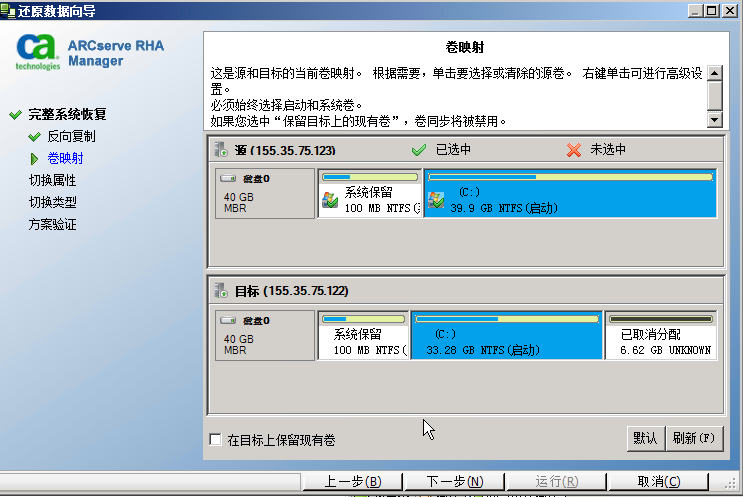
自定义磁盘映射:右键单击源卷以打开“自定义磁盘映射”对话框。“自定义磁盘映射”允许您手动将源卷映射到目标卷。
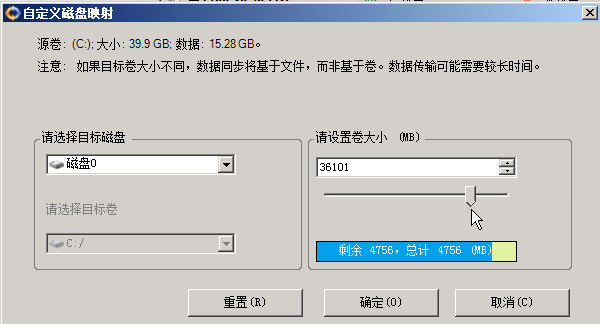
在目标上保留现有卷:此选项允许您在裸机计算机(目标计算机)上保留当前卷。源的所有复选框被清除,您必须使用“自定义磁盘映射”对话框手动映射磁盘。
在某些情况下,您想更改目标的现有磁盘和卷布局,例如,您想在源上创建动态磁盘。要在目标计算机上创建新磁盘和卷布局,您可以使用 DiskPart 命令。有关 DiskPart 命令的更多信息,请参阅使用“使用 DiskPart 命令创建动态磁盘”。
创建磁盘和卷之后,单击“刷新”以查看新的磁盘和卷。
注意:请注意以下事项:
“切换属性”屏幕将打开。
“切换类型”屏幕打开。
表示恢复方案还原应用程序和数据后将自动进行切换。
表示您已经手动启动切换。如果您想在切换之前验证还原的应用程序和数据,请选择此选项。
此时将打开“运行”对话框。
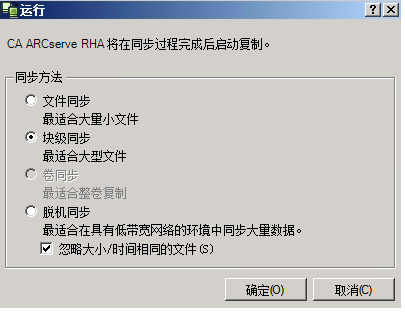
指定在文件级进行同步。
指定在块级进行同步。
指定手动进行同步,数据将复制到外部设备,然后从设备复制到副本服务器。该方式对于使用低网络带宽传输海量数据非常有效。
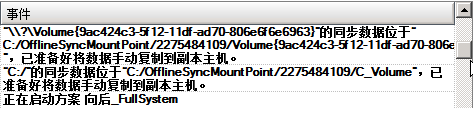
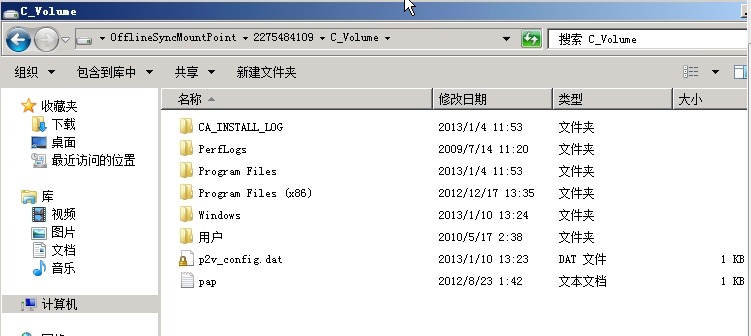
将外部介质实际运送到 BMR 服务器上。在运送期间,生产数据集缓存副本服务器缓冲池中源数据的任何更改。
xcopy [Source] [Destination] /E /C /H /R
数据复制开始。
块级同步启动。
如果您选择了自动转接类型,在同步过程完成之后,便会启动切换。切换过程关闭副本服务器,将裸机计算机作为具有所有必需应用程序和数据的主服务器重新启动。
|
版权所有 © 2014 Arcserve。
保留所有权利。
|
|